
Вернуть классический Проводник Windows 10 в Windows 11
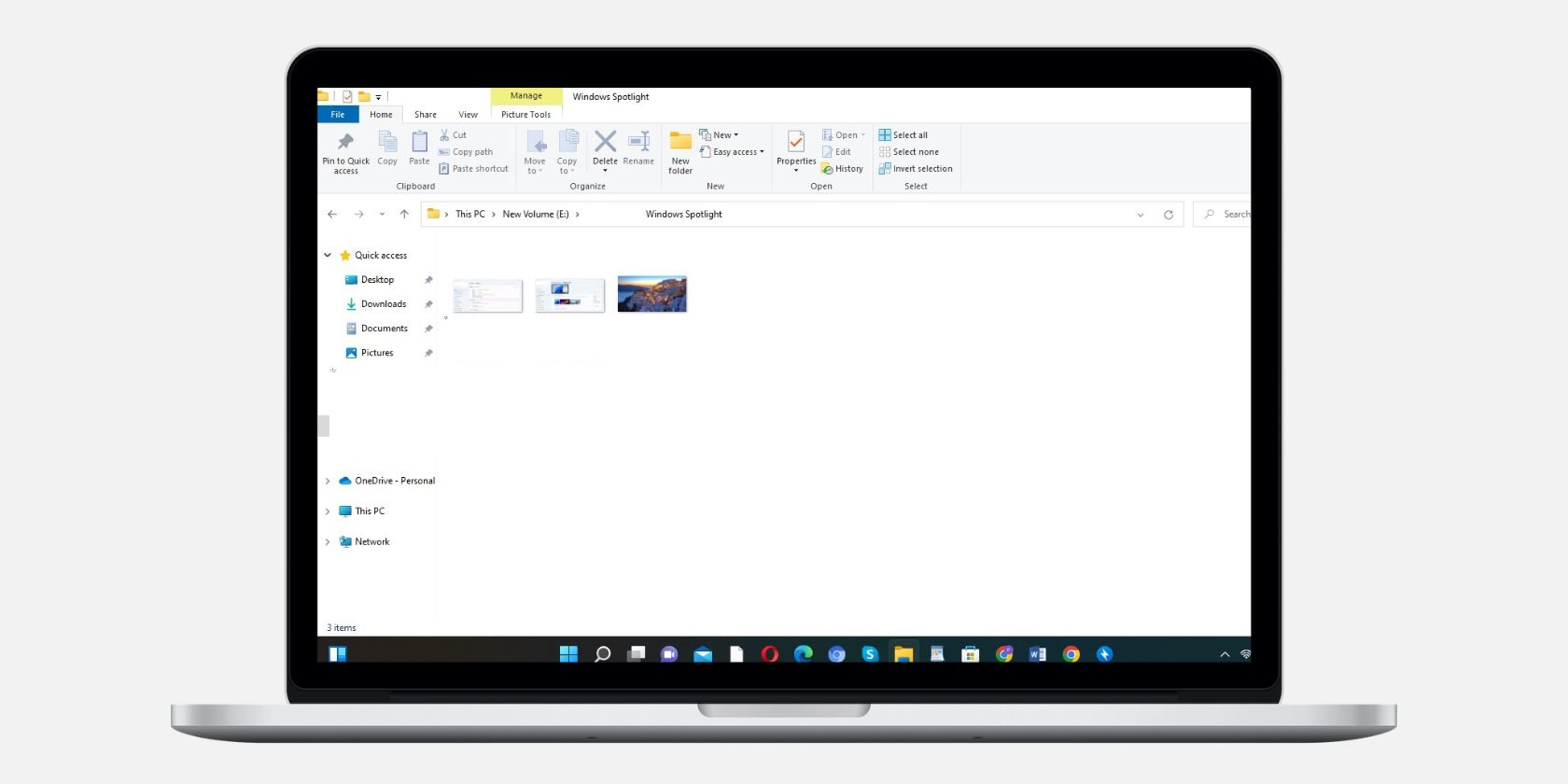
К чему это и кому нужно
Новая версия Проводника в Windows 11 получила упрощённый интерфейс. Это удобно для многих, но если вы привыкли к классическому Ribbon-интерфейсу из Windows 10, то быстрее и продуктивнее работать со старым видом. Этот гид показывает безопасный и обратимый метод возврата классического Проводника через Редактор реестра.
Что важно знать перед началом
- Правка реестра требует прав администратора. Откройте редактор от имени администратора.
- Создайте точку восстановления системы или экспортируйте ветку реестра, которую будете менять.
- После внесения изменений рекомендуется перезагрузить компьютер.
Важно: неверные правки в реестре могут повлиять на стабильность системы. Создайте резервную копию.
Быстрая пошаговая инструкция
- Нажмите правой кнопкой по кнопке Пуск и выберите Выполнить.
- Введите “Regedit” в поле приложения Выполнить и нажмите Enter, чтобы открыть Редактор реестра.
- Перейдите по следующему пути в окне редактора:
HKEY_LOCAL_MACHINE\SOFTWARE\Microsoft\Windows\CurrentVersion\Shell Extensions- Щёлкните правой кнопкой по папке Shell Extensions и выберите Новая -> Раздел.
- Переименуйте созданный раздел в Blocked.
- Выберите раздел Blocked, щёлкните правой кнопкой в правой панели и выберите Новое -> Строковое значение.
- Переименуйте новое строковое значение в:
{e2bf9676-5f8f-435c-97eb-11607a5bedf7}- Перезагрузите компьютер.
После перезагрузки Проводник должен вернуться к классическому виду, который использовался в Windows 10.
Как откатить изменения и вернуть новый Проводник
Если вы передумаете и захотите снова получить новый интерфейс Windows 11, выполните те же шаги, чтобы вернуться в ветку:
HKEY_LOCAL_MACHINE\SOFTWARE\Microsoft\Windows\CurrentVersion\Shell Extensions\BlockedУдалите ключ Blocked и все его подпапки. Затем перезагрузите ПК — новый Проводник вернётся.
Рекомендации по безопасности и резервному копированию
- Создание точки восстановления: Откройте Поиск, введите “Создание точки восстановления” и следуйте мастеру для создания контрольной точки.
- Экспорт ветки реестра: в Редакторе реестра щёлкните правой кнопкой по разделу Shell Extensions и выберите Экспорт — сохраните .reg-файл.
- Работайте аккуратно: изменяйте только те ключи, которые описаны в инструкции.
Чек-лист перед изменением
- Вы вошли как администратор.
- Создана точка восстановления системы.
- Экспортирован раздел реестра Shell Extensions.
- Поняли шаги и подготовили перезагрузку.
Критерии приёмки
- После перезагрузки интерфейс Проводника соответствует классическому виду Windows 10.
- Система загружается без ошибок и нестабильности.
- Можно откатить изменения, удалив ключ Blocked.
Когда этот метод не подходит (контрпримеры)
- Если у вас в организации есть политика групп (GPO), запрещающая изменение реестра.
- Если ваша учётная запись не имеет прав администратора.
- Если в системе установлены сторонние модификаторы оболочки, которые могут конфликтовать с этим трюком.
Альтернативные подходы
- Использовать сторонние файловые менеджеры (Total Commander, Directory Opus, XYplorer), если вам нужна расширенная функциональность.
- Вернуть поведение панели команд через сторонние утилиты для кастомизации интерфейса.
Короткий глоссарий
- Редактор реестра — встроенный инструмент Windows для просмотра и изменения системных настроек.
- Ключ (раздел) — контейнер в реестре, содержащий параметры и подписи.
- Экспорт — сохранение ветки реестра в .reg файл для восстановления.
Краткий вывод
Этот простой метод даёт быстрый и обратимый способ вернуть классический Проводник Windows 10 в Windows 11. Выполняйте резервное копирование и работайте с реестром осторожно. Если вы часто переключаетесь между интерфейсами, сохраняйте экспортированный .reg-файл для быстрого восстановления.

Похожие материалы

Несколько аккаунтов Skype: Multi Skype Launcher

Журнал для работы: повысить продуктивность

Персональные звуки уведомлений на Android

Скачивание шоу Hulu для офлайн‑просмотра

Microsoft Start: персонализированная новостная лента
