
Как установить Windows 10 Anniversary Update (версия 1607) — все способы
Windows 10 версия 1607, также называемая Anniversary Update, официально выпущена 2 августа 2016 года. Это второе крупное обновление Windows 10 с множеством новых функций: расширения для браузера Microsoft Edge, Windows Ink и обновлённый Cortana. Обновление распространяется поэтапно — у некоторых пользователей оно уже доступно, другие могут установить его вручную.
В этой инструкции вы найдёте все возможные пути установки Anniversary Update прямо сейчас, а также подробные рекомендации по подготовке, откату и проверке системы после обновления.
Важно: это крупное обновление системы. Подготовьтесь заранее и не спешите на производственных машинах без тестирования.
Что нового (коротко)
- Microsoft Edge: поддержка расширений.
- Windows Ink: улучшенные инструменты для пера и заметок.
- Cortana: расширенные возможности помощника.
Краткое определение: Anniversary Update — крупное обновление Windows 10 (версия 1607), меняющее ядро и компоненты ОС; требует подготовки и резервного копирования перед установкой.
Важные приготовления перед обновлением
Это раздел расширяет оригинальные рекомендации и добавляет практичные чеклисты и процедуры.
1. Создайте полную резервную копию системы и данных
- Скопируйте личные файлы (Документы, Изображения, Рабочий стол) на внешний диск или сетевое хранилище.
- Создайте образ системы (system image) с помощью проверенного инструмента (например, Macrium Reflect или встроенного средства архивации Windows).
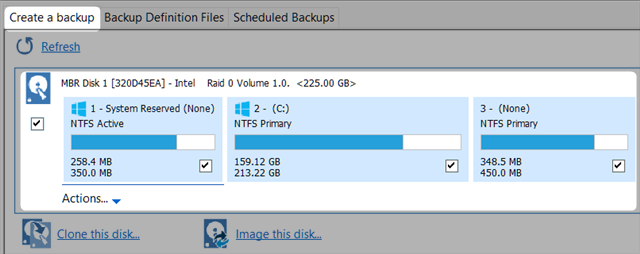
Пояснение: образ системы позволяет восстановить полную конфигурацию, драйверы и установленные программы, если обновление пойдёт неправильно.
2. Сохраните лицензионные ключи и обновите программное обеспечение
- Экспортируйте ключи продукта (например, с помощью NirSoft ProduKey) и сохраните их в безопасном месте.
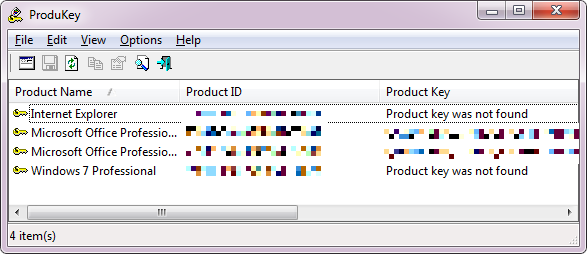
- Обновите антивирус и драйверы до последних версий. Некоторые сторонние расширения и приложения могут быть несовместимы и деактивированы после обновления.
- Если используете нестандартное меню «Пуск» или патчи, изучите совместимость и сохраните установщики и ключи.
3. Сохраните папку Windows.old или продлите откат
Если вы недавно обновляли систему с Windows 7/8/8.1, Windows создаёт папку Windows.old для отката. Anniversary Update заменит её на новую версию — если хотите сохранить возможность отката, заранее создайте образ системы или скопируйте Windows.old куда-нибудь отдельно.
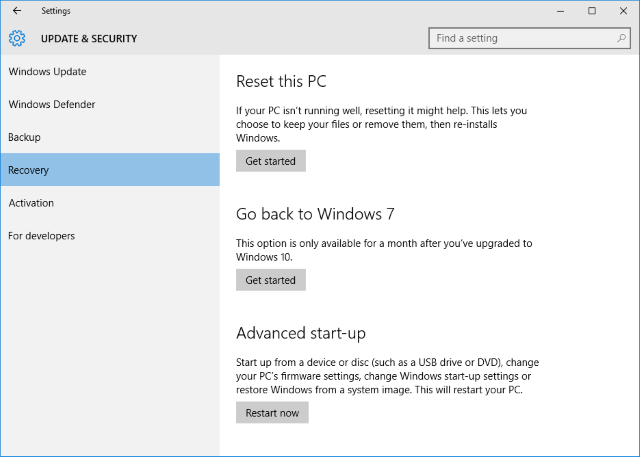
Совет: для долгосрочного отката используйте образ диска; папка Windows.old удаляется автоматически через некоторое время или при чистке диска.
Как отложить обновление
Если вы пользуетесь редакцией Home, по умолчанию у вас нет гибкого управления отказом от обновления — обновления устанавливаются автоматически. Возможные варианты:
- Временно приостановить службу Windows Update (не рекомендуется).
- Перейти на Windows 10 Pro для доступа к расширённым настройкам.
Пользователи Windows 10 Pro, Education и Enterprise могут отложить обновления:
- Откройте Пуск > Параметры (Win + I) > Обновление и безопасность > Центр обновления Windows.
- Выберите Дополнительные параметры и включите Отложить обновления.
Более тонкая настройка доступна через Редактор локальной групповой политики:
- Нажмите Win + Q, введите gpedit.msc и откройте Редактор локальной групповой политики.
- Перейдите в Конфигурация компьютера > Административные шаблоны > Компоненты Windows > Центр обновления Windows.
- Найдите параметр Defer Upgrades and Updates и задайте нужную политику.
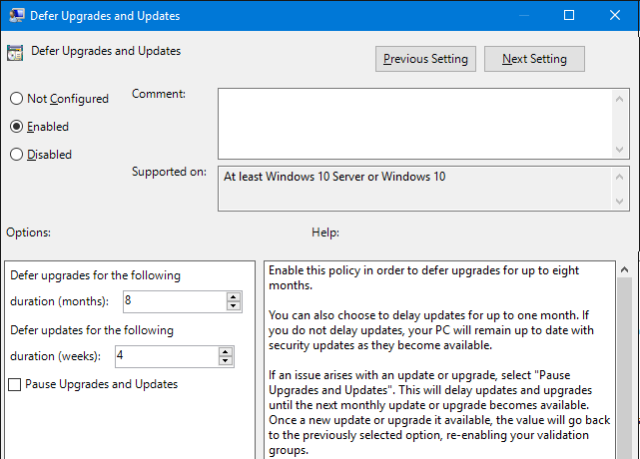
Примечание: набор политик и их наличие может измениться в будущих сборках Windows.
Способы обновления до Anniversary Update (версия 1607)
Ниже перечислены основные методы обновления, начиная с простейших.
Требование перед обновлением
- Вы должны быть на Windows 10 версии 1511 с последними обновлениями или на релевантной Insider-сборке. Для обновления с Windows 10 Pro убедитесь, что вы не отложили обновления.
1. Проверка обновлений вручную (Windows Update)
- Откройте Пуск > Параметры (Win + I) > Обновление и безопасность > Центр обновления Windows.
- Нажмите Проверить наличие обновлений.
- Если виден компонент «Feature update to Windows 10, version 1607» или кнопка Перезагрузить сейчас, обновление готово.
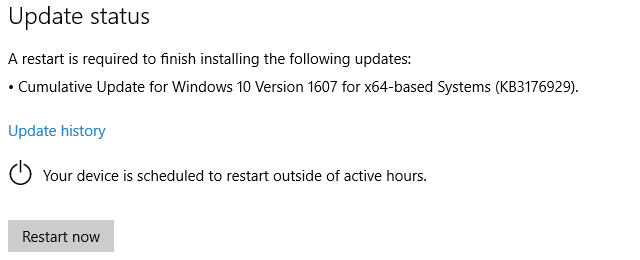
Важно: установка может занять продолжительное время и несколько автоматических перезагрузок.
2. Media Creation Tool — подготовка чистой установки
Media Creation Tool позволяет скачать ISO с последней версией Windows 10 и создать загрузочную флешку.
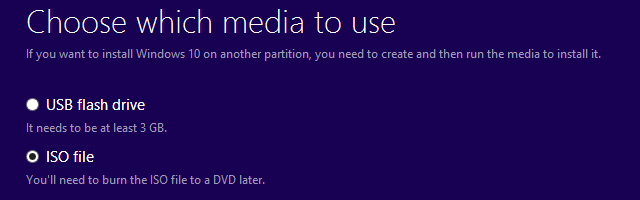
Когда использовать:
- Нужна чистая установка или установка на несколько компьютеров.
- Вы хотите сохранить контроль над процессом и иметь возможность переустановки.
Примечание по UEFI и Secure Boot: если компьютер использует UEFI и Secure Boot, чистая установка может требовать подписанных драйверов. В случае проблем временно отключите Secure Boot в BIOS/UEFI или переключитесь в режим совместимости (CSM) — при этом обратите внимание на безопасность и требования оборудования.
3. Upgrade Assistant (Ассистент обновления)
Microsoft предлагает приложение «Windows 10 Update Assistant», которое автоматически проверит совместимость и выполнит обновление.
- Зайдите на страницу истории обновлений Windows 10 и нажмите Get the Anniversary Update now (или аналог «Получить обновление сейчас» на странице).
- Запустите скачанный exe-файл и следуйте инструкциям.
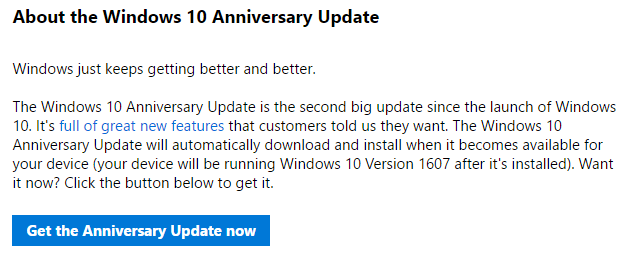
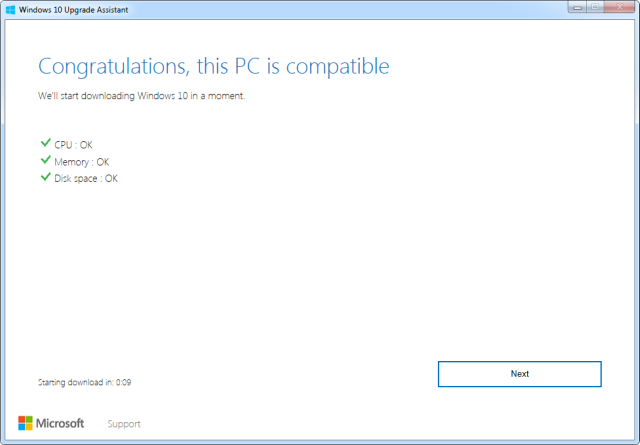
После завершения скачивания нажмите Перезагрузить сейчас для старта установки.
Совет: после успешного обновления вы можете удалить Upgrade Assistant, если он вам не нужен.
4. Обновление с Windows 7, 8 или 8.1 «обходными путями»
Официальная бесплатная программа обновлений закончилась 29 июля (год указан в исходной информации). Тем не менее остаются несколько сценариев, позволяющих обновиться:
Опция: Assistive Technologies
Microsoft оставила возможность бесплатного обновления для пользователей, использующих технологии доступности (assistive technologies). Процесс:
- Перейдите на страницу доступности (Accessibility Upgrade page) Microsoft.
- Нажмите Upgrade Now и скачайте Upgrade Assistant.
- Запустите инструмент и введите ваш продуктовый ключ Windows 7/8/8.1, если будет запрошен.
Microsoft официально не проверяет детально, действительно ли вы используете вспомогательные технологии, но политика может измениться.
Опция: использование установочного носителя Windows 10 версии 1511
Если у вас есть ранее созданный установочный USB/DVD с Windows 10 (версия 1511), можно выполнить чистую установку и активировать систему ключом от Windows 7/8/8.1 (в определённых случаях активация проходит автоматически). Этот метод требует, чтобы ключ был действительным и не использовался на других активационных точках.
5. Обновление для участников Windows Insider
Участники программы Windows Insider, особенно на Fast Ring, получают сборки раньше остальных. Если вы уже на инсайдерской сборке, вероятно, вы уже видели 1607 или близкую к ней сборку.
Чтобы ускорить получение обновления:
- Откройте Параметры > Обновление и безопасность > Программа предварительной оценки Windows.
- Выберите Fast вместо Slow.
- Вернитесь в Центр обновления Windows и нажмите Проверить наличие обновлений.
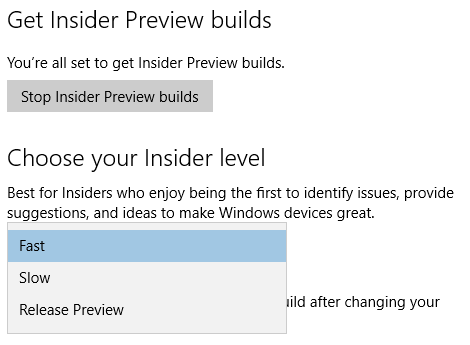
Переключение на Fast увеличивает частоту обновлений, но также повышает риск столкнуться с багами.
Проверка и пост-обновочные шаги
После завершения установки:
- Проверьте, что система активирована: Пуск > Параметры > Обновление и безопасность > Активация.
- Убедитесь, что драйверы устройств корректно установлены (Диспетчер устройств).
- Проверьте работу ключевых приложений (офис, антивирус, бухгалтерские программы).
- Ознакомьтесь с новыми функциями (Edge, Windows Ink, Cortana) и настройте их под себя.
Если какие-то программы пропали, проверьте папку C:\Windows.old — она содержит файлы предыдущей установки.
Резервный план: откат и аварийный откат
Ниже — стандартизованный план отката, пригодный для домашнего пользователя и ИТ-специалиста.
План отката (если обновление прошло некорректно)
- Если прошло менее 30 дней и папка Windows.old присутствует: Пуск > Параметры > Обновление и безопасность > Восстановление > Вернуться к предыдущей версии Windows и следуйте инструкциям.
- Если папка Windows.old отсутствует, восстановите систему из образа (созданного заранее) с внешнего носителя (Macrium Reflect или другого ПО).
- В крайнем случае — переустановка с ранее заготовленного ISO и ручная установка обновлений.
Инструмент проверки: используйте журнал установки Windows (Setupact.log и Setuperr.log) для диагностики причин неуспеха.
Риск-матрица и смягчающие меры
| Риск | Вероятность | Влияние | Митигация |
|---|---|---|---|
| Потеря данных при неудачном обновлении | Средняя | Высокое | Полная резервная копия и образ системы перед обновлением |
| Нестабильность критичных приложений | Средняя | Высокое | Тест на образце, проверка совместимости разработчиков, откатный план |
| Отсутствие сетевого доступа после обновления | Низкая | Среднее | Сохранить драйверы NIC на внешнем носителе |
| Проблемы с активацией | Низкая | Высокое | Сохранить ключи, иметь доступ к лицензионным носителям |
Примечание: Таблица — качественная оценка, не содержит вымышленных статистик.
Ролевые чек-листы перед обновлением
Чек-лист для домашнего пользователя
- Скопировать документы и медиа на внешний диск.
- Экспортировать закладки и контакты из браузеров и почтовых клиентов.
- Создать образ системы или хотя бы точку восстановления.
- Сохранить лицензионные ключи и установочные файлы.
- Убедиться, что ноутбук подключён к электричеству и интернет-канал стабилен.
Чек-лист для ИТ-администратора / power user
- Протестировать обновление на контрольной машине (образ/VM).
- Проверить совместимость корпоративного ПО и управляемых политик.
- Подготовить пакет драйверов и сценарий отката.
- Сообщить пользователям расписание и ожидаемое время простоя.
Чек-лист для предприятия
- Провести пилотную фазу на 5–10% устройств.
- Использовать WSUS/SCCM для поэтапного развёртывания.
- Подготовить план поддержки и каналы эскалации.
Критерии приёмки (после установки)
- Система успешно загружается в течение допустимого времени.
- Активированы ключевые приложения и служебное ПО.
- Сохранены пользовательские данные и настройки.
- Отсутствуют критические ошибки в журнале событий (Event Viewer) в течение 48 часов после обновления.
Мини-методология: как тестировать обновление на тестовой машине
- Создайте виртуальную машину с той же конфигурацией ОС и приложений.
- Выполните обновление через выбранный метод (Windows Update / Media Creation Tool / Upgrade Assistant).
- Выполните регрессионный набор тестов: загрузка, сетевые службы, принтеры, бизнес-приложения.
- Зафиксируйте ошибки и разработайте план исправлений.
- При успешном тесте — откатывайте и готовьте массовое развертывание.
Совместимость и заметки по миграции
Совместимость:
- Возможен переход с Windows 10 версии 1511 на 1607 без повторной активации в большинстве случаев.
- Переход с Windows 7/8/8.1 возможен через цифровую привязку или использование действительного ключа при установке.
- Для устройств с UEFI Secure Boot убедитесь в наличии подписанных драйверов; при проблемах временно отключите Secure Boot.
Проблемы и обходы:
- Если ваш кастомный shell (например, Classic Shell) перестал работать, установите обновлённую версию или временно удалите её до обновления.
- Антивирусные и системные утилиты могут быть деактивированы — обновите их перед установкой.
Decision flowchart — какой метод выбрать
flowchart TD
  A[Вы используете Windows 10?] -->|Да, версия 1511| B[Хотите обновиться немедленно?]
  A -->|Нет, Windows 7/8/8.1| C[У вас действующий ключ?]
  B -->|Да| D[Проверка через Центр обновления Windows]
  B -->|Нет, нужна чистая установка| E[Media Creation Tool и ISO]
  C -->|Да| F[Используйте установочный носитель или Assistive Upgrade]
  C -->|Нет| G[Приобретение лицензии / Assistive route]
  D --> H{Обновление доступно?}
  H -->|Да| I[Установить и перезагрузить]
  H -->|Нет| J[Запустить Upgrade Assistant]
  J --> I
  E --> I
  F --> I
  G --> I
Проверочные тесты и приёмка
Ключевые тесты после установки:
- Загрузка в рабочую среду: нет синих экранов и критичных ошибок.
- Сетевые ресурсы и общие папки доступны.
- Печать и сканирование работают.
- Бизнес-приложения запускаются и выполняют основные сценарии.
Критерии приёмки перечислены выше.
Что делать, если что-то пошло не так — пошаговый инцидентный рунбук
- Зафиксируйте симптомы и коды ошибок (BSOD, коды в Setuperr.log).
- Попробуйте безопасный режим и удалите недавно установленные проблемные драйверы/ПО.
- Если невозможно загрузиться, восстановите систему из образа или установочного носителя.
- Если проблема массовая (несколько машин), откатите развёртывание и проинформируйте пользователей.
- Обновите список совместимых версий ПО и драйверов и повторно проведите пилот.
Часто встречающиеся проблемы и как их решать
Проблема: Система не активируется после обновления.
- Действие: проверьте сохранённый ключ, выполните средство устранения неполадок активации.
Проблема: Отсутствует сетевой адаптер.
- Действие: загрузитесь с образа или флешки, установите драйвер NIC вручную.
Проблема: Приложения пропали.
- Действие: проверьте C:\Windows.old и список удалённых программ в Центре обновления Windows, переустановите по необходимости.
Советы по локализации для российских пользователей
- Проверьте, что локальная раскладка и региональные параметры корректно перенеслись.
- Для устройств с отечественным ПО уточните совместимость у вендора.
Короткое объявление (100–200 слов)
Windows 10 Anniversary Update (версия 1607) доступно для установки. Обновление приносит поддержку расширений в Microsoft Edge, улучшения для работы с пером и расширенные функции Cortana. Рекомендуется перед установкой создать резервную копию, сохранить лицензионные ключи и проверить совместимость критичных приложений. Для немедленного обновления можно использовать Центр обновления Windows, Media Creation Tool или Upgrade Assistant. Корпоративным пользователям советуем провести пилотное развертывание и подготовить план отката.
Краткое резюме
- Anniversary Update — крупное обновление Windows 10 (версия 1607), выпущенное 2 августа 2016.
- Подготовка: резервное копирование, сохранение ключей и тестирование.
- Способы установки: Центр обновления, Media Creation Tool, Upgrade Assistant, специальные пути для пользователей assistive technologies и инсайдеров.
- Всегда имейте план отката и тестируйте обновление на контролируемой выборке машин.
ЧаВо (FAQ)
Можно ли всё ещё бесплатно обновиться с Windows 7/8/8.1?
Официальная бесплатная программа обновлений завершилась 29 июля, однако оставались обходные пути, такие как Assistive Technologies и использование ранее созданного установочного носителя. Политика Microsoft может меняться — действуйте осторожно.
Что делать, если после обновления пропали программы?
Проверьте папку C:\Windows.old и список удалённых программ в Центре обновления Windows. При необходимости переустановите программу и обновите её до совместимой версии.
Как откатиться, если обновление нарушило работу компьютера?
Если прошло менее 30 дней, используйте Параметры > Обновление и безопасность > Восстановление > Вернуться к предыдущей версии Windows. В противном случае восстановите систему из образа, если он был создан заранее.
Image Credits: Happy Birthday by Doremi via Shutterstock

Похожие материалы

Несколько аккаунтов Skype: Multi Skype Launcher

Журнал для работы: повысить продуктивность

Персональные звуки уведомлений на Android

Скачивание шоу Hulu для офлайн‑просмотра

Microsoft Start: персонализированная новостная лента
