
Как отобразить погоду на панели задач Windows 11
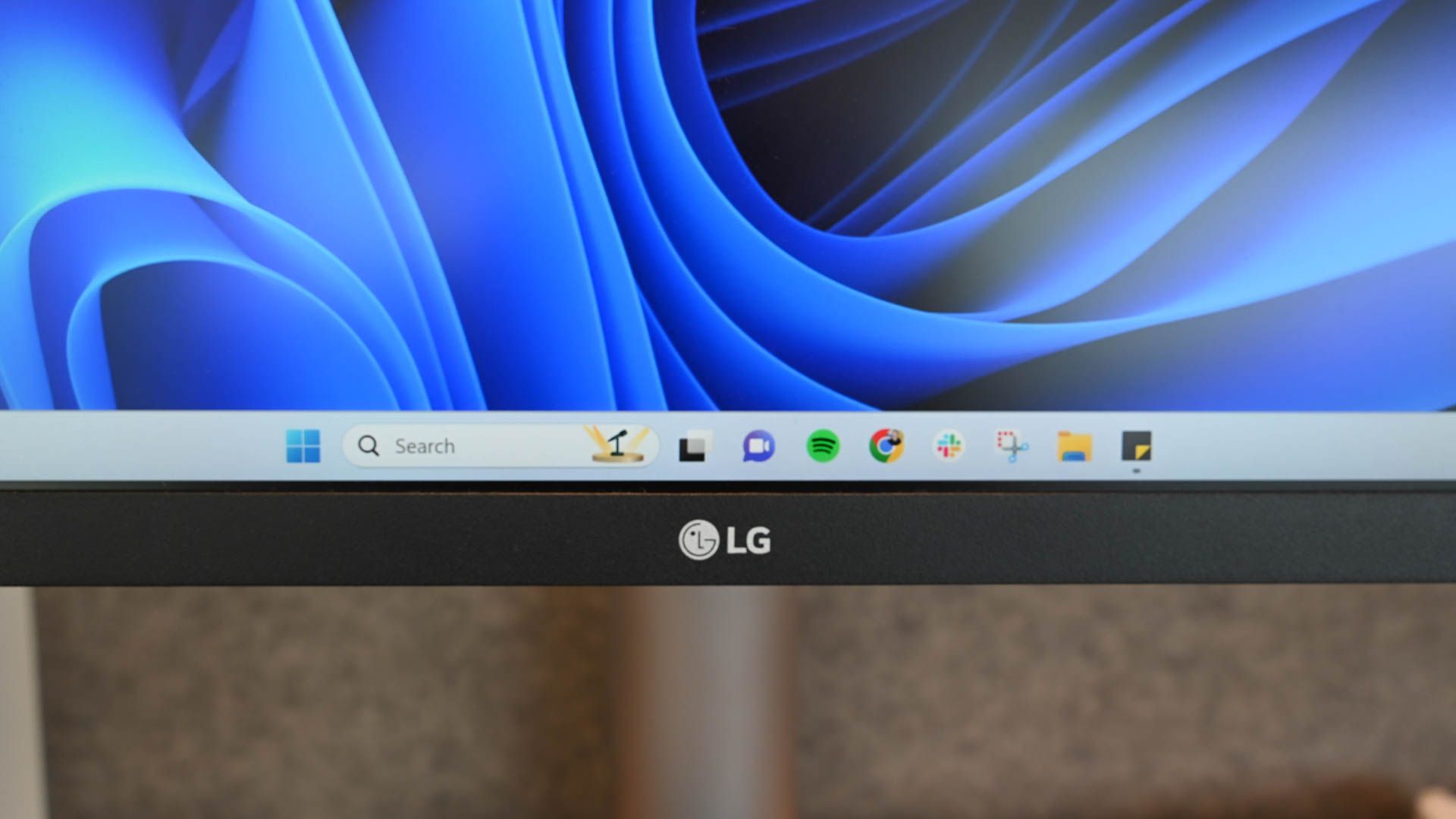
Кратко: Включите «Виджеты» в Параметрах панели задач, чтобы увидеть текущую погоду прямо на панели задач. При стандартном выравнивании по центру информация появляется слева от центра; при выравнивании влево погода отображается среди иконок.
Быстрые ссылки
Где находится виджет погоды?
Как включить виджет погоды
Краткое содержание
Откройте Параметры → Персонализация → Панель задач и включите «Виджеты», чтобы показывать погоду на панели задач. В Windows 11 значок Виджетов по умолчанию добавляется в панель задач, так что, возможно, он уже активен, если вы не отключали его.
Windows 11 предоставляет виджет погоды, похожий на виджет из Windows 10, но с изменённым поведением и настройками. Если вы обновляли систему после релиза, поведение кнопки «Виджеты» могло измениться.
Где находится виджет погоды?
Если кнопка «Виджеты» отключена, вы её не увидите — многие пользователи отключали её после обновления до Windows 11. При включённой кнопке она показывает текущую погоду: значок, температуру и краткое описание погоды вроде «Переменная облачность» или «Облачно». При стандартном центрированном выравнивании этот блок отображается слева от центра панели задач.
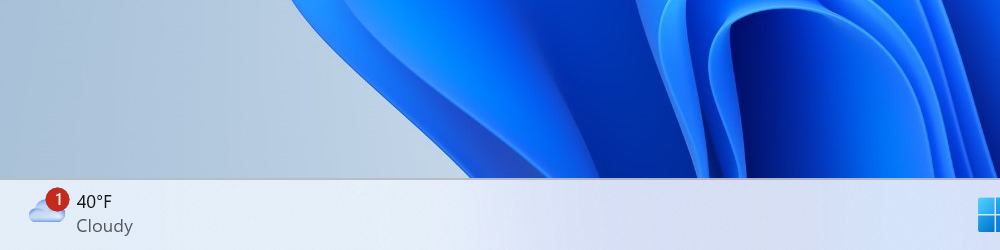
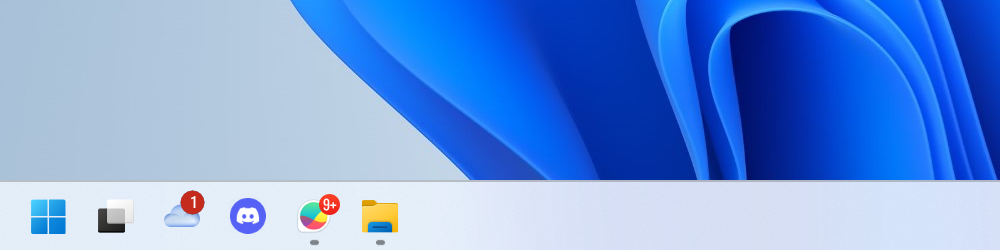
При выравнивании панели задач влево текущая погода отображается в виде значка рядом с другими иконками — будет видна температура, но без текстового описания.
Как включить виджет погоды
- Щёлкните правой кнопкой мыши по пустой области панели задач и выберите «Параметры панели задач».
- В разделе «Элементы панели задач» переключите «Виджеты» в положение «Вкл».
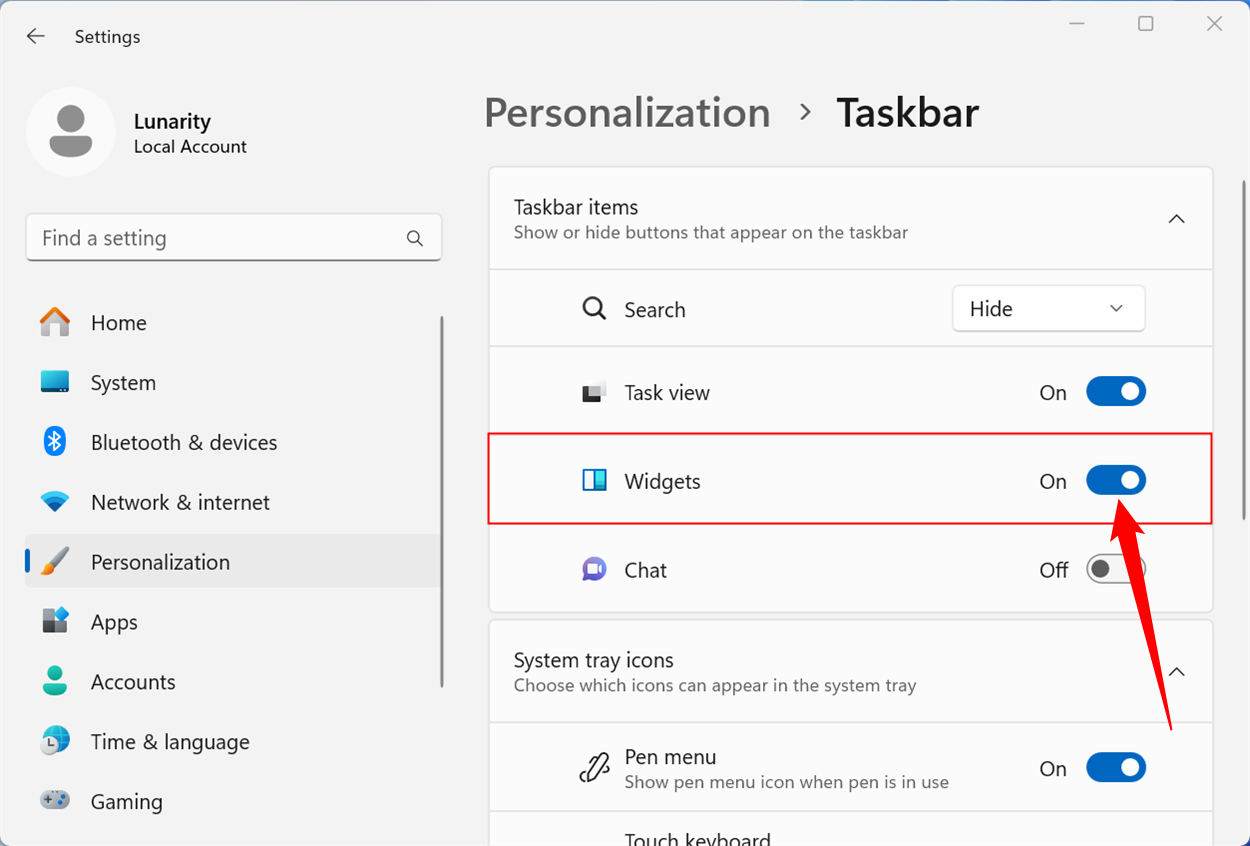
- Чтобы изменить, как отображается значок погоды, разверните раздел «Поведение панели задач» и в меню «Выравнивание панели задач» выберите «По центру» или «Слева».
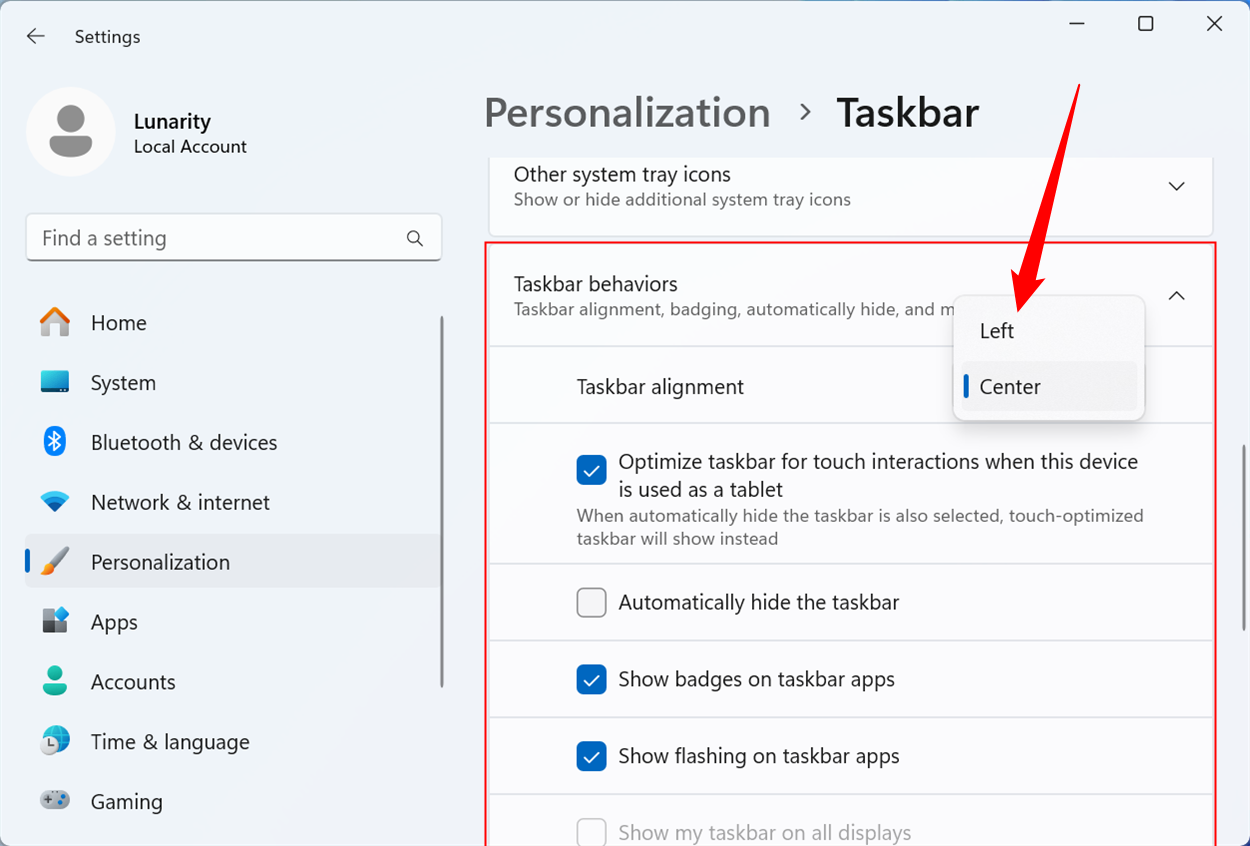
Если вы не хотите видеть виджет погоды, просто выключите «Виджеты» в тех же параметрах. В окне также можно включать и выключать другие элементы панели задач: Поиск, Представление задач, Чат и т.д.
Примечание: Microsoft внесла несколько изменений в поведение виджетов после релиза Windows 11. Одно из крупных обновлений было выпущено в 2022 году, примерно через год после первоначального релиза ОС.
Быстрая шпаргалка — что делать шаг за шагом
- Открыть Параметры → Персонализация → Панель задач.
- Включить «Виджеты» в разделе «Элементы панели задач».
- При необходимости изменить выравнивание панели задач в «Поведение панели задач».
Что делать, если виджет не появляется
- Убедитесь, что вы действительно включили «Виджеты» в Параметрах панели задач.
- Проверьте, не применены ли в системе ограничения групповой политики (обычно в корпоративных устройствах администратор может отключать виджеты).
- Убедитесь, что у вас есть подключение к интернету и актуальные обновления Windows. Иногда поведение виджетов зависит от серверной стороны Microsoft.
- Если виджет отображается, но не показывает погоду, проверьте настройки местоположения и региональные параметры в системе, а также вход в учётную запись Microsoft, если виджет требует её для синхронизации.
Когда виджет может не подойти (альтернативы)
- Корпоративные устройства: администраторы часто отключают виджеты по соображениям безопасности.
- Отсутствие интернета: виджет требует сети для обновления данных.
- Требуется более подробный прогноз: для расширенных функций удобнее использовать отдельное приложение Погода или сторонние сервисы (например, веб-страницы с подробным прогнозом или виджеты от сторонних разработчиков).
Альтернативные варианты:
- Открыть встроенное приложение «Погода» — больше данных и прогноз на несколько дней.
- Добавить ярлык на сайт с прогнозом (например, provider.com) и закрепить его в панели задач.
Чек-лист для администраторов и продвинутых пользователей
- Проверьте параметры групповой политики, связанные с виджетами.
- Убедитесь, что политика безопасности не блокирует онлайн-сервисы Microsoft.
- При необходимости проверьте реестр и документированные Microsoft настройки (только при знании последствий).
- Проверьте обновления Windows и обновите систему.
Критерии приёмки
- Значок «Виджеты» отображается на панели задач при включённом параметре.
- При выравнивании «По центру» виджет показывает иконку, температуру и краткое описание слева от центра.
- При выравнивании «Слева» виджет показывает иконку и температуру среди других значков.
- Отключение «Виджеты» полностью скрывает информацию о погоде.
Ограничения и безопасность
Виджеты получают данные из сервисов Microsoft; если политика конфиденциальности или корпоративные ограничения запрещают обмен данными с внешними сервисами, функциональность может быть ограничена. Для устройств в управляемой среде согласуйте изменения с ИТ-службой.
Краткое резюме
Включение погоды на панели задач в Windows 11 — простая операция: откройте Параметры → Персонализация → Панель задач и активируйте «Виджеты». Если виджет не появляется, проверьте ограничения групповой политики, сетевое подключение и региональные настройки. Для расширенного прогноза используйте приложение «Погода» или сторонние сервисы.
Важно: поведение и внешний вид виджетов могли измениться после обновлений Windows 11, поэтому интерфейс в вашей системе может отличаться от приведённых скриншотов.

Похожие материалы

Несколько аккаунтов Skype: Multi Skype Launcher

Журнал для работы: повысить продуктивность

Персональные звуки уведомлений на Android

Скачивание шоу Hulu для офлайн‑просмотра

Microsoft Start: персонализированная новостная лента
