
Эффект Twixtor на iPhone — как получить плавное слоумо и velocity-редакты
Если нужно получить плавное замедление и «fast‑slow» velocity‑редакты на iPhone без After Effects, используйте SloPro для оптического потока и/или Video Star (с Mixtor и VS Motion Blur). Снимайте с высокой частотой кадров, применяйте optical flow + motion blur, синхронизируйте клипы по биту и экспортируйте в высоком битрейте.
Что такое эффект Twixtor?
Twixtor — плагин для Adobe After Effects, который «генерирует» промежуточные кадры с помощью анализа движения (optical flow). Это позволяет плавно замедлять видео гораздо сильнее, чем при обычном ретайминге, не получая ступенчатой, «рывистой» картины. По сути, плагин предсказывает, как выглядел бы каждый промежуточный кадр, и вставляет эти кадры в поток.
Оптический поток (optical flow) — это алгоритм, анализирующий движение пикселей между соседними кадрами и создающий новые кадровые точки, заполняя «пустоты» при замедлении. Он особенно полезен при замедлении быстрого движения и при создании velocity‑переходов.
After Effects и Twixtor недоступны на iOS, но на iPhone есть приложения, которые имитируют эти приёмы: SloPro и Video Star. Ниже — подробные инструкции, методики съёмки, сопутствующие советы и сценарии, когда метод может не сработать.
Быстрый обзор подходов
- SloPro: встроенный Optical Flow, простая работа со скоростью, подходит для базового слоумо.
- Video Star: Velocity Mapper, VS Motion Blur и Better Mixtor для комплексных velocity‑редактов и комбинированного эффекта.
- Комбинация: использовать SloPro для генерации плавного слоумо, затем собирать velocity‑редакт в другом редакторе (или в Video Star целиком).
Подготовка к съёмке: руководство по камере
Качество исходной съёмки критично для хорошего результата. Вот рекомендации по съёмке для плавного замедления:
- Частота кадров: снимаете на 120 или 240 к/с — больше–лучше; 60 к/с подходит для умеренного замедления. (iPhone 8 и новее поддерживают 240/120 в зависимости от модели.)
- Разрешение: снимайте в той же пропорции и разрешении, в котором будете экспортировать; 1080p чаще всего достаточно для социальных сетей, 4K — для максимального качества.
- Экспозиция и ISO: держите ISO низким, чтобы минимизировать шум — шум затрудняет корректное вычисление оптического потока.
- Стабилизация: используйте аксессуары или встроенную стабилизацию; слишком «прыгающее» движение усложняет интерполяцию кадра.
- Фон и контраст: чем проще фон и чем ярче контраст между объектом и фоном, тем лучше алгоритм оптического потока.
Как получить плавное, ненеровное слоумо на iPhone
Ниже — детальные инструкции для двух основных приложений.
Optical Flow в SloPro
SloPro предлагает простую реализацию оптического потока как отдельного эффекта.
Шаги:
- Импортируйте видео в SloPro.
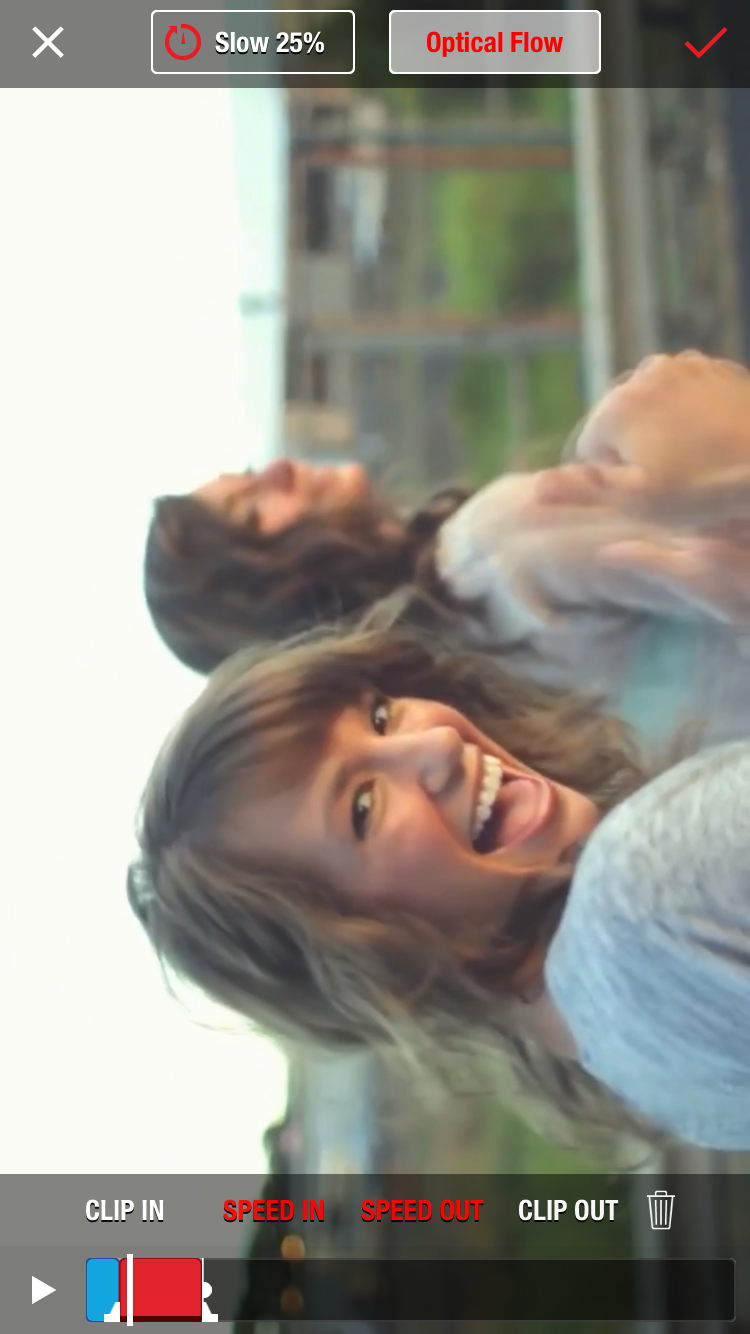
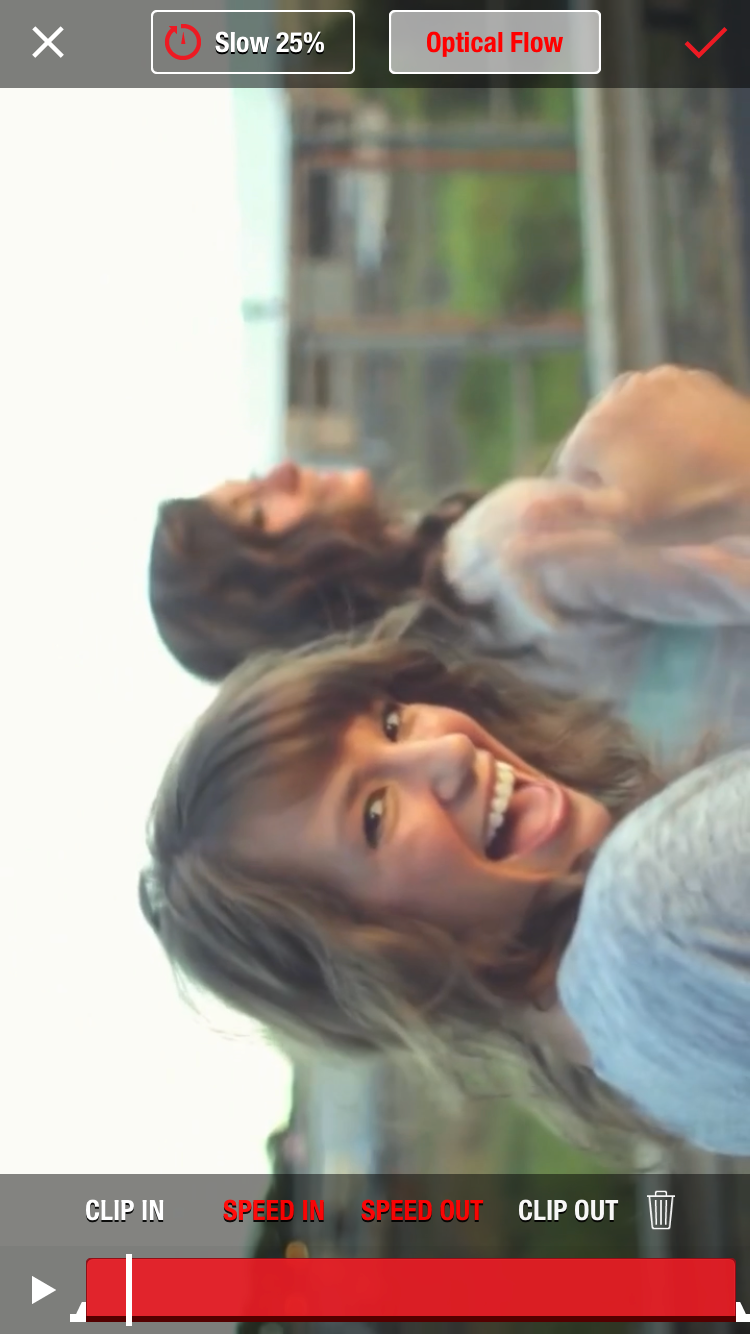
- Нажмите красный значок Edit в правом верхнем углу, чтобы открыть окно редактирования.
- При необходимости обрежьте клип с помощью Clip In и Clip Out.
- Используйте Speed In и Speed Out, чтобы разбить кадр на сегменты по скорости.
- Переместите курсор на нужный фрагмент и нажмите по квадрату в левом верхнем углу — появятся предустановки скорости.
- Выберите замедление, затем в правом верхнем углу откройте меню и включите Optical Flow.
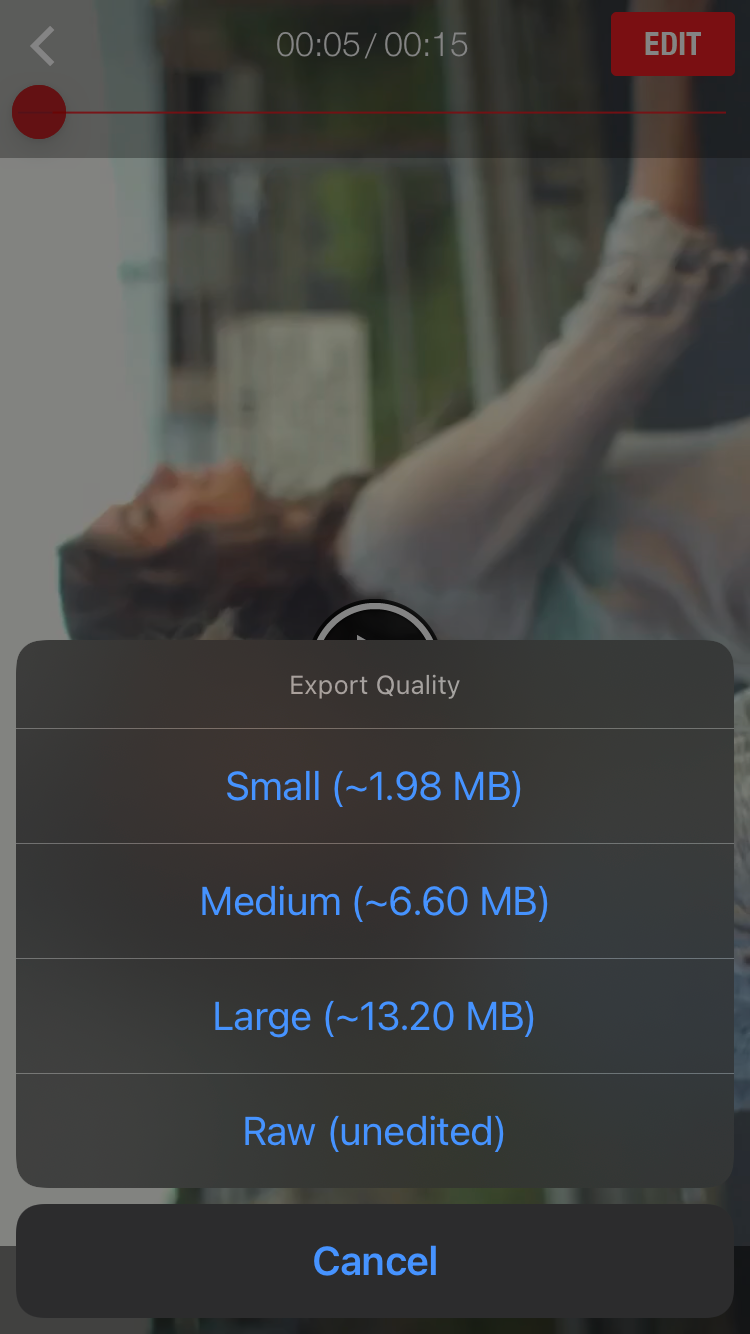
- Отрендерьте и экспортируйте.
Примечания:
- Бесплатная версия добавляет водяной знак; его можно скрыть кадрированием при экспорте или обновлении приложения.
- Optical Flow в SloPro хорошо работает на коротких отрезках и при достаточно высоком исходном FPS.
Использование Mixtor и Motion Blur в Video Star
Video Star — мощный редактор, ориентированный на креативные эффекты. Для Twixtor‑подобного результата вам понадобятся дополнительные пакеты: VS Motion Blur и Velocity & Time Mapper. Pro‑подписка даёт доступ ко всем пакетам.
Шаги:
- Откройте Video Star и импортируйте видео.
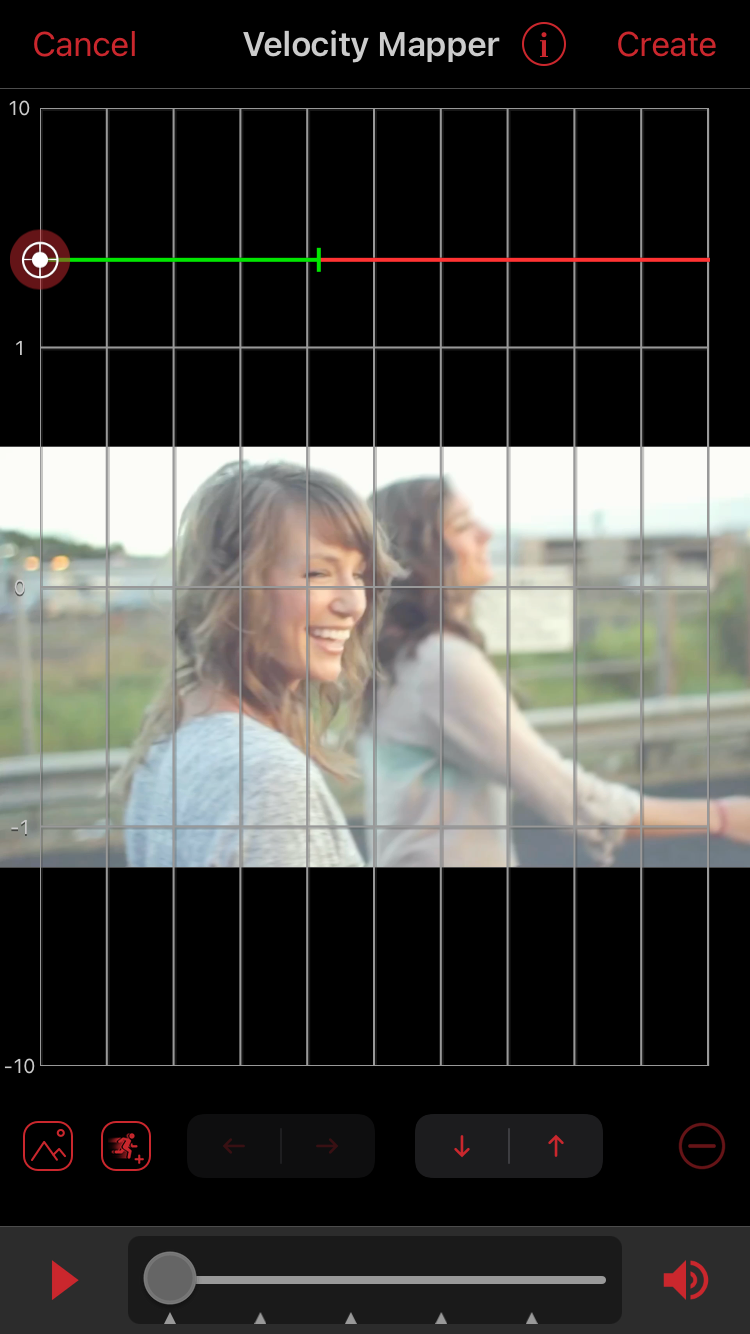
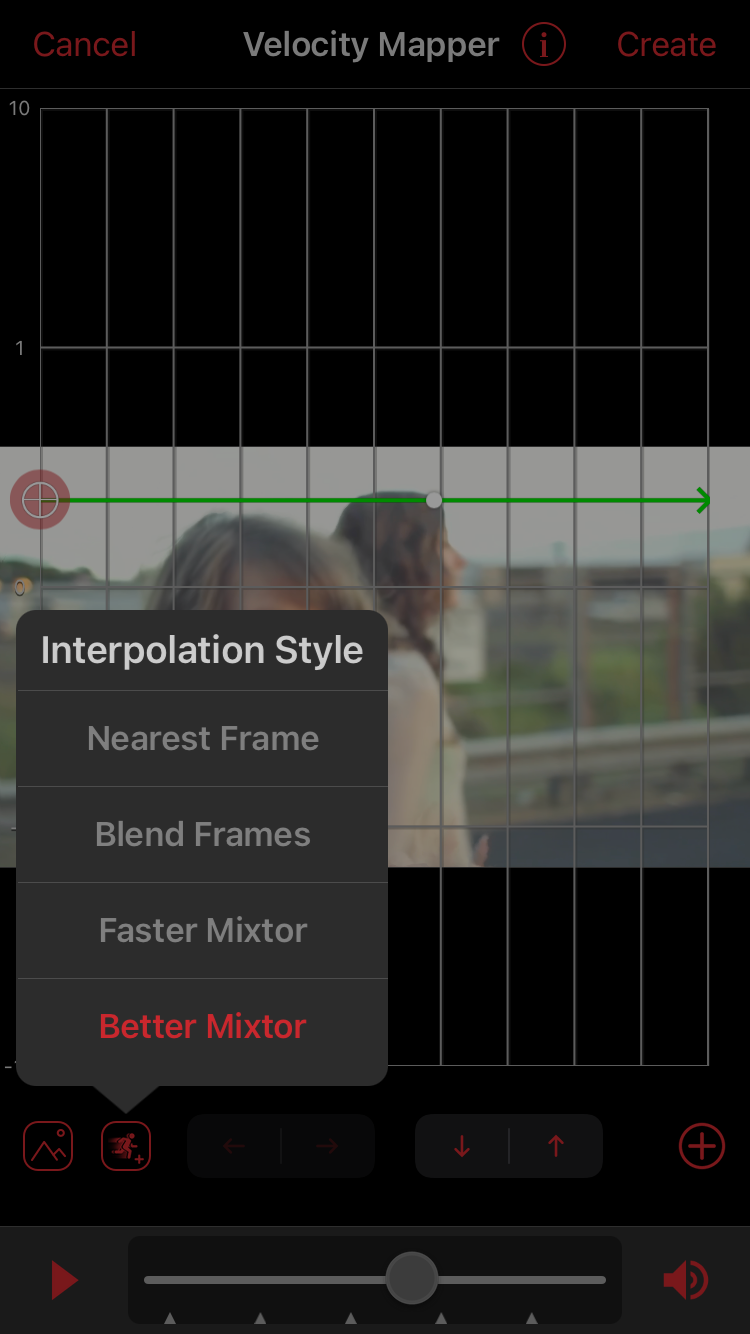
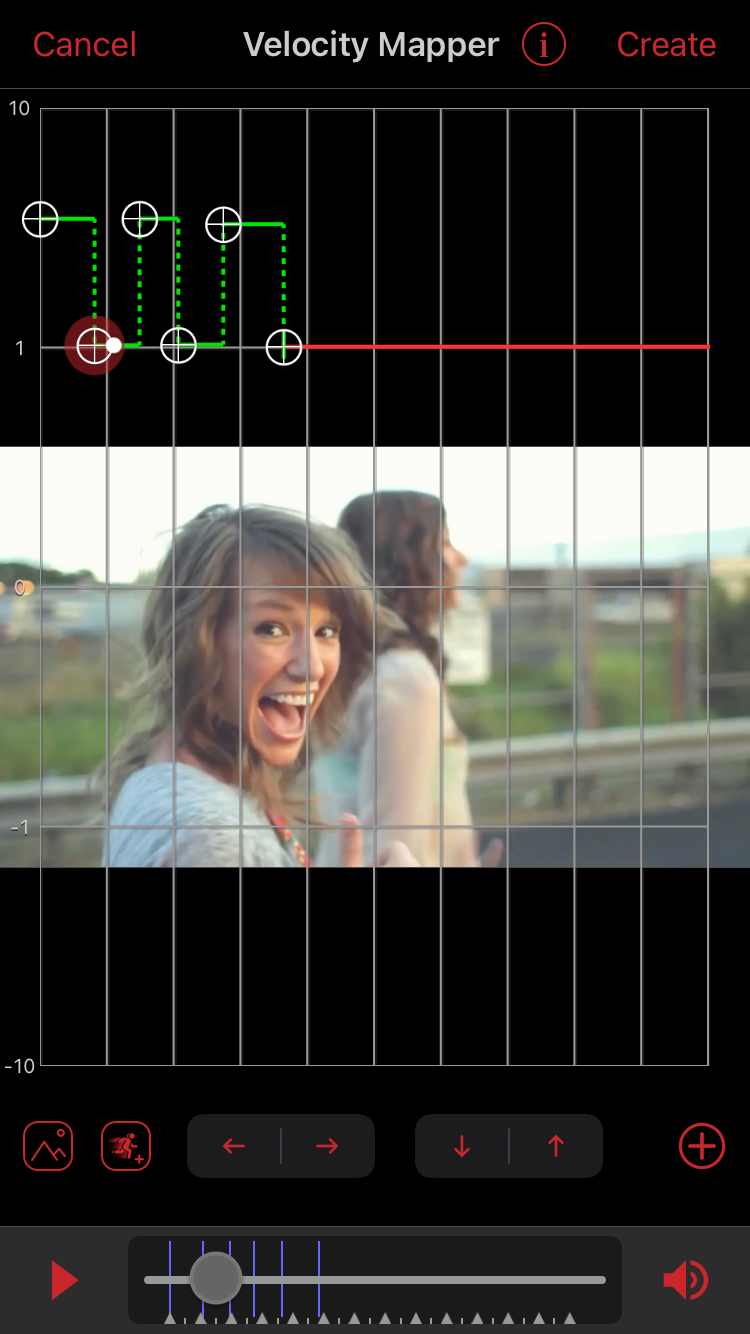
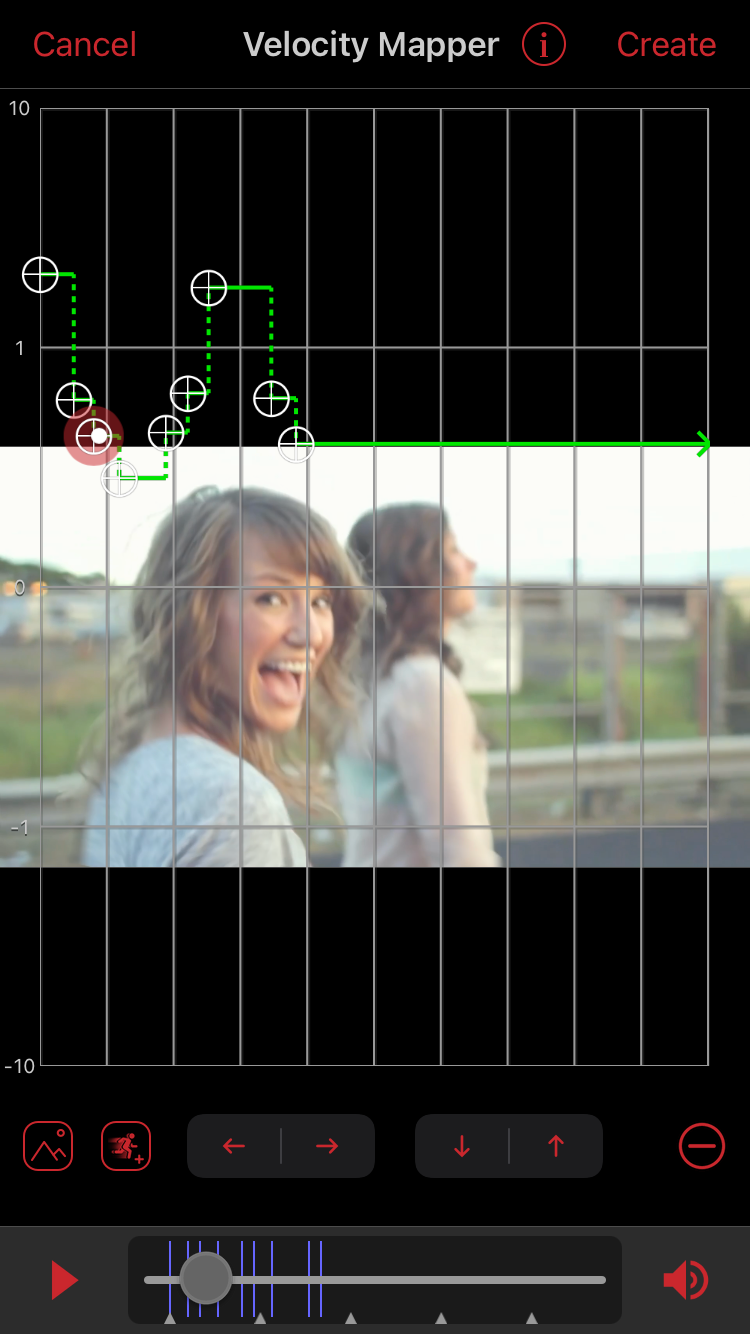
- В окне редактирования нажмите New → Velocity для открытия Velocity Mapper.
- Видите зелёную линию (источник) и красную точку (ключевой кадр). Перетащите ключ вверх, чтобы разогнать участок, и нажмите Create — сначала ускоряем.
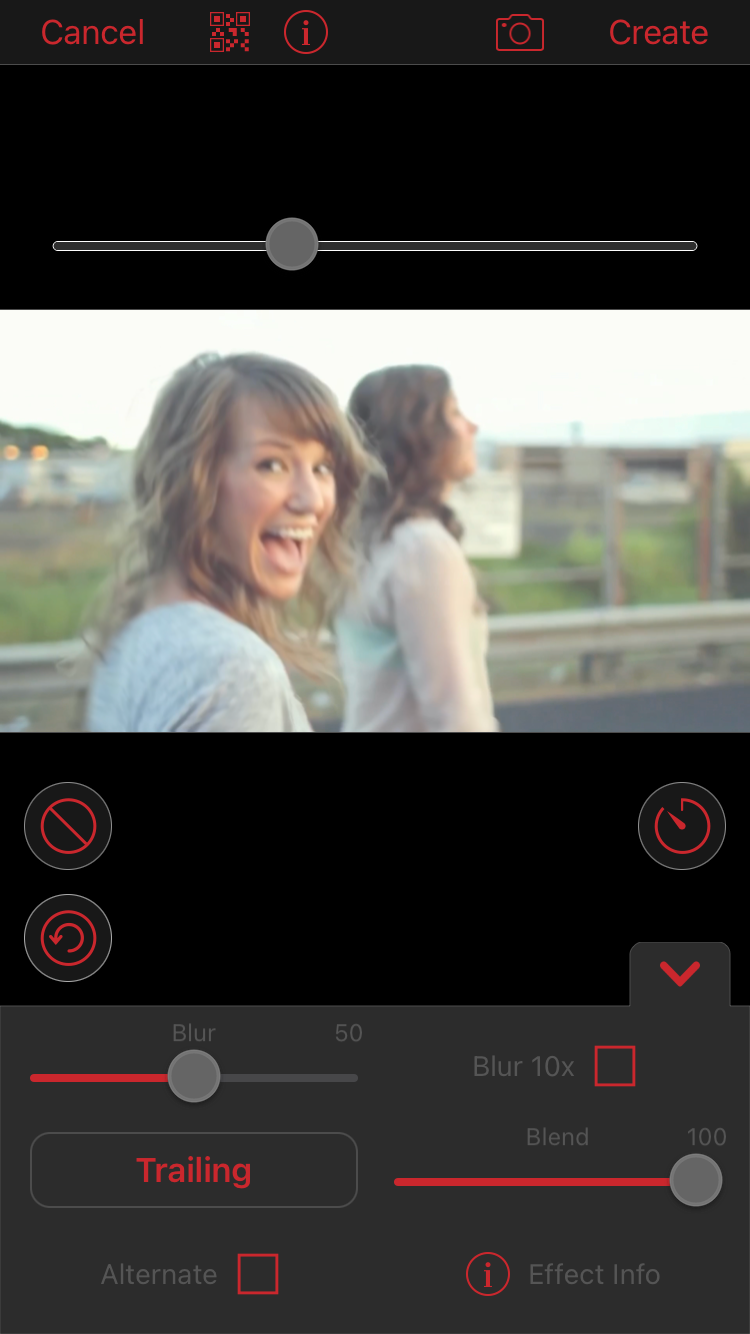
- Затем New → Transform → VS Motion Blur и настройте интенсивность размытия в движении.
- Возвратитесь в Velocity Mapper и опустите ключ вниз для замедления нужной части.
- Внизу слева тапните по иконке с бегущим аватаром и выберите Better Mixtor для применения оптического потока.
Пояснения:
- Mixtor имитирует optical flow, но обычно уступает настольному Twixtor по качеству, поэтому комбинация с motion blur даёт более правдоподобный результат.
- Если не хотите покупать VS Motion Blur, можно использовать только Mixtor, но визуал может оказаться «слишком чистым» без лёгкого размытия движения.
Как сделать velocity‑редакт (эффект «быстро‑медленно‑быстро») на iPhone
Velocity‑редакты — это монтаж, где клип чередуется между ускорением и замедлением в такт музыке. Вы можете сделать это либо полностью в Video Star (если есть все пакеты), либо комбинируя SloPro и другой видеоредактор.
Вариант: SloPro + второй редактор (для звука)
- В SloPro замедлите весь источник и примените Optical Flow.
- Экспортируйте файл без обработки звука или сохраните оригинальный звук отдельно.
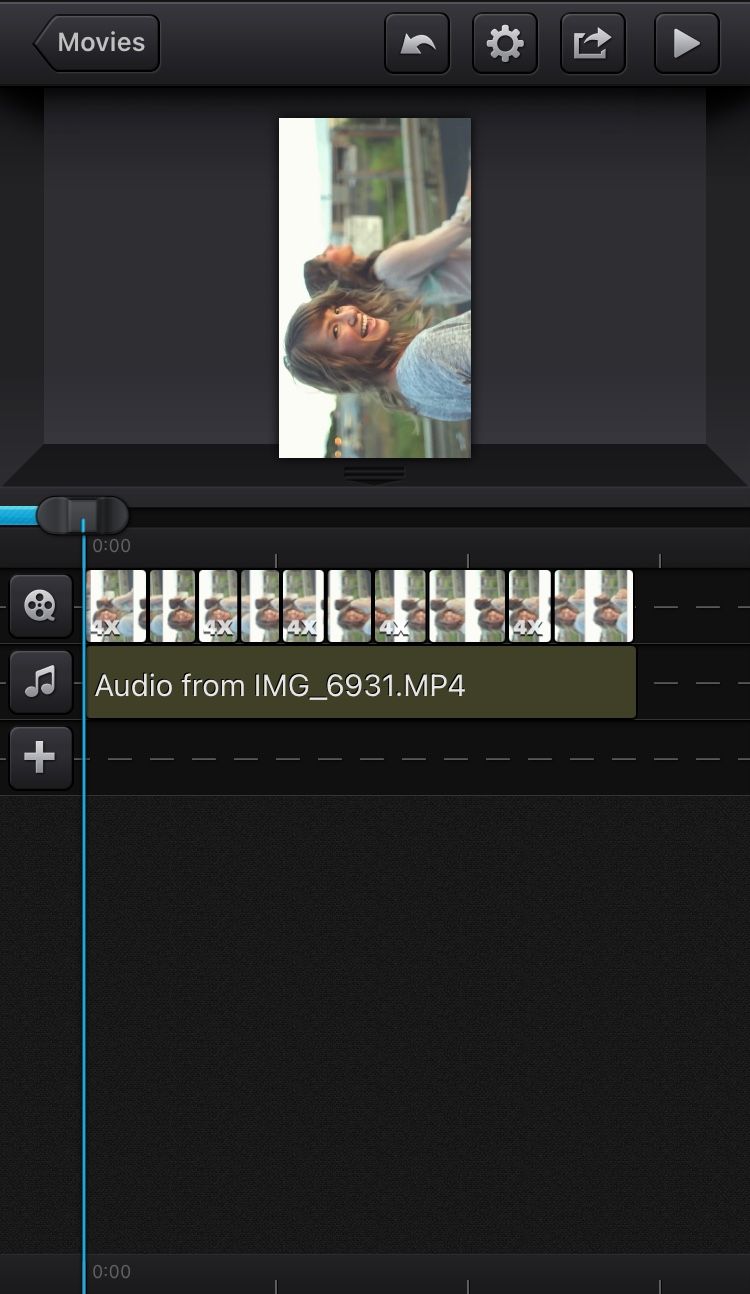
- Импортируйте видео в выбранный видеоредактор (iMovie, CapCut, LumaFusion и т. п.).
- Разрежьте трек на сегменты в тех местах, где хотите менять скорость (обычно на сильных ударах/битах).
- На каждый второй сегмент примените ускорение.
- Подогнайте длительности под ритм и при необходимости добавьте кросс‑фейды для сглаживания.
Вариант: Video Star (Velocity Mapper)
- Создайте слоумо‑клип как описано выше.
- В Velocity Mapper добавляйте ключевые кадры с пометками скорости так, чтобы зелёная линия повторяла форму синусоиды (волнообразно выше 1 для удержания медленных частей в разумных пределах).
- Используйте кнопки +/− для добавления и удаления ключей, перемещайте белую точку проигрывания по сетке и настраивайте кривые.
- Не забывайте включить Better Mixtor и, при необходимости, VS Motion Blur.
Совет: медленные части принято ставить на биты или припевы — это усиливает драматургию трэка.
Полное пошаговое SOP: от съёмки до экспорта
- Съёмка:
- Снимайте на 120–240 к/с, стабильно и при хорошем освещении.
- Записывайте звук отдельно, если планируете сложный монтаж.
- Предварительная обработка:
- В SloPro офлайн‑просмотр, кадрирование и применение Optical Flow к основным slow‑фрагментам.
- Монтаж:
- Импортируйте в Video Star или другой редактор.
- Создавайте velocity‑ключи или чередуйте ускорение/замедление вручную.
- Добавляйте VS Motion Blur по необходимости.
- Применяйте Better Mixtor к самым критичным участкам.
- Цвет и экспорт: -Корректируйте цвет и контраст, так как оптический поток «лучше» работает при чётких контурах.
- Экспортируйте в HEVC (H.265) или H.264 с высоким битрейтом и сохранением исходного FPS/разрешения.
Критерии приёмки
- Замедлённые части не должны показывать заметные «артефакты» или «пятна» вокруг быстро двигающихся объектов.
- Переходы между скоростями должны быть гладкими и синхронизированы с аудиодорожкой.
- Итоговый файл должен иметь приёмлемый размер и играть корректно на целевой платформе (Instagram, TikTok, YouTube).
Отладка: частые проблемы и как их решать
Проблема: «Возникают рваные, искажённые области при оптическом потоке»
- Причины: высокий шум, сложный фон, многочисленные мелкие детали или пересечение объектов.
- Решения: уменьшить шум (лучше качество при съёмке), увеличить освещение, использовать motion blur, разделить кадр на более короткие участки.
Проблема: «Пульсирующие артефакты при лицах или одежде»
- Причины: алгоритмы неправильно интерполируют текстуры.
- Решения: попробуйте комбинировать Mixtor с лёгким motion blur; если не помогает — используйте классическое замедление на участках с тонкой текстурой.
Проблема: «Аудио расходится с видео после ускорения»
- Решения: сохраняйте оригинальную аудиодорожку отдельно и синхронизируйте вручную. При ускорении/замедлении клипов перекодируйте только видео‑трек или используйте инструменты, которые поддерживают «репич» аудио.
Когда метод не работает
- Очень сложные сцены с множеством перекрывающихся объектов (толпы, листья, ленты) часто дают плохие результаты оптического потока.
- Экстремальное замедление от 30→1 к/с без достаточного исходного FPS почти всегда приведёт к артефактам.
Альтернативные подходы и приложения
- LumaFusion: профессиональный нелинейный редактор для iOS; хорош для цветокоррекции и точного монтажа, но не генерирует Twixtor‑уровень optical flow по умолчанию.
- CapCut: быстрый редактор с простыми инструментами скорости и эффектами; удобен для соцсетей.
- iMovie: встроенный, прост для базового ретайминга, но без optical flow.
- VN, InShot: подойдут для простого монтажа и синхронизации с музыкой.
Локальные особенности (Россия и СНГ): некоторые платные пакеты внутри Video Star и SloPro могут быть недоступны или привязаны к региональным магазинам приложений; используйте Apple ID региона с доступом к нужным покупкам или рассмотрите альтернативы вроде CapCut/Лумафьюжн.
Факт‑бокс: ключевые числа и настройки
- Рекомендуемый FPS для слоумо: 120–240 к/с.
- Поддерживаемые форматы: HEVC (H.265), H.264.
- Целевое разрешение: 1080p для соцсетей, 4K для архивного качества.
- Motion blur: структивное размытие при скорости >1 помогает «скрыть» артефакты оптического потока.
Чек‑лист ролей
Для съёмочной группы (оператор):
- Снимайте на высокий FPS.
- Контролируйте свет и фон.
- Записывайте чистый звук отдельно.
Для монтажёра:
- Экспортируйте оригинал в безпотерьном режиме, если нужно.
- Применяйте optical flow на коротких отрезках.
- Комбинируйте Mixtor + motion blur для наилучшего результата.
Краткая методика принятия решений (heuristic)
- Если исходный FPS ≥120 — сначала пробуйте optical flow.
- Если сцена проста — Mixtor может быть достаточно.
- Если много деталей/шум — используйте motion blur и разбивайте клип на короткие части.
Глоссарий в одну строку
- Optical flow: алгоритм интерполяции промежуточных кадров по движению пикселей.
- Motion blur: программное размытие, имитирующее естественное размытие при движении.
- Velocity edit: монтаж, чередующий ускорение и замедление для синхронизации с музыкой.
Советы по экспорту и совместимости
- Для Instagram/TikTok часто достаточно 1080p в H.264 с битрейтом 8–12 Мбит/с.
- Для YouTube и архивов — экспорт в HEVC 4K с битрейтом выше 20 Мбит/с.
- Проверяйте, как платформа обрабатывает FPS: некоторые социальные сети переконвертируют кадры и могут ухудшать плавность.
Краткий план внедрения (roadmap)
- Практика на коротких клипах: 1–2 дня по 10–20 тестовых клипов.
- Подготовка шаблонов экспорта и пресетов — несколько часов.
- Мастер‑класс в команде: 1 сессия 60–90 минут для передачи приёмов.
Короткая версия для соцсетей (анонс, 100–200 слов)
Хотите, чтобы ваши slow‑motion‑видео выглядели как в кино? Вы можете получить эффект, похожий на Twixtor, прямо на iPhone. Снимайте на высокий FPS, используйте SloPro для генерации оптического потока и Video Star (Better Mixtor + VS Motion Blur) для продвинутых velocity‑редактов. В статье — пошаговые инструкции, чек‑листы для оператора и монтажёра, советы по экспорту и решение типичных проблем. Это практичный план, чтобы делать плавные, драматичные видео без компьютера.
Заключение
Вы не обязаны иметь After Effects или Twixtor на настольном компьютере, чтобы создавать впечатляющие слоумо и velocity‑редакты. При правильной съёмке, использовании optical flow и умеренном motion blur даже мобильные инструменты дают очень качественные результаты. Экспериментируйте, начинайте с коротких клипов и постепенно нарабатывайте свой рабочий процесс.
Важно
- Всегда сохраняйте оригиналы перед агрессивным ретаймингом.
- Тестируйте на целевой платформе — иногда платформа может «сломать» плавность при перекодировке.

Похожие материалы

Несколько аккаунтов Skype: Multi Skype Launcher

Журнал для работы: повысить продуктивность

Персональные звуки уведомлений на Android

Скачивание шоу Hulu для офлайн‑просмотра

Microsoft Start: персонализированная новостная лента
