
Как получить транскрипт (расшифровку) видео на YouTube
Быстрые ссылки
- Как получить транскрипт YouTube на компьютере
- Как получить транскрипт YouTube на iPhone и Android
Закрытые субтитры удобны для просмотра в реальном времени, но иногда удобнее читать текст: искать фразы, копировать цитаты или использовать текст для заметок. Транскрипт показывает текст субтитров с временными метками и позволяет перейти к нужному фрагменту видео.
Как получить транскрипт YouTube на компьютере
- Откройте браузер (Chrome, Firefox, Edge) и перейдите на YouTube.com. Запустите нужное видео.
- Под видео найдите кнопку «Ещё» чтобы раскрыть описание.

- Пролистайте описание вниз и нажмите «Показать транскрипт». Если кнопки нет, транскрипт может быть отключён автором или видео не имеет субтитров.
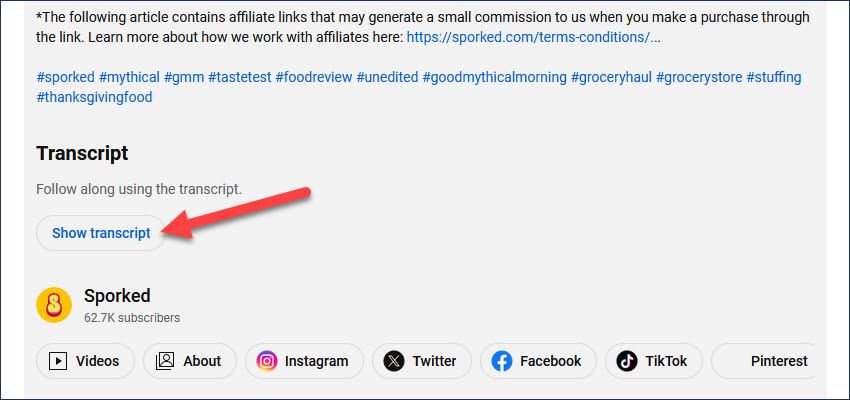
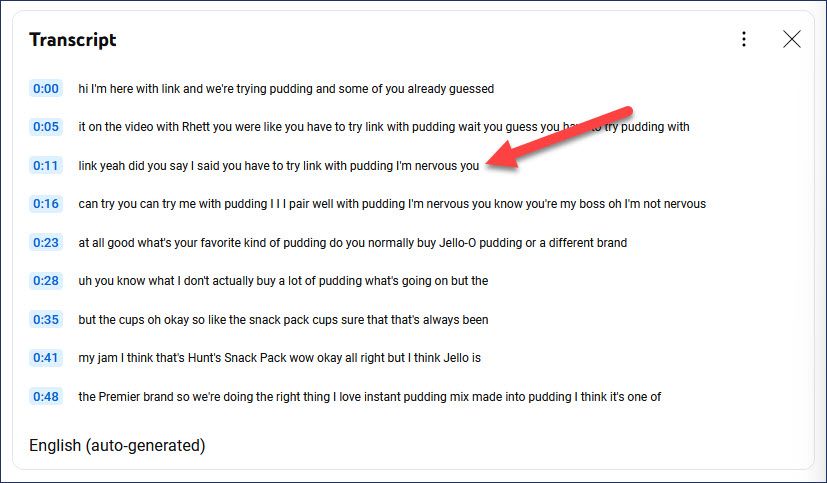
- Откроется панель транскрипта с текстом и временными метками. Клик по строке переместит плеер на соответствующий момент.
Советы для компьютера:
- Копирование: выделите текст в панели и скопируйте в документ. Уберите временные метки, если они не нужны.
- Поиск: используйте Ctrl+F в панели транскрипта, чтобы найти ключевое слово.
- Язык: если доступны переводы, в настройках субтитров можно выбрать другой язык, а затем открыть транскрипт для перевода.
Как получить транскрипт YouTube на iPhone и Android
- Откройте приложение YouTube на iPhone, iPad или Android. Выберите видео.
- Под видео нажмите «Ещё», чтобы раскрыть описание.
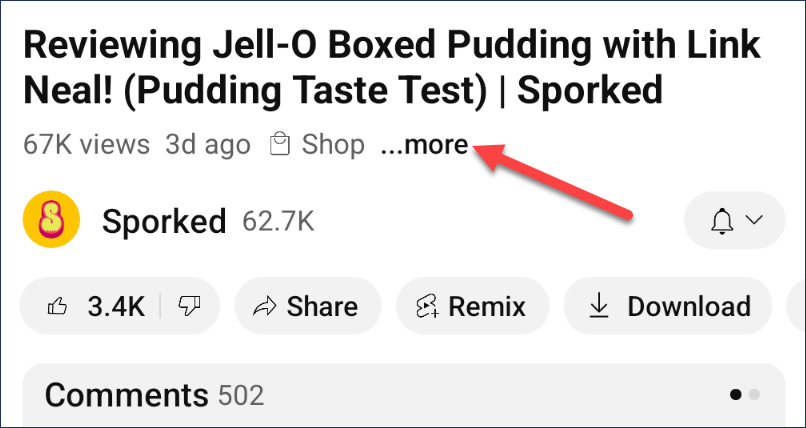
- В описании появится кнопка «Показать транскрипт». Нажмите её.
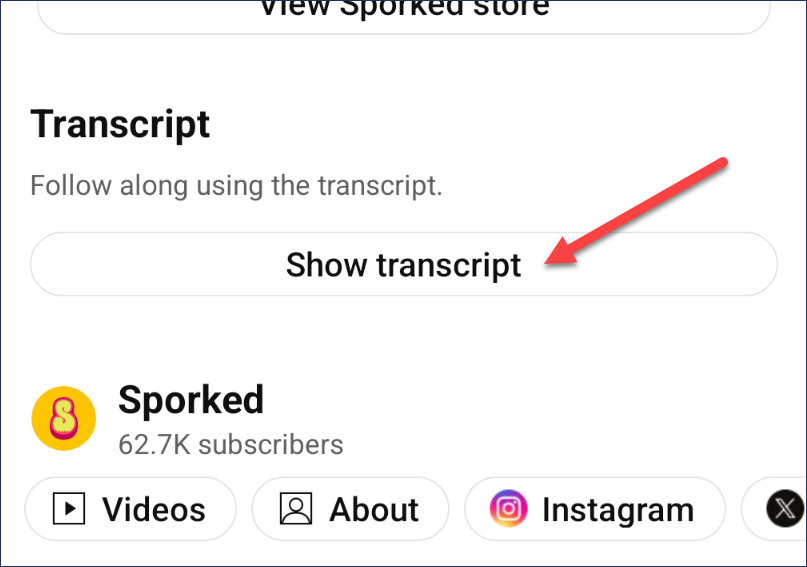
- Транскрипт откроется в виде прокручиваемого списка с временными метками. Нажмите на строку, чтобы перейти к нужному моменту.
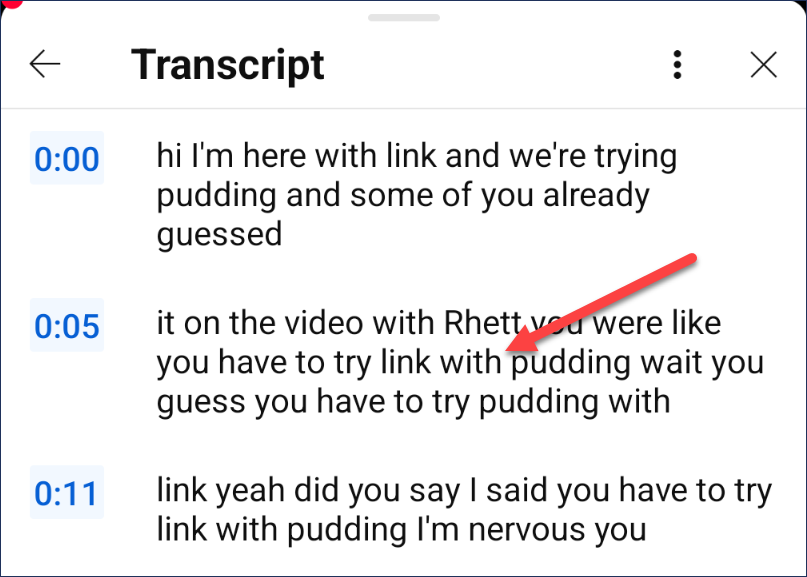
Мобильные подсказки:
- При долгом тексте удобнее копировать часть транскрипта в заметки.
- Автоматически сгенерированные субтитры могут содержать ошибки — особенно с незнакомыми именами и терминами.
Почему транскрипт может быть недоступен
- Автор отключил субтитры или транскрипты для видео.
- Видео — прямая трансляция, где транскрипт недоступен до окончания и обработки.
- Субтитры ещё не сгенерированы (особенно у новых роликов).
- Язык речи не распознан или качество звука слишком низкое.
Важно: автоматические расшифровки создаются машиной и могут содержать ошибки. Для точных цитат лучше сверять с аудио.
Альтернативные методы
- Сторонние сервисы расшифровки: если встроенный транскрипт недоступен, можно загрузить ссылку на видео в сервис распознавания речи (платные и бесплатные варианты).
- Для владельцев канала: в YouTube Studio можно скачать файл субтитров (.srt или .txt) и отредактировать его.
- Распознавание аудио локально: скачать видео/аудио и прогнать через локальный инструмент распознавания речи.
Когда эти способы лучше: если нужен формат .srt, точная правка синхронизации или перевод.
Полезные приёмы и краткие методики
Ментальная модель: «Найти текст — затем найти время» — сначала извлекаем текст транскрипта, затем используем временные метки для привязки цитат.
Мини-методология для журналиста (быстро получить цитату):
- Открыть транскрипт на компьютере.
- Ctrl+F по ключевому слову.
- Скопировать строку, сверить с видео и пометить таймкод.
- Если непонятно — переслушать 5–10 секунд вокруг.
Чек‑лист для исследователя:
- Есть ли транскрипт? Если нет — проверить настройки автора.
- Автоматический или загруженный? Загруженный точнее.
- Нужен перевод? Включить автоматический перевод субтитров.
- Сохранён ли файл для цитирования?
Краткий SOP для получения файла субтитров (владельцу канала):
- YouTube Studio → Субтитры.
- Выбрать видео → Три точки → Загрузить файл (.srt).
- Отредактировать и сохранить локальную копию.
Когда этот метод не подходит
- Видео закрыто регионально или приватно — доступ к транскрипту будет ограничен.
- Требуется 100% точность — автоматические субтитры не гарантируют идеальную расшифровку.
- Для больших объёмов видео лучше использовать платные сервисы с постредактированием человеком.
Краткое руководство по качеству транскрипта
- Хорошее качество звука и чёткая речь → точнее автоматические субтитры.
- Наличие фоновой музыки или несколько говорящих одновременно → хуже распознавание.
- Специфические термины, имена и акронимы чаще требуют ручной правки.
Часто задаваемые вопросы
Как скопировать весь текст транскрипта?
Откройте панель транскрипта, выделите текст мышью и скопируйте. На мобильном устройстве выделите и используйте контекстное меню.
Можно ли загрузить транскрипт, если я не владелец видео?
Официально YouTube не даёт файл .srt не‑владельцу, но вы можете копировать текст вручную или использовать сторонние сервисы для экспорта транскрипта.
Отличаются ли автоматические субтитры от загруженных?
Да. Загруженные автором субтитры обычно точнее, поскольку они подготовлены человеком.
Итог
Транскрипт YouTube — простой и полезный инструмент: позволяет быстро искать, копировать цитаты и ориентироваться во времени видео. Если встроенный транскрипт недоступен или неточен, используйте альтернативные способы: загрузку субтитров (если вы владелец), сторонние сервисы или ручную расшифровку.
Полезно помнить: автоматические транскрипты удобны для быстрого поиска и заметок, но для официальных публикаций следует проверять и при необходимости корректировать текст.

Похожие материалы

Несколько аккаунтов Skype: Multi Skype Launcher

Журнал для работы: повысить продуктивность

Персональные звуки уведомлений на Android

Скачивание шоу Hulu для офлайн‑просмотра

Microsoft Start: персонализированная новостная лента
