
Как включить панель задач на планшете с Windows 11
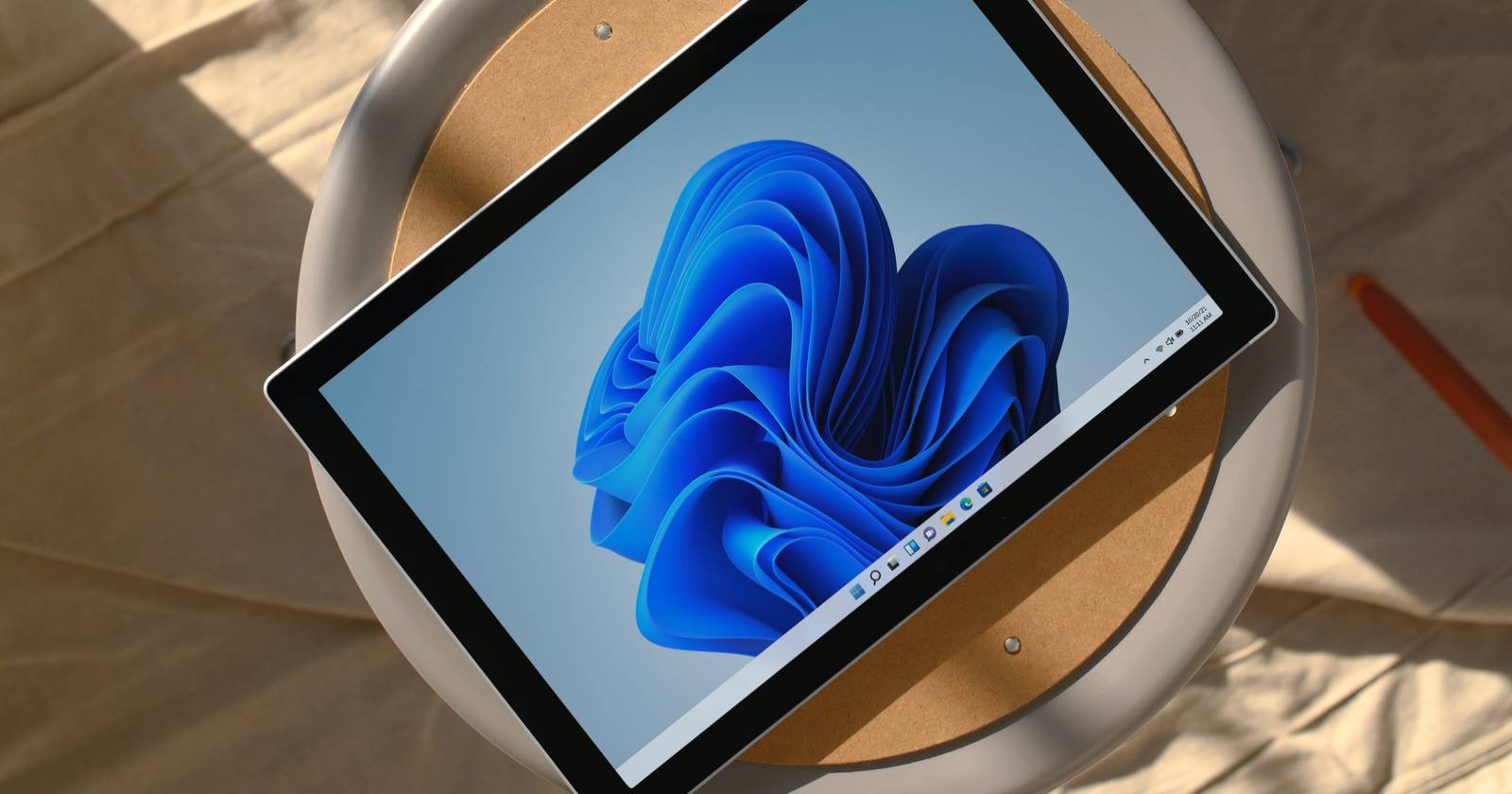

Панель задач — это удобный способ быстро запускать приложения и переключаться между ними. На планшете без неё многие пользователи чувствуют потерю привычного рабочего процесса. Ниже — подробные инструкции, советы по устранению неполадок и полезные сценарии использования.
Как получить панель задач на планшете с Windows 11
Существует два безопасных способа включить или отключить панель задач на планшете с Windows 11:
- Через меню «Настройки» — рекомендованный способ для большинства пользователей.
- Через Редактор реестра — для случаев, когда в интерфейсе нет нужной опции или требуется централизованное изменение.
1. Через меню «Настройки» (простой и безопасный способ)
Это самый простой метод — не требует прав администратора и редактирования системных файлов.
- Нажмите Win + I, чтобы открыть «Настройки». (Альтернатива: значок «Пуск» → «Настройки».)
- В левой колонке выберите Персонализация.
- В правой части окна выберите раздел Панель задач.
- Разверните секцию Поведение панели задач.
- Установите флажок рядом с «Оптимизировать панель задач для сенсорного управления, когда устройство используется как планшет».
После выполнения этих шагов панель задач станет доступна в режиме планшета. Если нужно отключить — просто снимите флажок.
Важно: некоторые сборки Windows 11 или корпоративные политики могут скрывать эту опцию. В этом случае смотрите раздел с редактированием реестра ниже.
2. Через Редактор реестра (для продвинутых пользователей)
Редактирование реестра даёт точечный контроль, но требует осторожности. Перед изменениями сделайте резервную копию реестра или создайте точку восстановления.
- Нажмите правой кнопкой по кнопке «Пуск» и выберите Выполнить, либо нажмите Win + R.
- Введите regedit и нажмите Enter.
- При появлении запроса контроля учётных записей нажмите Да.
- Перейдите в папку:
Computer\HKEY_CURRENT_USER\Software\Microsoft\Windows\CurrentVersion\Explorer\Advanced(Вы можете вставить путь в адресную строку редактора реестра и нажать Enter.)
- В разделе Advanced правой кнопкой мыши выберите Создать > Значение DWORD (32 бита).
- Назовите новое значение ExpandableTaskbar и нажмите Enter.
- Дважды кликните по ExpandableTaskbar и задайте значение 1, затем нажмите OK.
- Закройте Редактор реестра и перезагрузите компьютер.
После перезагрузки панель задач должна появиться на планшете. Если нужно вернуть всё обратно — установите значение ExpandableTaskbar в 0 или удалите это значение.
Если ключ Advanced отсутствует, создайте новый ключ внутри Explorer и выполните шаги создания значения там.
Когда это может не сработать
- Корпоративные политики (GPO, MDM) могут блокировать изменения в настройках или реестре.
- Если ваша сборка Windows сильно устарела или нестабильна, поведение интерфейса может отличаться.
- Сторонние оболочки или оптимизаторы интерфейса могут перезаписывать настройки панели задач.
Совет: проверьте наличие обновлений Windows и устраните сторонние утилиты, которые изменяют интерфейс, прежде чем редактировать реестр.
Альтернативные подходы и временные решения
- Используйте сочетания клавиш (Win, Alt+Tab) и жесты для быстрого переключения приложений, если вы не хотите включать панель задач.
- Установите лаунчер или приложение-заменитель панели задач из Microsoft Store (требует проверки совместимости и безопасности).
- Подключите Bluetooth-клавиатуру/мышь — в некоторых случаях интерфейс автоматически переходит в десктопный режим и отображает панель задач.
Практические советы и эмпирические правила
- Правило 1: сначала пробуйте настройки — это безопаснее и быстрее.
- Правило 2: если редактируете реестр — делайте резервные копии и запишите точные имена ключей.
- Правило 3: при проблемах загрузитесь в безопасный режим и отмените изменения.
Контрольный список по ролям
Для обычного пользователя:
- Открыть «Настройки» → «Персонализация» → «Панель задач». Проверить флажок.
- Перезагрузить устройство.
Для администратора/ИТ-специалиста:
- Проверить политики GPO/MDM, которые могут блокировать опцию.
- При необходимости применить изменение через групповые политики или скрипт реестра с резервной копией.
Для продвинутого пользователя:
- Создать резервную копию реестра.
- Добавить/изменить значение ExpandableTaskbar и протестировать.
Критерии приёмки
- Панель задач появляется в режиме планшета и поддерживает сенсорные взаимодействия.
- После отключения (снятия флажка или установки 0) панель задач исчезает.
- Изменения не ломают запуск критичных приложений и не нарушают корпоративные политики.
Краткий глоссарий
- Панель задач — полоса внизу экрана для быстрого запуска и переключения приложений.
- Редактор реестра — системный инструмент Windows для управления низкоуровневыми настройками.
- DWORD — тип числового значения в реестре (32-битное).
Устранение неполадок (быстрый план действий)
- Проверьте, видна ли опция в «Настройках». Если да — включите.
- Если опции нет, проверьте, не накладываются ли политики (просмотрите gpedit/MDM).
- Сделайте резервную копию реестра и примените значение ExpandableTaskbar.
- Перезагрузите устройство.
- Если проблема осталась — откатите изменения и проверьте свежие обновления Windows.
Итого
Панель задач на планшете с Windows 11 можно включить быстро: предпочтителен путь через «Настройки», а Редактор реестра пригодится в тех случаях, когда опция отсутствует или требуется массовое развертывание. Всегда делайте резервную копию реестра и проверяйте корпоративные политики перед изменениями.
Важно: перед правкой реестра создайте точку восстановления и убедитесь, что у вас есть права администратора.

Похожие материалы

Несколько аккаунтов Skype: Multi Skype Launcher

Журнал для работы: повысить продуктивность

Персональные звуки уведомлений на Android

Скачивание шоу Hulu для офлайн‑просмотра

Microsoft Start: персонализированная новостная лента
