
Как установить чистый (stock) Android на любой телефон без рутирования
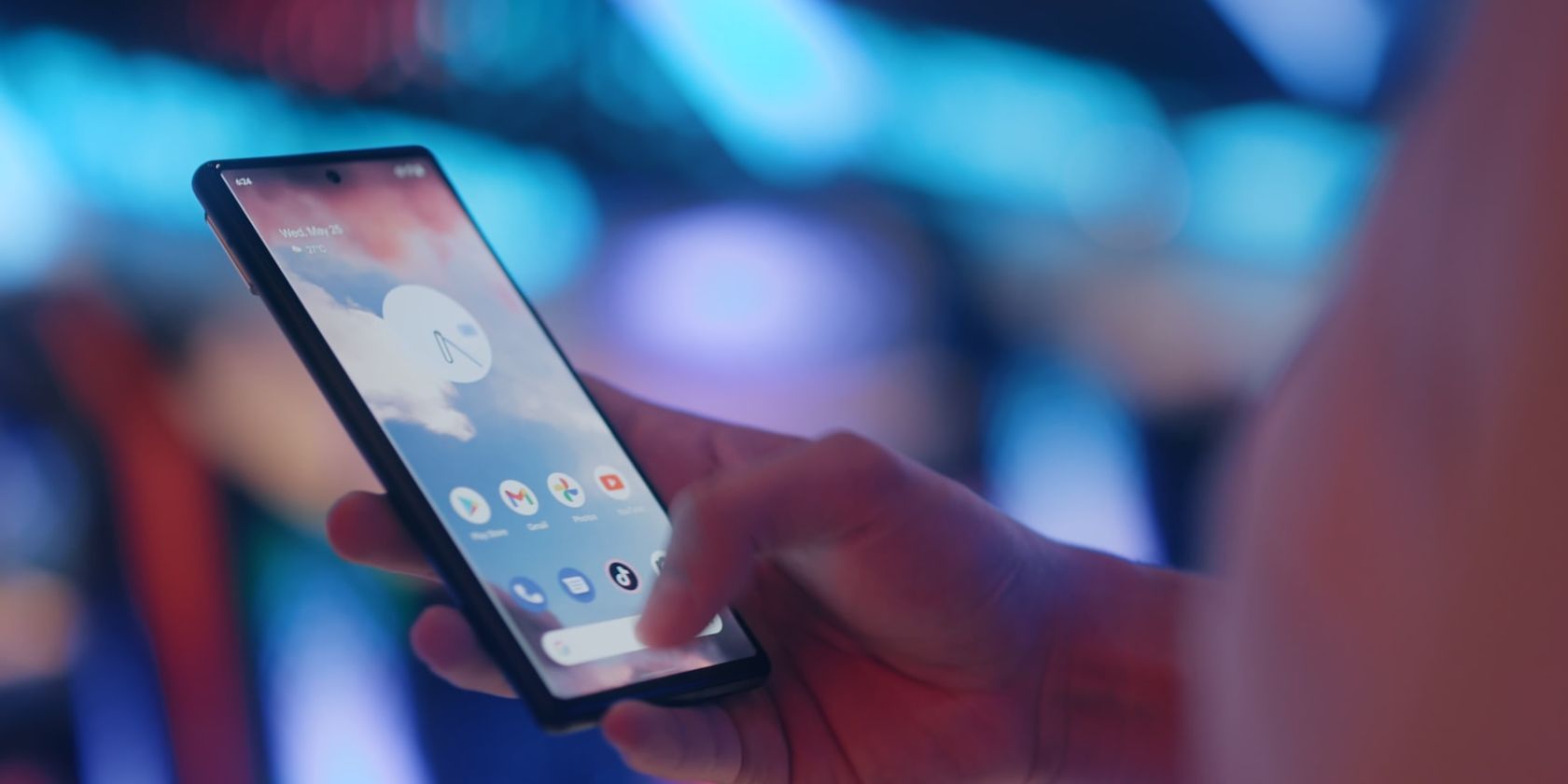
Основная идея
Цель — добиться визуальной и поведенческой близости к «ванильному» Android (тот, что на Google Pixel) при помощи приложений: лаунчера, пакетов иконок, обоев, шторки уведомлений и Google-приложений. Рут и кастомные прошивки не требуются. Этот метод минимален по рискам и обратим.
Что понадобится (короткий список)
- Action Launcher: Pixel Edition (или альтернативный Pixel-подобный лаунчер)
- Икон-паки (Pix, Material You Dynamic и т. п.)
- Обои: Wallpapers от Google, Pix Wallpapers или приложение для живых обоев (Doodle)
- Шторка уведомлений: Power Shade (или аналог)
- Стандартные Google-приложения: Phone by Google, Contacts, Messages, Gboard
- При желании: GCam Mod (порт Google Camera) — скачивать только из проверенных сообществ
1. Установите лучший лаунчер, приближённый к stock Android
Google выпускает Pixel Launcher, но официально он доступен только на устройствах Pixel. Хорошая альтернатива — Action Launcher: Pixel Edition. Он имитирует элементы интерфейса Pixel, при этом часто даёт больше настроек.
Как установить и сделать лаунчер по умолчанию:
- Скачайте и установите Action Launcher: Pixel Edition из Google Play.
- После установки нажмите Home и выберите Remember my choice > Action Launcher: Pixel Edition.
- Либо зайдите в Settings > Apps > Default apps > Home app и переключите лаунчер вручную.
Важно: меню настроек могут отличаться в зависимости от оболочки (Samsung One UI, MIUI, EMUI и т. п.). Используйте строку поиска в Settings, если не можете найти нужный пункт.
Action Launcher располагает поисковой строкой у нижней границы экрана, датой вверху и привычным оформлением иконок. Свайп вверх открывает список приложений.
2. Включите Google Feed (Discover)
На «ванильном» Android свайп вправо часто открывает Google Feed (Discover). В Action Launcher это можно добавить через Action Launcher Settings > Google Discover feed (Beta).
Пошагово:
- В Action Launcher откройте Settings > Google Discover feed (Beta).
- В результатах поиска откроется ссылка Action Launcher Plugin — скачайте APK и выполните sideload (установку вручную).
- После установки плагин обычно запускается автоматически; если нет — перезагрузите телефон.
- Если вместо ленты Discover открывается просто поиск Google, коснитесь иконки Google в левом верхнем углу, чтобы перейти в Discover.
Важно: установка сторонних APK требует разрешения на установку из неизвестных источников. Загружайте только из доверенных источников.
3. Иконки, тема и стиль
Икон-пак сильно меняет ощущение “чистого” Android. Рекомендуемые пакеты:
- Pix Icon Pack — простой, близкий к Pixel стиль
- Material You Dynamic Icon Pack — динамические иконки в стиле Material You
Как применить:
- Скачайте и установите выбранный икон-пак.
- Откройте Action Launcher Settings > Icons > Icon pack и выберите пакет.
- Дополнительно включите Unread badges, Adaptive icon shape и другие опции по вкусу.
Совет: если хотите максимально идентичную форму иконок, применяйте одну и ту же форму adaptive icons (круг, круг с закруглениями и т. п.).
4. Изменение шторки уведомлений
Лаунчер не меняет область уведомлений (шторку). Для этого используют сторонние приложения вроде Power Shade.
Power Shade — часто используемое приложение, но требует ряда разрешений:
- Дайте доступ к уведомлениям (Notification access).
- Разрешите отображение поверх других окон (Draw over other apps).
- На некоторых версиях Android придётся вручную предоставить права для каждого приложения.
Как настроить цвет:
- Откройте Power Shade > Colors > Background color и укажите HEX-код цвета.
- Пример старого синего stock Android: #4885ED
Важно: из-за особенностей производителей (Samsung, Xiaomi и др.) некоторые элементы шторки всё ещё могут выглядеть по‑производственному и не поддаваться полному изменению.
5. Обои и живые обои
Хорошие обои завершат превращение интерфейса.
- Официальный набор: Wallpapers (от Google)
- Альтернатива: Pix Wallpapers
- Для живых обоев: Doodle: Live Wallpapers (open-source)
Совет: для динамической темы в стиле Material You используйте сочетание динамических обоев и Material You icon pack.
6. Установка стандартных приложений Google
Чтобы полностью имитировать Pixel, установите Google-приложения:
- Phone by Google (только если совместимо с вашим телефоном)
- Contacts (стоковые контакты Google, позволяют бэкап и синхронизацию)
- Messages by Google (RCS поддерживается на большинстве устройств)
- Gboard (клавиатура Google)
Некоторые приложения доступны в Play Store; другие могут требовать APK. Используйте только надёжные источники для загрузки APK.
7. Google Camera (GCam) на любых телефонах
Google Camera (GCam) часто даёт выдающееся качество фото на Pixel-ах. Порты GCam (GCam Mods) позволяют запускать приложение на других телефонах, но совместимость зависит от модели.
Как действовать:
- Посетите форум Google Camera Port Hub на XDA (или аналогичный крупный форум) для поиска порта под вашу модель.
- Скачайте соответствующий APK и следуйте инструкциям разработчика порта.
- Ожидайте, что некоторые функции (например, HDR+, Night Sight в полном объёме) могут быть ограничены из‑за аппаратных особенностей экшен-камеры.
Важно: для GCam требуется понимание совместимости: иногда лучше оставаться на штатном приложении камеры, оптимизированном под конкретную модель.
8. Блокировка экрана
Большинство лаунчеров и приложений не могут воссоздать фирменный экран блокировки. Современные версии Android и производители ограничивают возможности для сторонних «заменителей» экрана блокировки по соображениям безопасности (биометрия, уведомления, интеграция с системой).
Рекомендации:
- Настройте доступные опции экрана блокировки в системных настройках (Settings > Lock screen).
- Смените обои и виджеты на экране блокировки, если оболочка производителя это позволяет.
Когда это не сработает (контрпримеры и ограничения)
- Производственные оболочки: на устройствах с глубоко кастомизированными оболочками (Samsung One UI, Xiaomi MIUI, Huawei EMUI) часть системных элементов останутся фирменными.
- Ограничения шторки уведомлений: некоторые OEM‑функции нельзя заменить полностью сторонними приложениями.
- Камера: GCam может не поддерживать все датчики или оптимизации вашего телефона.
- Безопасность: замена лаунчера не даёт доступа к биометрическим элементам или закрытым системным функциям.
Альтернативные подходы
- Кастомные ROM (Pixel Experience, LineageOS): дают наиболее чистый Android, но требуют разблокировки загрузчика, рутирования/прошивки и несут повышенные риски (потеря гарантии, вероятность кирпичей).
- Темы и икон-паки в фирменных магазинах (Galaxy Store, Themes): менее универсальны, но безопаснее и часто лучше интегрируются с оболочкой.
- Использование Google-аккаунта + минимальных изменений: просто установить Gboard, Messages и Wallpapers, оставить OEM-лаунчер.
Ментальные модели и эвристики при выборе изменений
- Минимизируйте права: чем меньше системных разрешений требует приложение, тем безопаснее.
- Проверяйте совместимость: сначала ищите отзывы по вашей модели телефона.
- Шаг за шагом: заменяйте элементы по одному, чтобы быстро откатить последний шаг в случае ошибки.
- Резервная копия: сделайте резервную копию данных перед крупными изменениями (контакты, sms, настройки).
Мини‑методология: быстрый пошаговый план (SOP)
- Сделайте резервную копию: Google Backup, локальные бэкапы контактов и фотографий.
- Установите Action Launcher и сделайте его лаунчером по умолчанию.
- Установите икон-пак и выберите форму adaptive icons.
- Установите обои (Wallpapers, Pix) или Doodle для живых обоев.
- Установите Power Shade и предоставьте разрешения для шторки.
- Установите Google-приложения (Phone, Contacts, Messages, Gboard).
- При желании: найдите GCam порт для своей модели и протестируйте.
- Проверьте работу уведомлений, шторки, интеграцию в звонках и RCS.
Критерии приёмки
- Домашний экран выглядит и реагирует как на Pixel: нижняя строка поиска, свайп вверх для списка приложений.
- Иконки и форма соответствуют выбранному пакету.
- Google Discover доступен по свайпу вправо.
- Шторка уведомлений изменена и корректно отображает быстрые настройки и уведомления (в пределах возможностей OEM).
- Ключевые Google-приложения установлены и работают (звонки, SMS, клавиатура).
Тестовые сценарии (test cases)
- Проверка уведомлений: получить push-уведомление, раскрыть шторку, свернуть.
- Проверка вызовов: входящий и исходящий звонок через Phone by Google.
- Проверка RCS в Messages: отправка фото/стикера через мобильную сеть/Wi‑Fi.
- Проверка Discover: свайп вправо, проверка обновления ленты.
- Проверка GCam: сделать снимок при обычном и ночном освещении; сравнить с заводским приложением.
Таблица совместимости и советы по миграции
- Samsung One UI: лаунчер и икон-паки работают, но часть системных настроек останется Samsung.
- Xiaomi MIUI: лаунчер работает, некоторые уведомления и шторка могут вести себя нестабильно.
- Google Pixel UI: полная совместимость, но нет смысла менять.
- Huawei (без сервисов Google): многие Google-приложения требуют обходных путей; будьте осторожны.
Совет: прежде чем менять многое, создайте снимок экрана текущих настроек (для отката визуальных изменений) и экспортируйте контакты.
Безопасность и конфиденциальность
- Разрешения: проверяйте, какие права запрашивают приложения (особенно Power Shade и лаунчеры с функциями доступа).
- Источники APK: скачивайте только из авторитетных репозиториев и сообществ.
- Данные: при использовании сторонних плагинов (например, Action Launcher Plugin) убедитесь, что передача данных минимальна и понятна.
- GDPR/локальные нормы: если вы используете устройство в корпоративных или регулируемых средах, согласуйте установку сторонних приложений с IT.
Когда стоит пойти на кастомную прошивку
Если вы хотите не просто визуально имитировать Pixel, а получить полноценный опыт (включая системные службы, оптимизации и обновления), рассмотрите Pixel Experience ROM или другой кастомный ROM. Учтите риски:
- Необходимость разблокировки загрузчика и прошивки
- Потеря гарантии
- Возможность «окирпичивания» устройства
Быстрый чеклист по ролям
- Обычный пользователь (без технического опыта): установить Action Launcher, Gboard, Wallpapers, Messages.
- Продвинутый пользователь: добавить Power Shade, икон-пак, Doodle, включить Google Discover через плагин.
- Фотолюбитель: поиск GCam порта, тесты ночной съёмки; при проблемах — вернуться к штатному приложению камеры.
- IT-администратор: оценка рисков/разрешений, проверка соответствия политике компании.
Краткий план отката (rollback)
- Вернуть предыдущий лаунчер через Settings > Apps > Default apps > Home app.
- Удалить установленные APK и сторонние плагины.
- Вернуть старую шторку: деинсталлировать Power Shade и перезагрузить устройство.
- Если были проблемы с вызовами/сообщениями — проверить разрешения и при необходимости переустановить системные приложения.
Примеры ошибок и как их решать
- После установки Power Shade уведомления не приходят: проверьте Notification access и Display over other apps.
- GCam не запускается или камера падает: попробуйте другую версию порта или вернитесь к штатному приложению.
- Discover не открывается: переустановите Action Launcher Plugin и перезагрузите телефон.
Мои рекомендации и приоритеты
- Начните с лаунчера и икон-пака — это самый безопасный и заметный шаг.
- Затем смените обои и добавьте Google-приложения.
- Подключайте шторку и GCam только после проверки стабильности.
Экспертное замечание: фокусируйтесь на обратимости изменений — если не можете быстро откатиться, уменьшите глубину вмешательства.
Небольшая галерея крайних случаев
- Устройство полностью возвращает фирменный интерфейс после обновления вендора — учтите, что системные обновления могут менять поведение сторонних модификаций.
- Некоторые производители принудительно блокируют Discover/лаунчеры — в этих случаях доступность функций может быть ограничена.
Социальный превью (OG)
- Заголовок: Установить чистый Android на любой телефон
- Описание: Получите внешний вид и ощущения Pixel без рута: лаунчер, иконки, шторка и Google‑приложения.
Короткое объявление (для рассылки, 100–200 слов)
Хотите, чтобы ваш телефон выглядел и вёл себя как Google Pixel, но без рутирования? Следуйте простому набору шагов: установите Action Launcher (Pixel Edition), примените икон‑пак в стиле Pixel, замените обои на Google Wallpapers или живые обои Doodle, а шторку уведомлений настройте через Power Shade. Добавьте официальные Google‑приложения (Phone, Contacts, Messages, Gboard) и при необходимости протестируйте GCam‑порт для улучшения фотографий. Большинство изменений обратимы и не требуют глубоких знаний — достаточно базовых шагов в настройках. Для полной замены системы потребуется кастомная прошивка, но описанный подход даёт 80–90% визуального сходства с минимальными рисками.
Итог
Без рута вы можете добиться близкого к Pixel интерфейса, заменив лаунчер, иконки, обои и шторку уведомлений и установив ключевые Google‑приложения. Это безопасный и обратимый путь. Для полного соответствия Pixel потребуется кастомный ROM, что связано с дополнительными рисками.
Сводка действий (коротко): установить лаунчер > икон‑пак > обои > Power Shade > Google‑приложения > опционально GCam.

Похожие материалы

Несколько аккаунтов Skype: Multi Skype Launcher

Журнал для работы: повысить продуктивность

Персональные звуки уведомлений на Android

Скачивание шоу Hulu для офлайн‑просмотра

Microsoft Start: персонализированная новостная лента
