
Как получить чистый Android на любом телефоне без рута
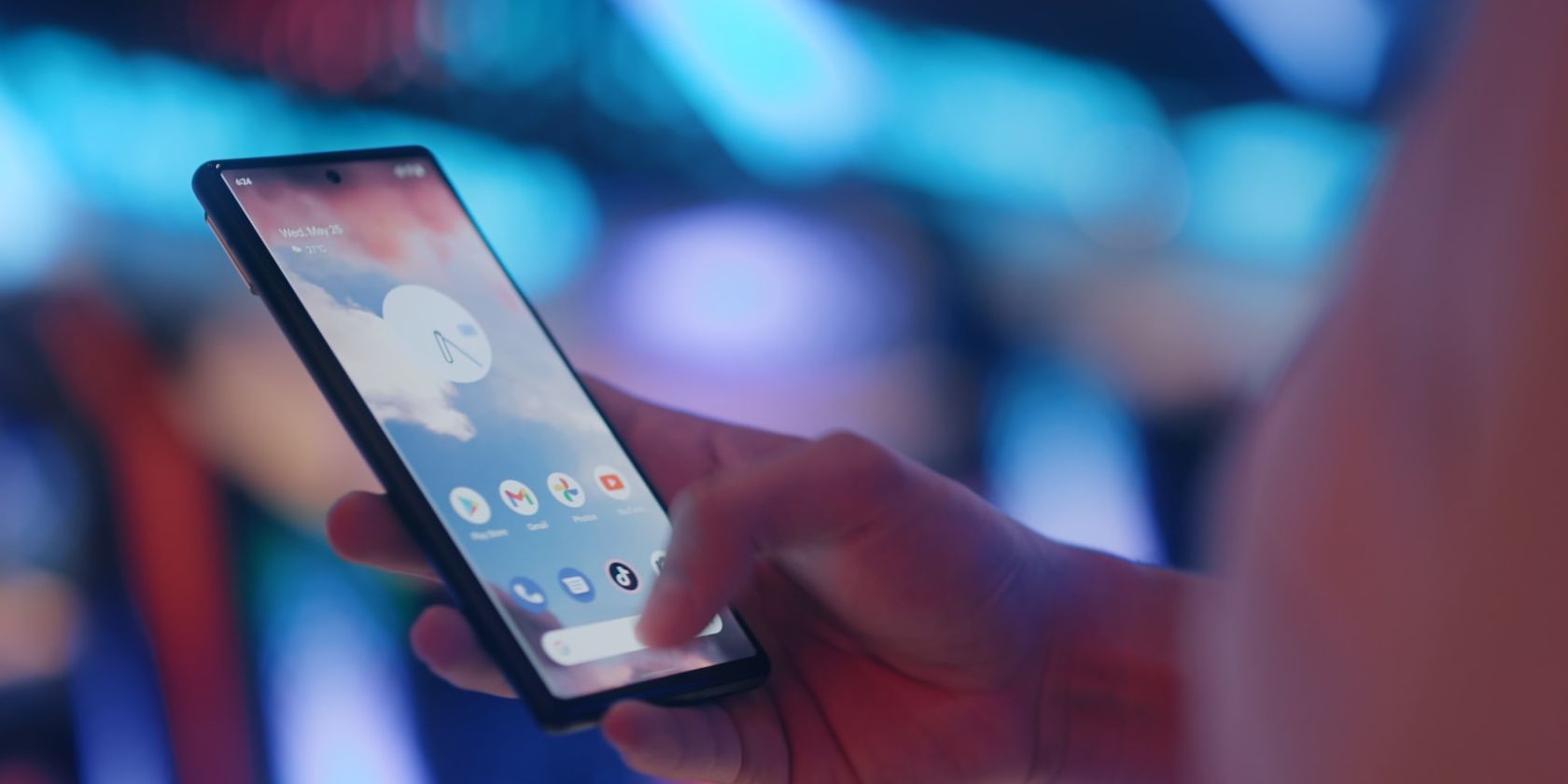
Google Pixel часто ассоциируются с «чистым» Android — минимализмом интерфейса и своевременными обновлениями. Но тот же визуальный и поведенческий опыт можно воспроизвести на любом телефоне без рутирования. Это не делает телефон Pixel по функционалу, но даёт знакомый интерфейс, фирменные обои и похожую логику работы приложений.
Важно: все инструкции предполагают установку приложений из Google Play или доверенных APK‑репозиториев. При установке APK соблюдайте осторожность и используйте только проверенные источники.
Что нужно знать кратко
- Основные элементы, которые формируют «чистый» Android: лаунчер, панель уведомлений, иконки, обои и фирменные Google‑приложения.
- Большая часть изменений делается через сторонние приложения — они не требуют рута, но не изменяют системное ПО.
- Некоторые элементы (локскрин, глубокая интеграция камерных функций) ограничены производителем или Android‑версией.
Шаг 1 — Выберите лаунчер, максимально похожий на Pixel
Google использует собственный Pixel Launcher, который официально доступен только на устройствах Pixel. Однако есть сторонние лаунчеры, которые воспроизводят опыт Pixel и при этом добавляют дополнительные функции. Рекомендуем начать с Action Launcher: Pixel Edition.
После установки установите Action Launcher как основной лаунчер. Обычно это делается так:
- Нажмите на кнопку Home и выберите Action Launcher: Pixel Edition > Запомнить выбор.
- Или через настройки: Настройки > Приложения > Приложения по умолчанию > Домашнее приложение и выберите Action Launcher.
Если в вашей прошивке схемы меню отличаются, используйте строку поиска в настройках и ищите «лаунчер» или «домашний». Меню может называться «Домашнее приложение» или «Домашний экран».
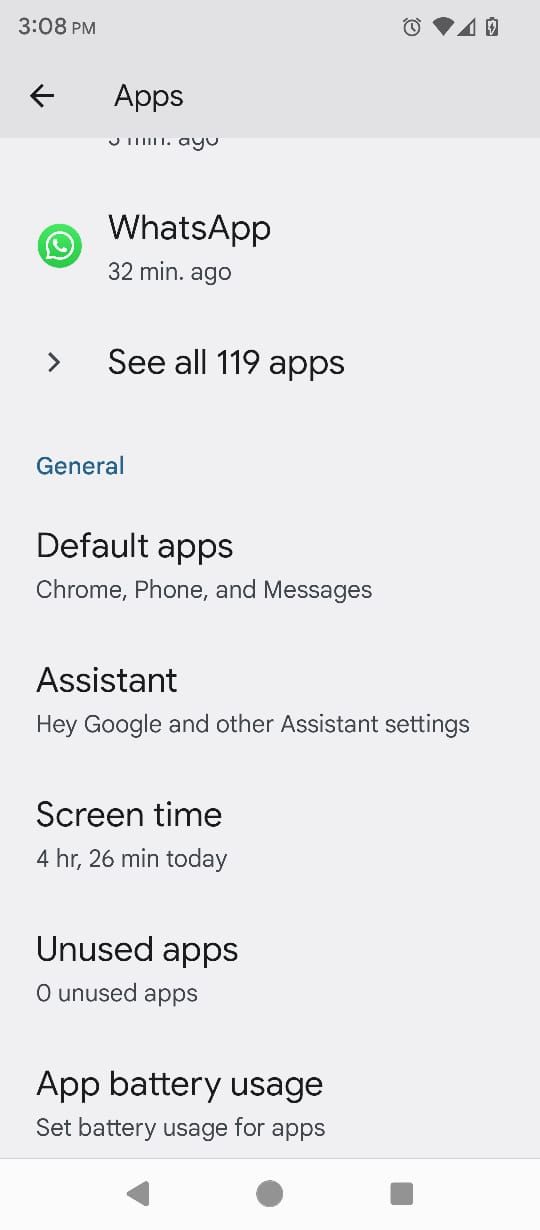
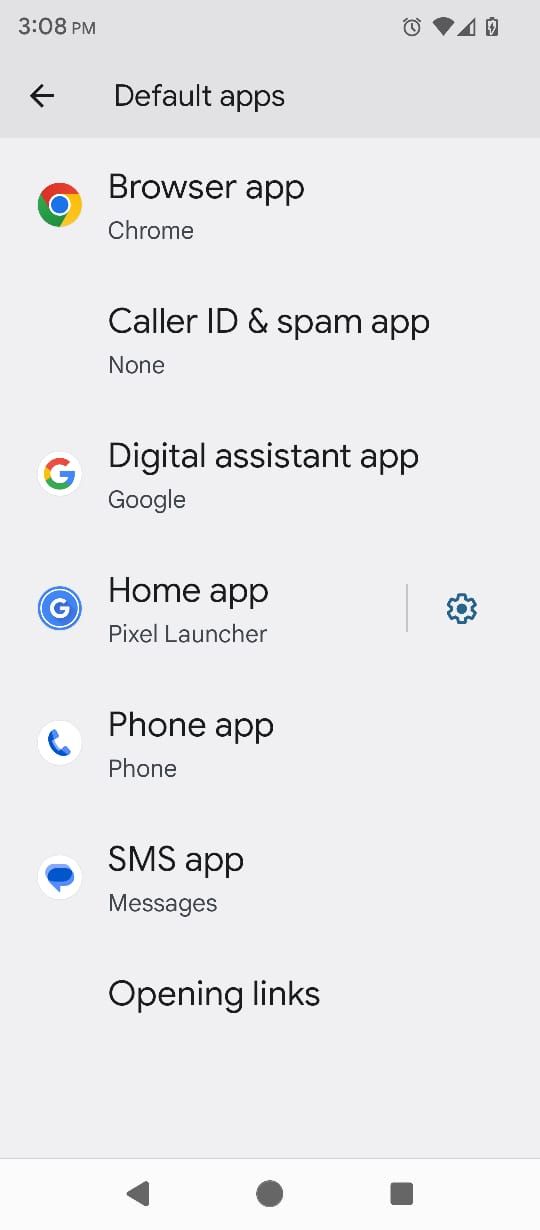
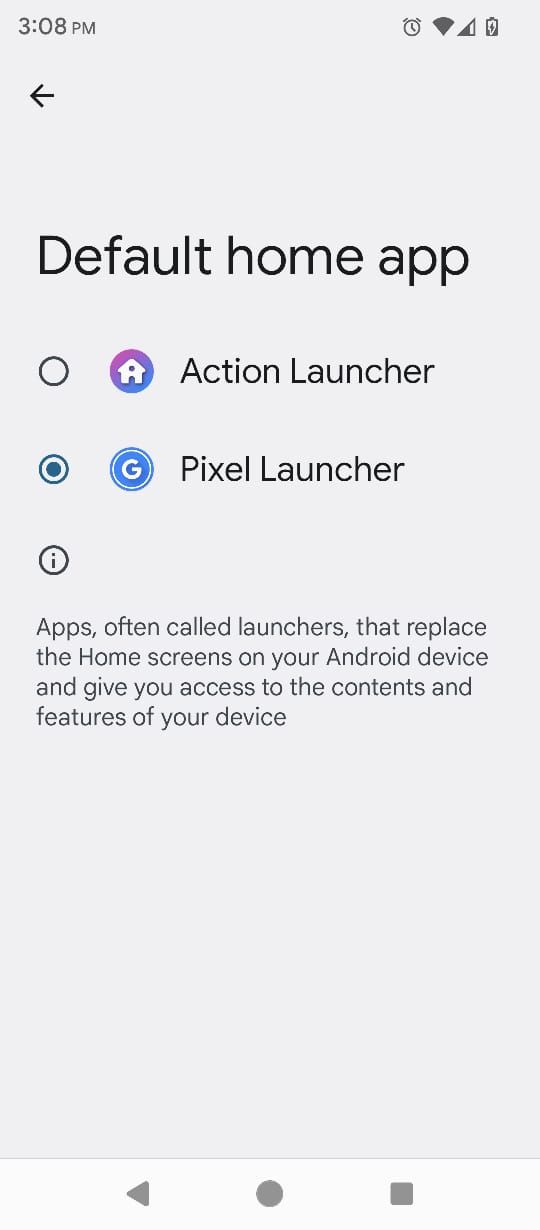
Action Launcher имитирует расположение элементов Pixel: строка поиска внизу, дата в верхней части, стиль иконок ближе к фирменному. Проведите вверх от нижней границы экрана, чтобы открыть список приложений.
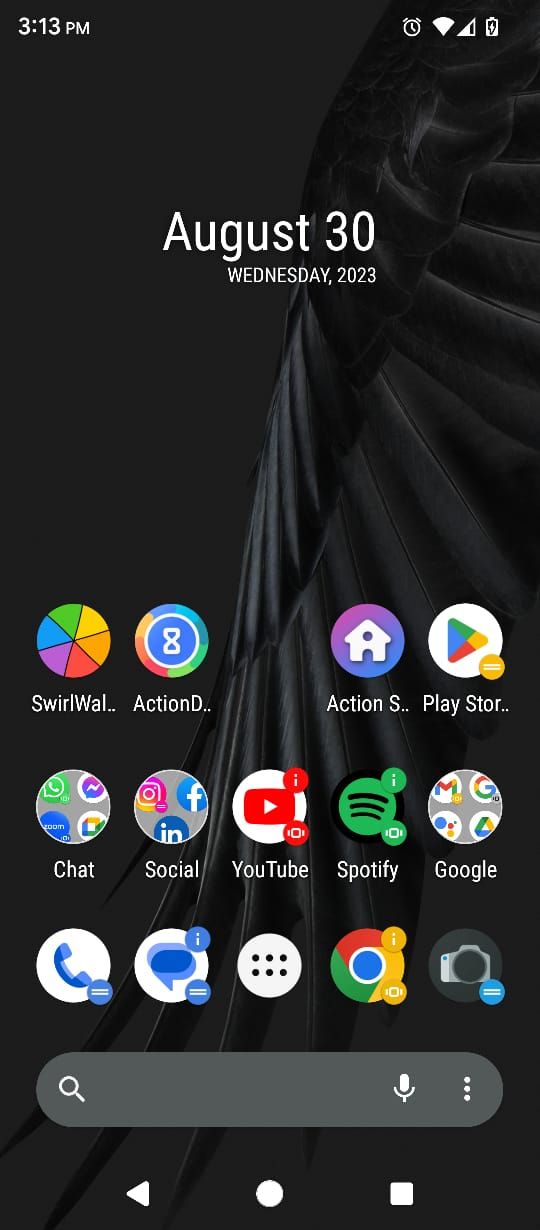
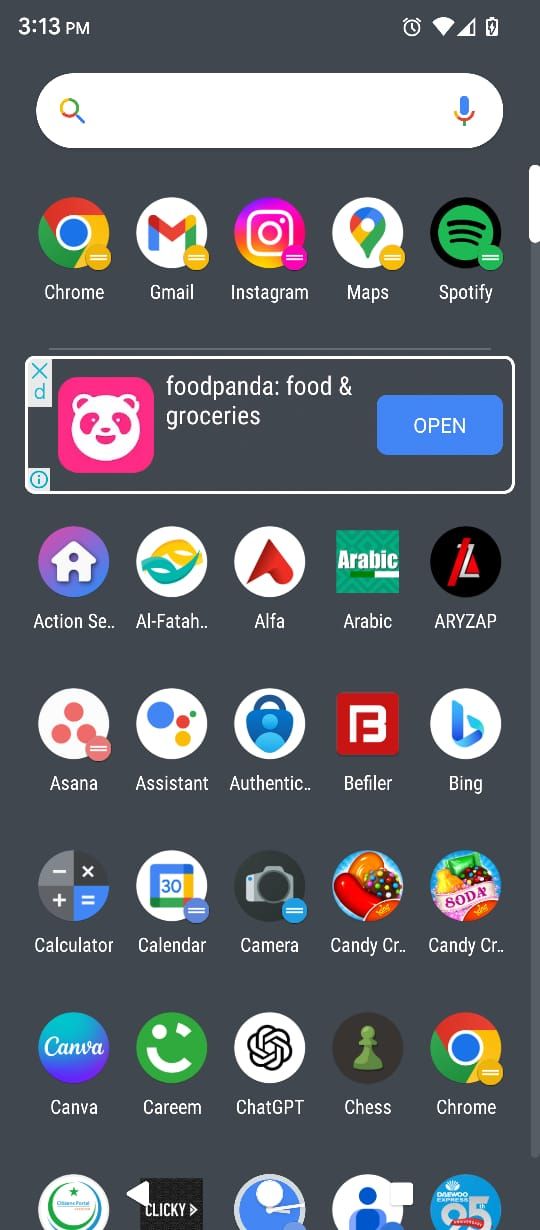
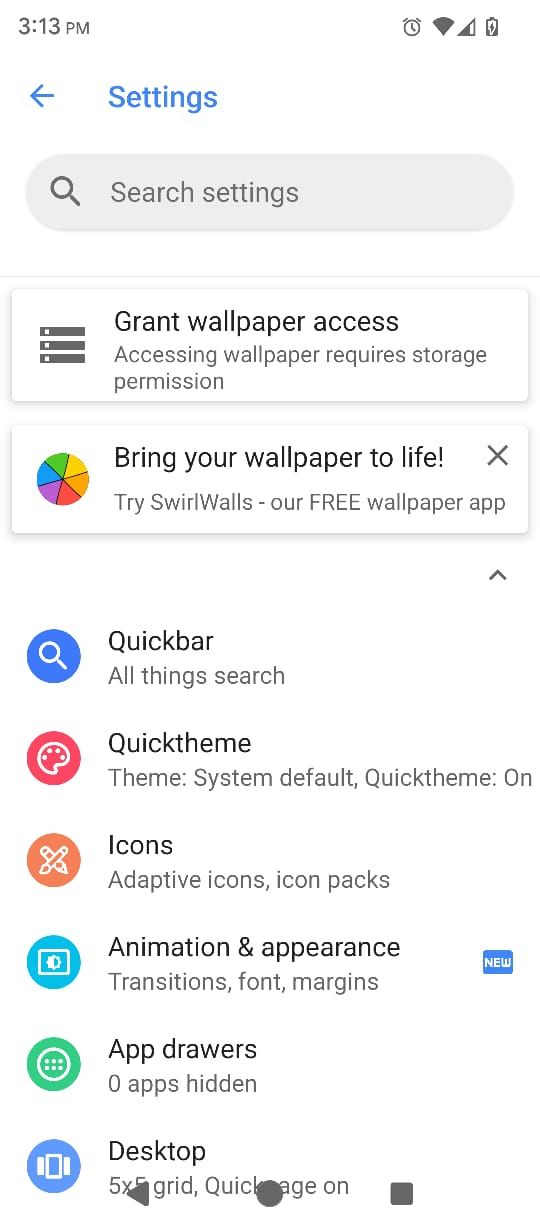
Советы по адаптации лаунчера:
- Включите жесты и ярлыки приложений для ускоренного доступа.
- Отключите лишние виджеты производителя.
- Сохраните резервную копию настроек лаунчера, если доступна, чтобы быстро восстановить оформление.
Шаг 2 — Включите Google Discover (лента) справа от рабочего стола
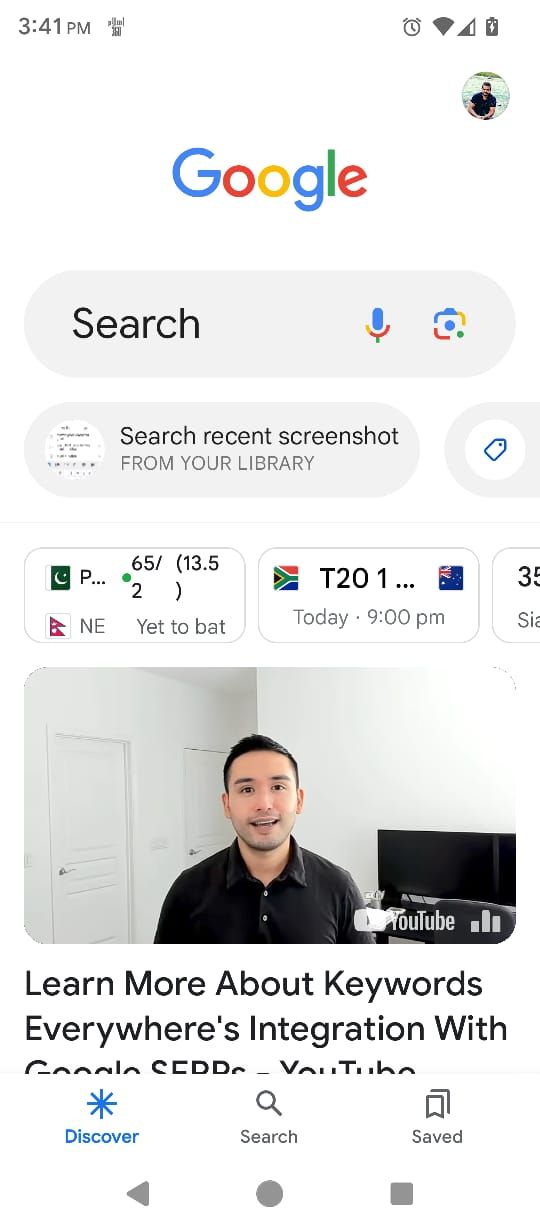
Одна из характерных особенностей «чистого» Android — доступ к Google Discover при свайпе вправо на домашнем экране. В Action Launcher базово показывается быстрый список приложений при свайпе, но вы можете добавить Google Discover:
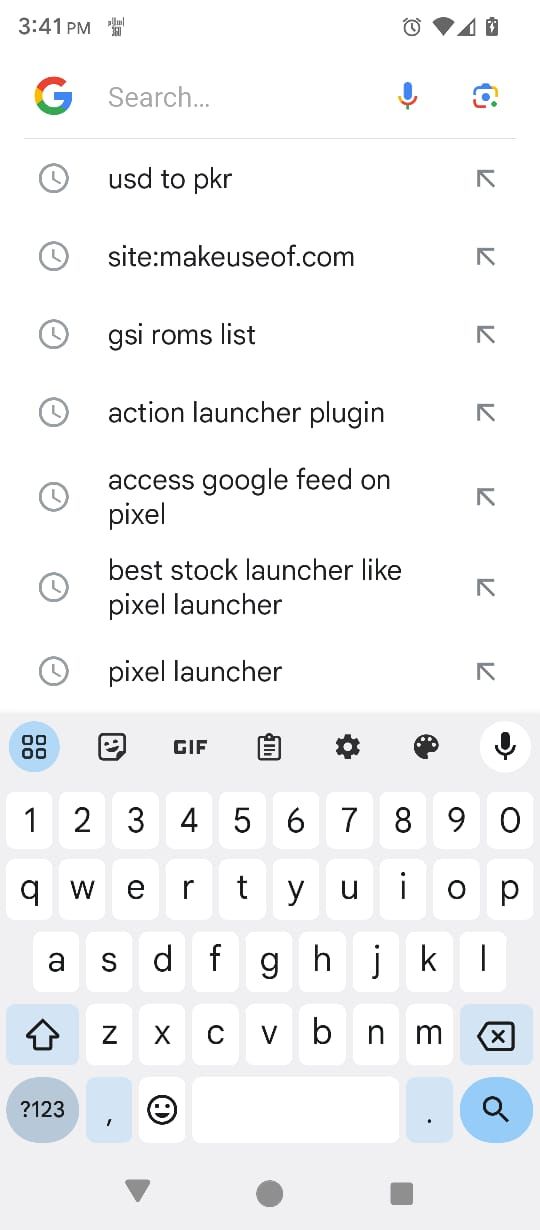
- Откройте Action Launcher Settings > Google Discover feed (Beta).
- В результатах поиска откройте ссылку Action Launcher Plugin.
- Скачайте APK плагина и установите его (sideload). Этот плагин активирует интеграцию Discover в лаунчере.
После установки плагин обычно запускается автоматически. Если не видно Discover, перезагрузите устройство. Если при свайпе вы видите страницу Google Search вместо ленты, нажмите на иконку Google в левом верхнем углу для переключения на Discover.
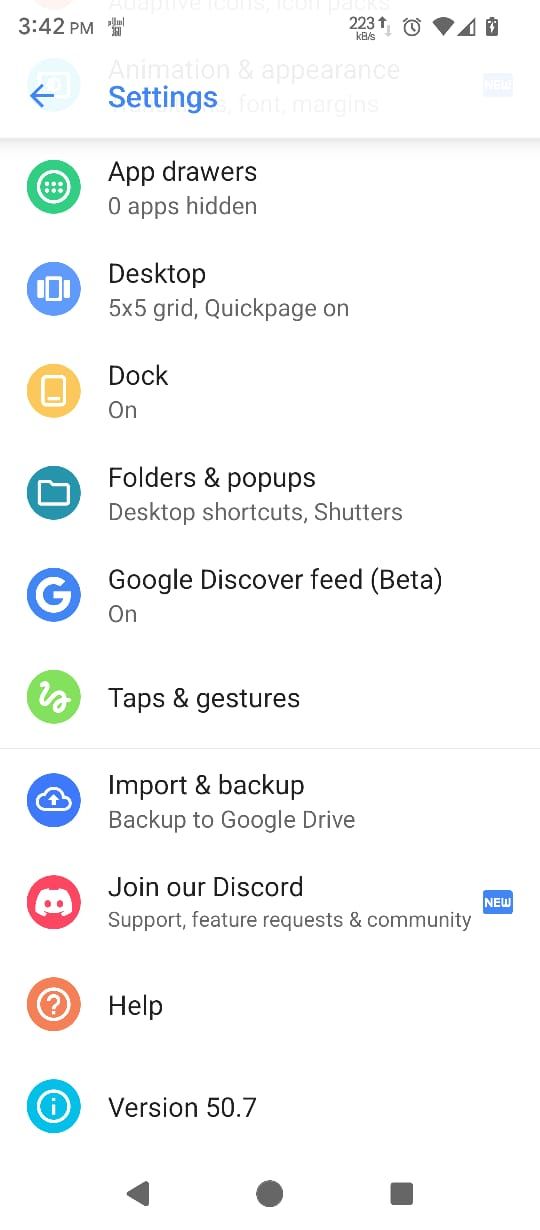
Важно: установка сторонних APK всегда несёт потенциальный риск. Скачивайте плагины только из доверенных источников и проверяйте подписи и отзывы в профильных сообществах.
Шаг 3 — Иконки, тема и стиль интерфейса
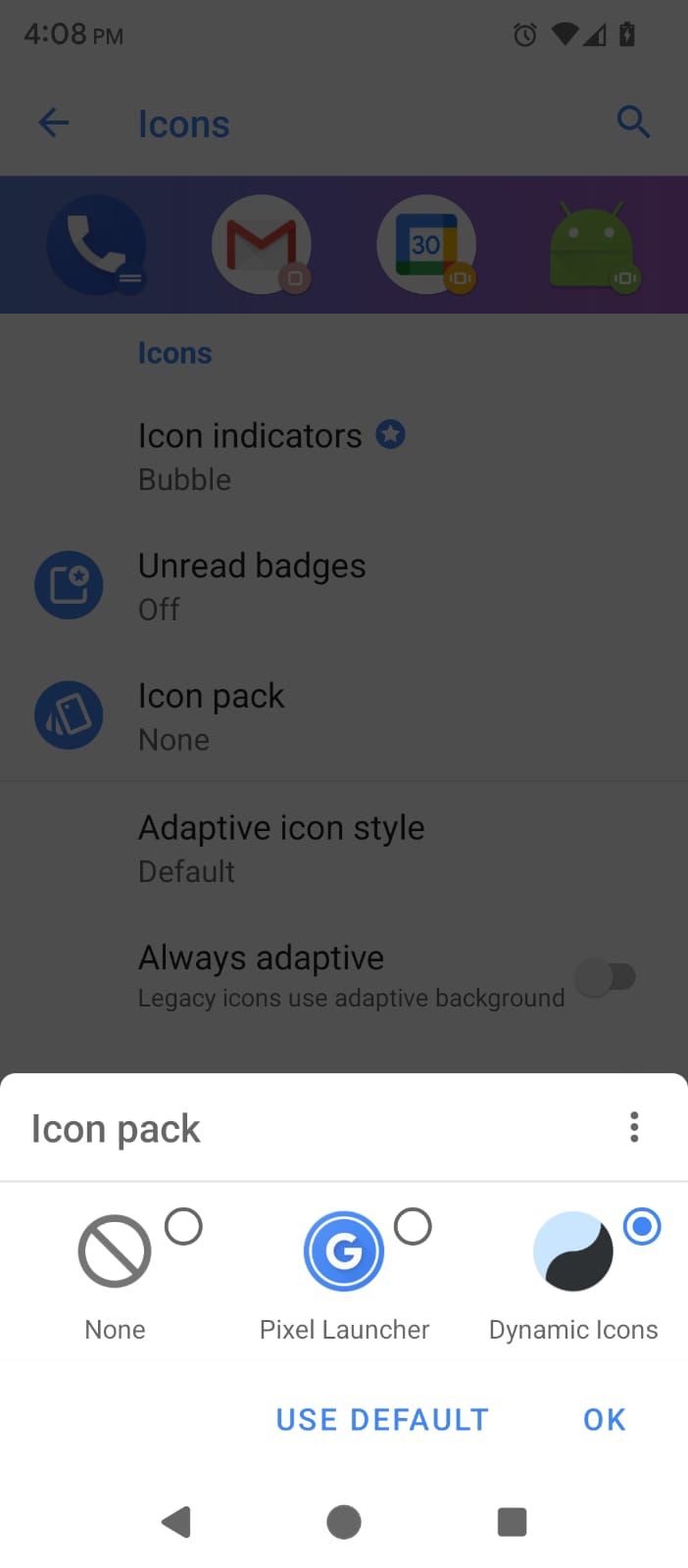
Значительная часть узнаваемости Pixel приходит от иконок и темы. Action Launcher поддерживает сторонние пакеты иконок. Попробуйте:
- Pix Icon Pack — для «плоских» пиксельных иконок.
- Material You Dynamic Icon Pack — для динамической адаптации цвета иконок в стиле Material You.
Установка и выбор пакета:
- Скачайте пакет из Google Play.
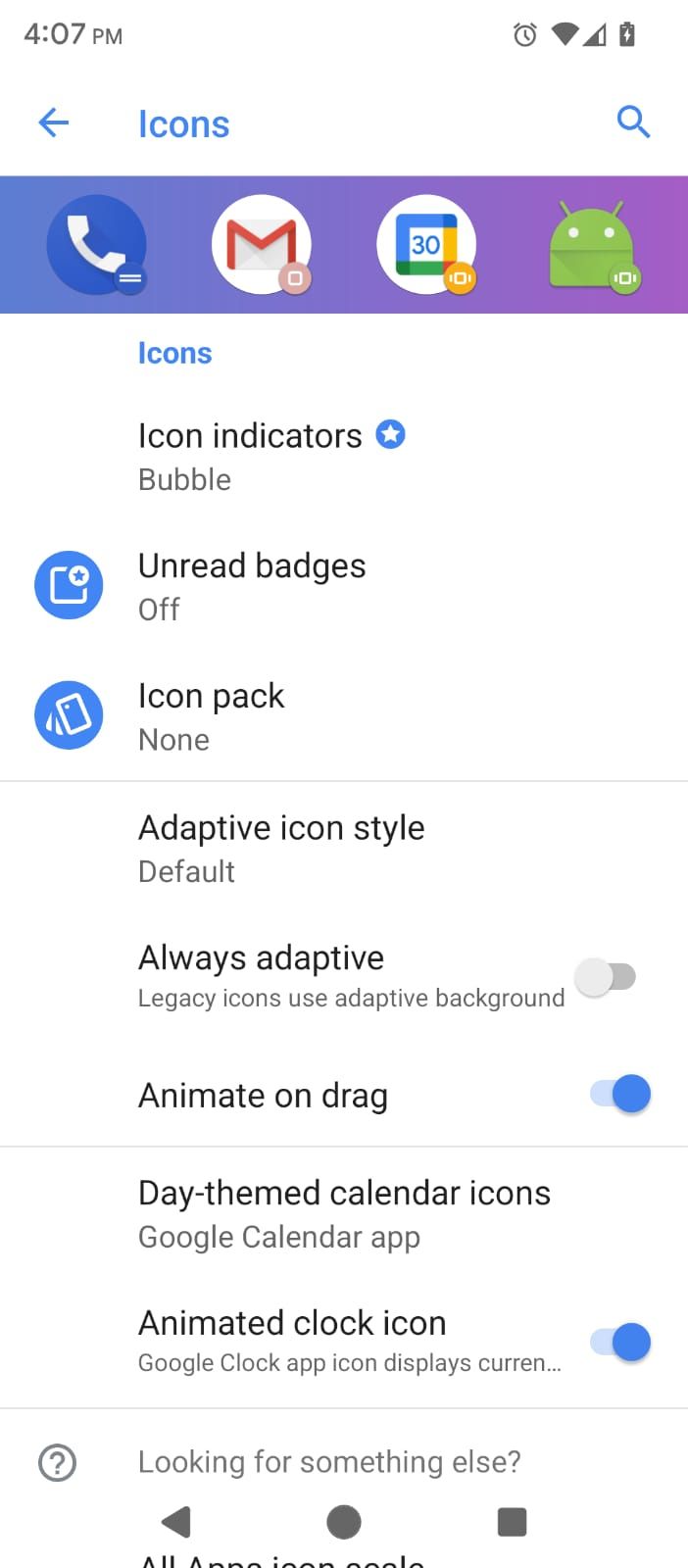
- В Action Launcher: Action Launcher Settings > Icons > Icon pack и выберите пакет.
Дополнительные опции:
- Unread badges — индикаторы непрочитанных сообщений.
- Adaptive icon style — одинаковая форма иконок для целостного вида.
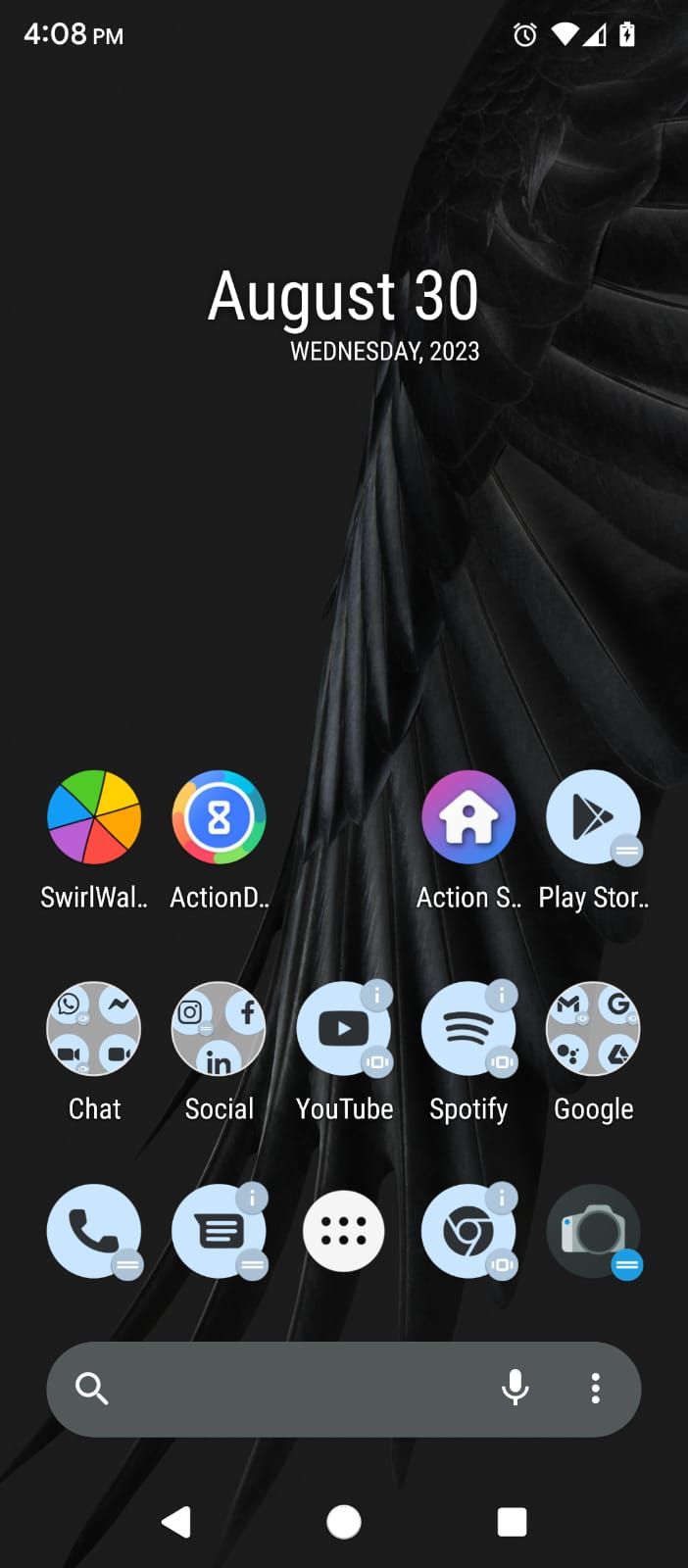
Совет: сочетайте икон‑пак с адаптивной формой, чтобы число икон на рабочем столе выглядело целостно.
Шаг 4 — Смена шторки уведомлений
Лаунчер не меняет системную панель уведомлений. Для её кастомизации используйте приложение Power Shade. Оно позволяет имитировать стиль Pixel и тонко настраивать цвета и прозрачность.
Порядок установки и прав:
- Установите Power Shade из Google Play.
- При первом запуске приложение попросит ряд разрешений. Android требует доступ к уведомлениям и специальным привилегиям для управления шторкой.
- На некоторых версиях Android придётся предоставить разрешение для каждого приложения отдельно.
Power Shade даёт возможность задать фоновый цвет шторки. Пример старого голубого цвета Pixel: #4885ED. В Power Shade: Power Shade > Colors > Background color и введите HEX‑код.
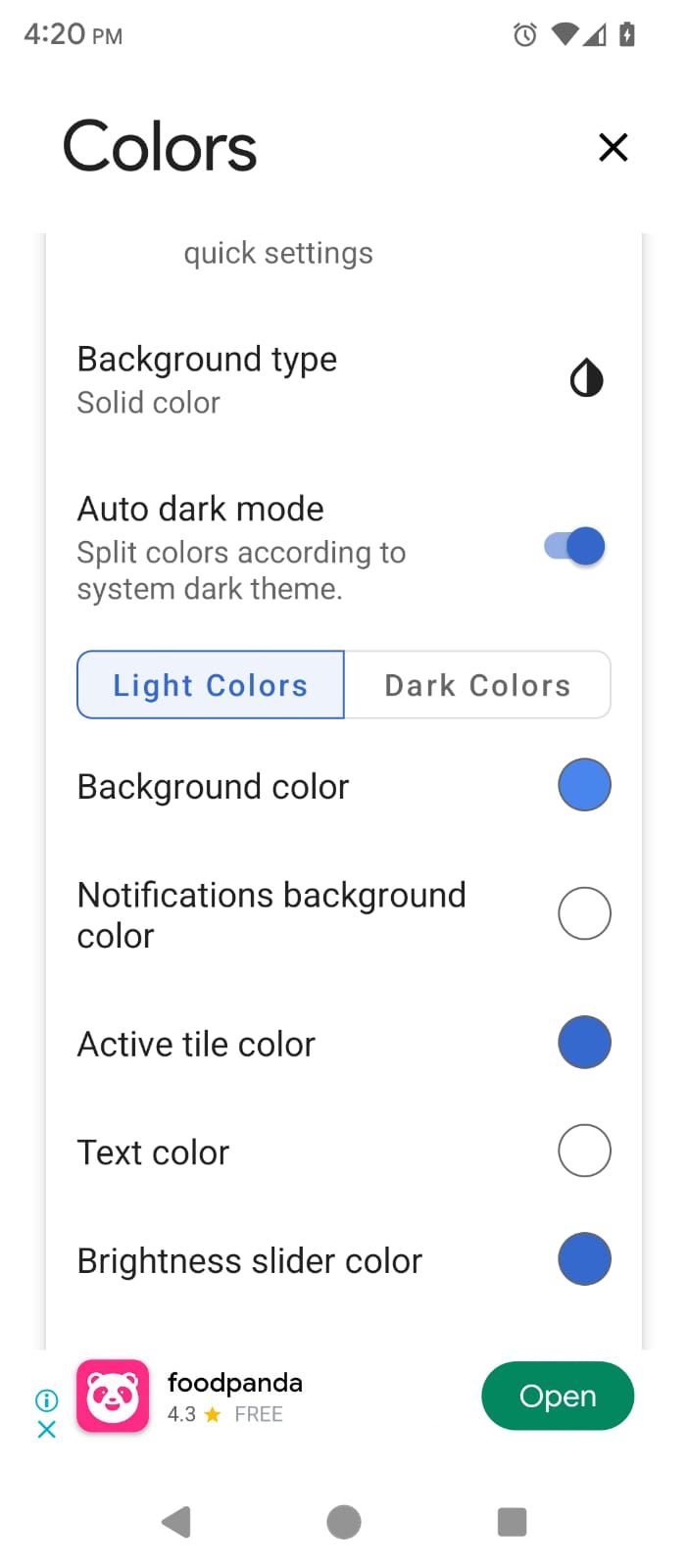
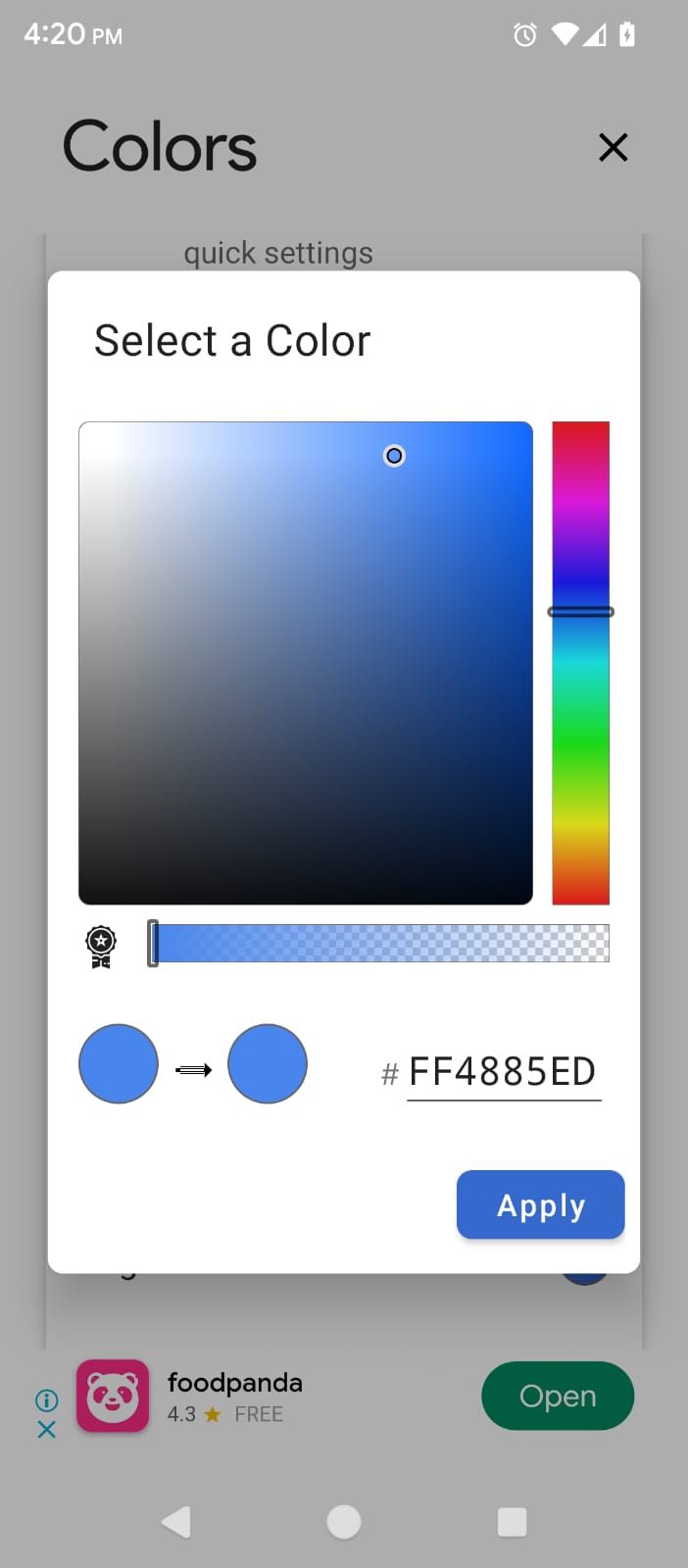
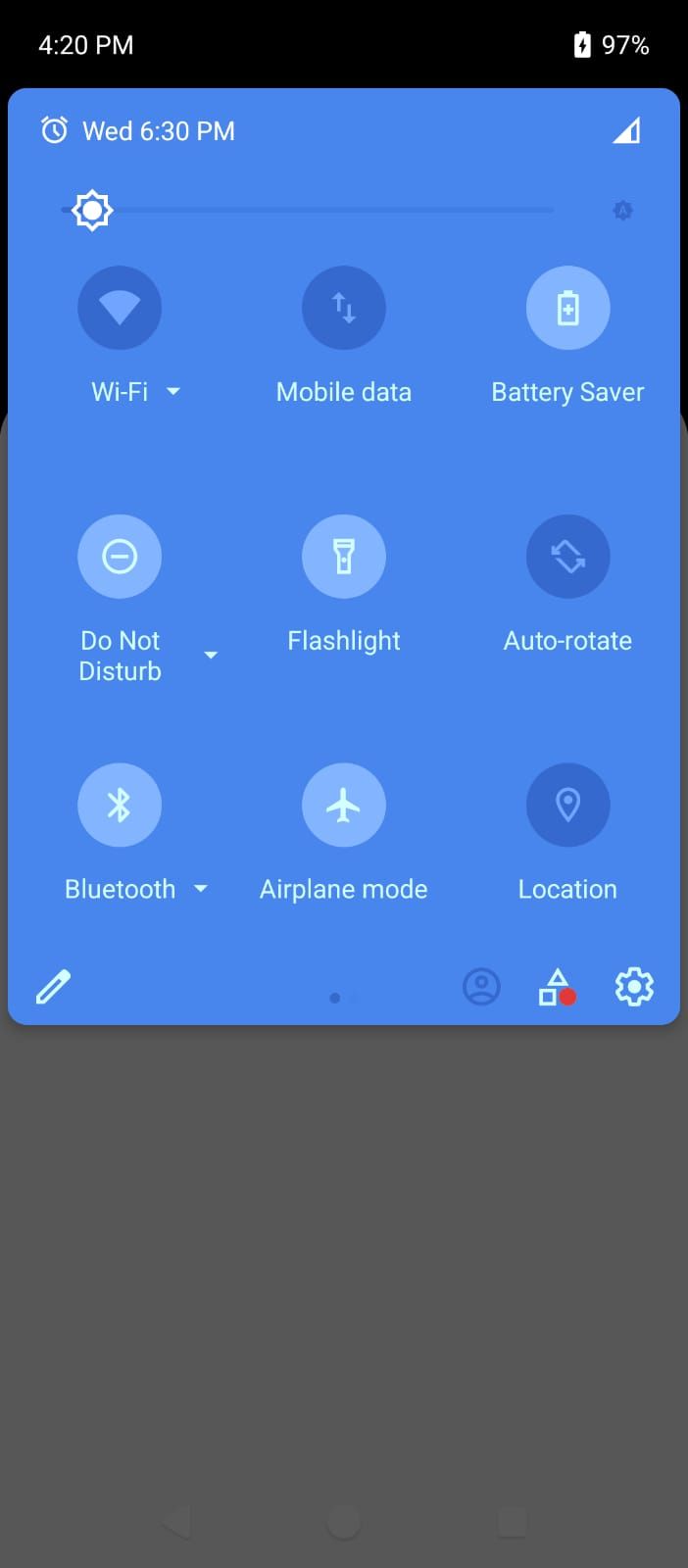
Примечание: Power Shade моделирует внешний вид, но не меняет системные привилегии безопасности. Поэтому некоторые быстрые переключатели или глубокая интеграция с OEM‑функциями могут быть недоступны.
Шаг 5 — Обои и живые обои в стиле Pixel
Стандартные обои Pixel дополнительно усиливают восприятие «чистого» Android. Используйте официальные приложения или качественные альтернативы:
- Wallpapers (by Google) — набор фирменных обоев.
- Pix Wallpapers — альтернатива с похожей подборкой.
- Doodle: Live Wallpapers — свободный проект с живыми обоями в стиле Pixel.
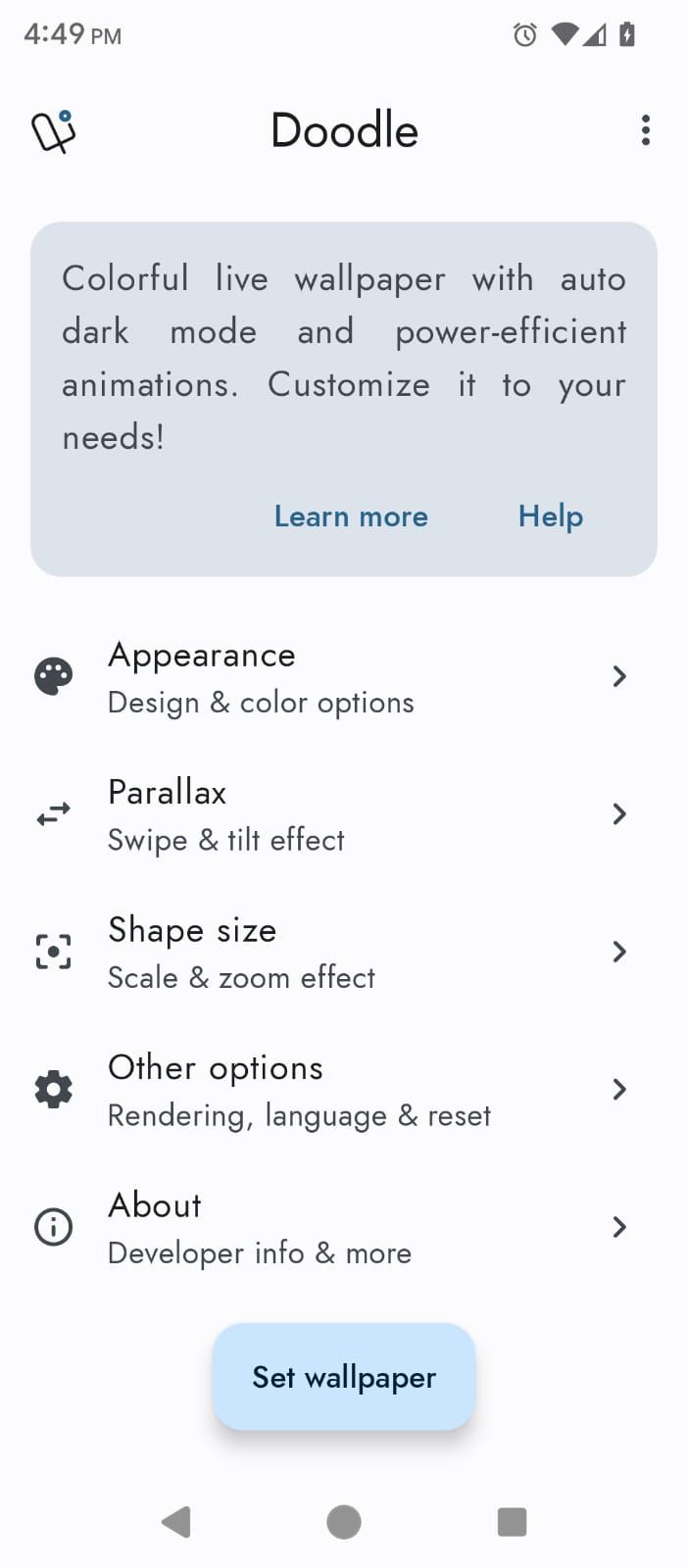
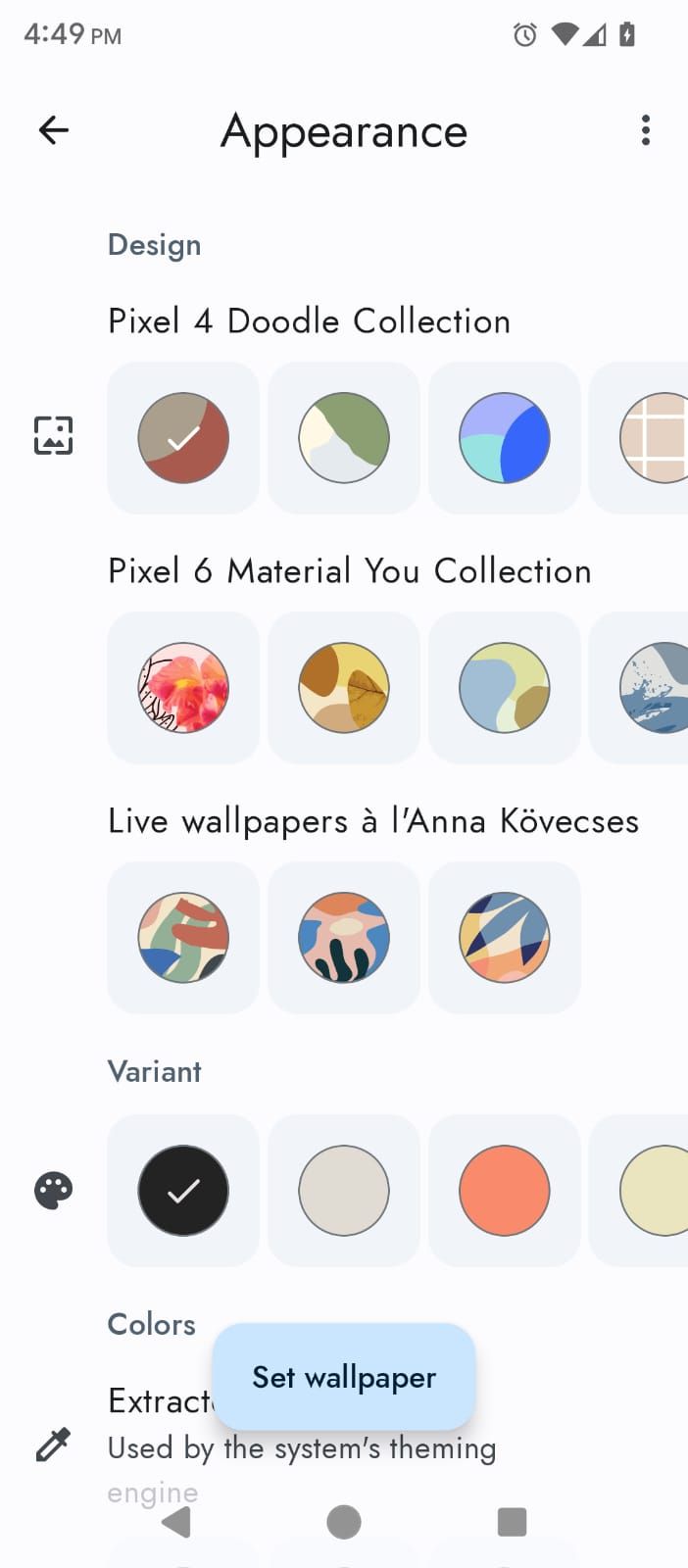
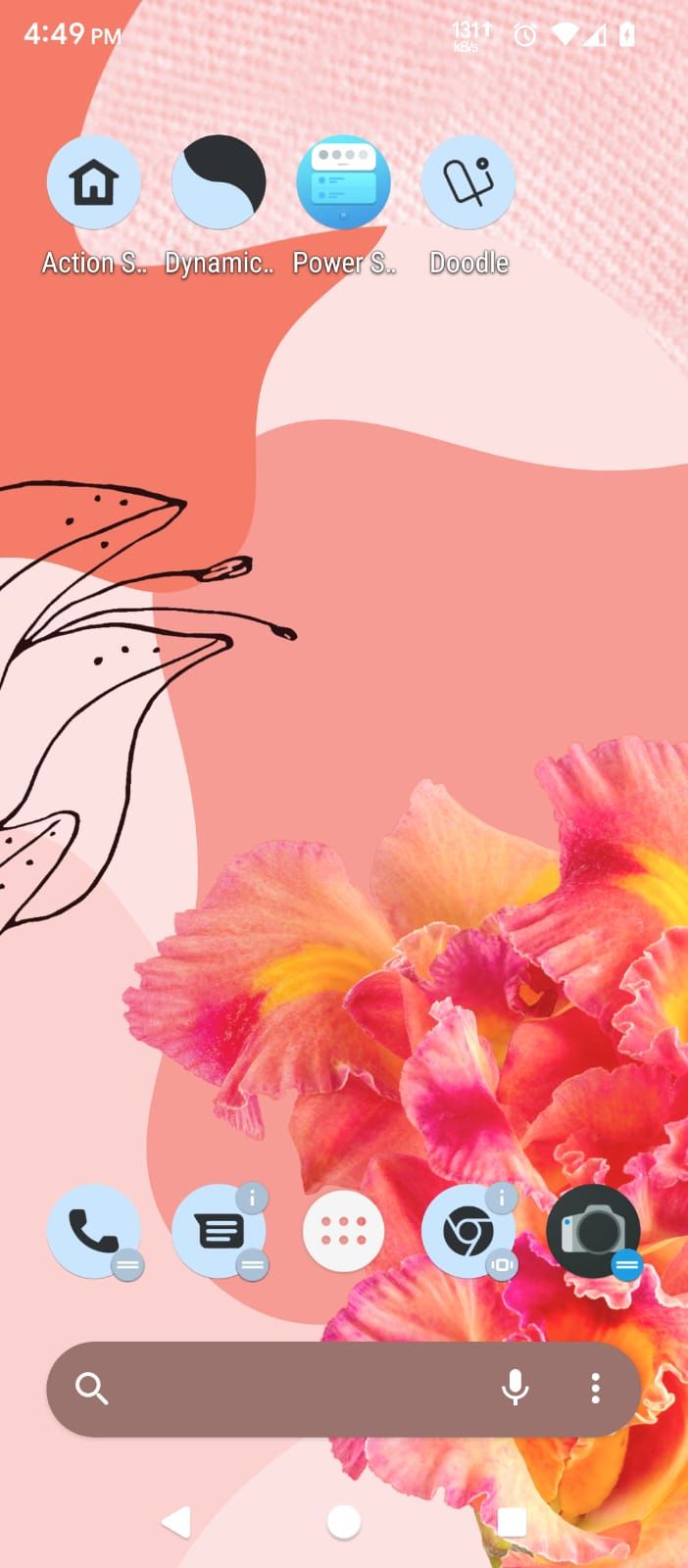
Совет: для согласованного вида используйте одно и то же изображение на рабочем столе и на экране блокировки. Если хотите динамику, выбирайте живые обои с низким энергопотреблением.
Шаг 6 — Установите фирменные Google‑приложения
Чтобы добиться полной схожести, замените системные приложения на официальные Google‑версии, где это возможно. Основные кандидаты:
- Телефон (Phone by Google) — доступен на многих не‑Pixel устройствах.
- Контакты (Contacts by Google) — удобная синхронизация и резервное копирование.
- Сообщения (Messages by Google) — поддерживает RCS и удобен в повседневном использовании.
- Gboard — фирменная клавиатура Google.
Некоторые приложения могут отсутствовать в Play Store для вашей модели. В этом случае потребуется установка APK. Используйте безопасные сайты для скачивания APK и проверяйте подпись разработчика.
Шаг 7 — Google Camera и GCam Mod
Одно из ключевых преимуществ Pixel — камера и её программная обработка. Официальная Google Camera (GCam) обычно не работает полноценно на большинстве не‑Pixel устройств, поэтому существуют модификации (GCam Mod).
Где искать и как подойти:
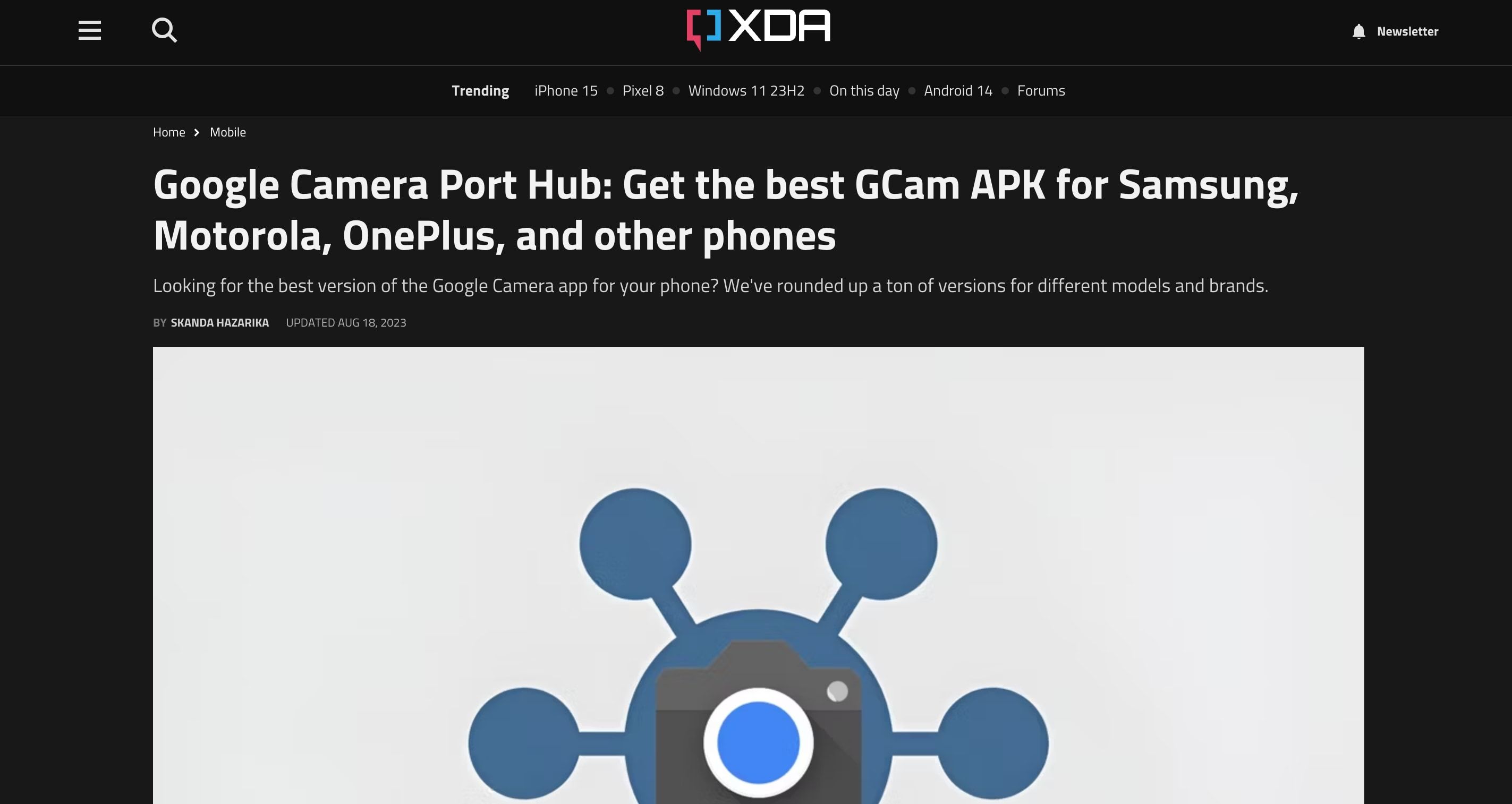
- Посетите Google Camera Port Hub на XDA Developers. Там разработчики выкладывают версии GCam, адаптированные под разные SoC и модели камер.
- Выберите мод, который тестирован для вашей модели или близкой конфигурации. В форумах смотрите отчёты о работе ночного режима, HDR и стабилизации.
- Установите APK и протестируйте все режимы. Некоторые функции могут отсутствовать или работать частично.
Совет: если штатное приложение камеры стабильно и настроено производителем, подумайте, стоит ли менять. Для общего пользовательского опыта нативное ПО часто лучше оптимизировано под конкретный модуль камеры.
Что не получится изменить без рута
- Глубокая интеграция с системными компонентами, например, замена экрана блокировки по умолчанию на уровне системы.
- Замена системных служб, управляющих биометрией, уведомлениями и привилегиями приложений.
- Полная эмуляция функций Pixel, завязанных на собственные сервисы и прошивки (например, эксклюзивные аппаратные возможности или особая обработка фото на уровне прошивки).
Когда это не сработает: типичные ограничения и ошибки
- OEM‑оболочки (Samsung One UI, MIUI, EMUI) могут активно вмешиваться в работу лаунчеров и шторок. В таких случаях система при перезагрузке возвращает стандартный экран блокировки или закрывает сторонние лаунчеры.
- Ограничения Android‑версии. Старые версии Android могут не поддерживать некоторые функции лаунчеров и плагинов.
- Проблемы с пермишенами при установке Power Shade и плагинов. Иногда требуется вручную активировать привилегии в настройках.
- Камера: GCam Mod может не поддерживать все датчики и режимы конкретного телефона.
Альтернативные подходы
- Пользоваться только лаунчером и иконпаком — минимальный, безопасный путь.
- Установить кастомную прошивку (custom ROM), например Pixel Experience. Это даёт полноценный Pixel‑опыт, но требует разблокировки загрузчика и рута/прошивки — рискованно и аннулирует гарантию.
- Использовать фирменные темы и наборы от сообщества, адаптированные под конкретную оболочку (например, темы для Samsung или Xiaomi).
Пошаговый playbook — быстрое руководство
- Установите Action Launcher: Pixel Edition и сделайте его домашним приложением.
- Скачайте и примените пакет иконок (Pix или Material You). Настройте adaptive icons и badges.
- Установите Power Shade и дайте необходимые разрешения. Настройте цвет шторки.
- Установите Wallpapers (by Google) или Pix Wallpapers; при желании добавьте Doodle для живых обоев.
- Добавьте Google Discover через Action Launcher Plugin (скачайте APK из проверенного источника).
- Замените приложения: Телефон, Контакты, Сообщения, Gboard (через Play Store).
- При желании найдите GCam мод для вашей модели на XDA и протестируйте.
- Пройдите сценарии приёмки (см. раздел «Критерии приёмки»).
Критерии приёмки
- Рабочий стол визуально похож на Pixel: строка поиска внизу, дата/виджеты расположены как в Pixel.
- Свайп вправо открывает Google Discover.
- Иконки имеют единый стиль и форму.
- Шторка уведомлений стилизована в духе Pixel (цвета, прозрачность).
- Основные Google‑приложения заменены и работают корректно.
Роли и чеклист перед развёртыванием
Для обычного пользователя:
- Проверить работоспособность звонков и сообщений после замены приложений.
- Убедиться, что Power Shade не блокирует экраны важных уведомлений.
- Сделать резервную копию настроек лаунчера.
Для опытного пользователя / администратора:
- Проверить пермишены и логи после установки плагинов.
- Сохранить APK‑репозитории и контрольные суммы установленных пакетов.
- Оценить совместимость GCam с аппаратной частью.
Совместимость и советы при миграции
- Новые версии Android могут менять модель разрешений и поведение лаунчеров. Перед обновлением ОС сохраните бэкапы.
- Некоторые фабричные оболочки агрессивно выгружают сторонние лаунчеры из памяти — добавьте нужные приложения в белый список энергосбережения.
- При переходе на кастомную прошивку убедитесь в наличии официальной поддержки разблокировки загрузчика для вашей модели.
Безопасность и приватность
- Установка APK: используйте только проверенные источники (официальные форумы, известные зеркала). Проверьте подписи и отзывы.
- Разрешения Power Shade и плагинов дают доступ к уведомлениям — подумайте о приватности сообщений.
- Для резервного копирования контактов используйте Google Contacts с включённой двухфакторной аутентификацией (2FA) на аккаунте.
Когда лучше выбрать кастомную прошивку
Если вам нужен полный Pixel‑опыт, включая системные функции и обновления безопасности в стиле Pixel, рассмотрите установку Pixel Experience или похожих ROM. Это требует разблокировки загрузчика, прошивки и понимания рисков: удаление гарантии, возможные ошибки и потеря данных.
Заключение
Без рута получить визуальный и функциональный «чистый» Android на большинстве телефонов реально. Подход основан на замене лаунчера, пакетов иконок, обоев, шторки уведомлений и фирменных приложений. Ограничения есть: локскрин и системные службы остаются под контролем производителя, а некоторые функции камеры требуют специальных модов. Для большинства пользователей комбинация Action Launcher, Power Shade и официальных Google‑приложений даст ощутимо близкий к Pixel опыт.
Important: если вы устанавливаете APK‑файлы, соблюдайте осторожность и делайте резервные копии.
Короткое объявление (для рассылки или соцсетей):
Если вы хотите, чтобы ваш Android выглядел и ощущался как Pixel — без рутирования — это просто. Установите Action Launcher, добавьте пакет иконок, смените обои и шторку уведомлений и подключите Google Discover. Для любителей фотографии можно попробовать GCam‑моды — но проверяйте совместимость с вашей моделью. Это безопасный и обратимый путь к «чистому» Android.
Социальный предпросмотр (рекомендация):
OG‑заголовок: Чистый Android на любом телефоне без рута OG‑описание: Превратите Android в Pixel‑подобный интерфейс: лаунчер, иконки, шторка уведомлений и Google‑приложения — быстро и без риска.
Последние советы:
- Делайте шаги последовательно и проверяйте влияние каждого приложения.
- Если что‑то идёт не так — удалите сторонний лаунчер и верните настройки по умолчанию.
Краткий словарь терминов
- Лаунчер — приложение, которое управляет рабочим столом и списком приложений.
- APK — пакет приложения Android для установки вне Play Store.
- GCam Mod — модифицированная версия приложения Google Camera, адаптированная под другие телефоны.
Ссылки и ресурсы для поиска модов и пакетов
- XDA Developers — основной ресурс для GCam Mods и плагинов.
- Google Play — для официальных приложений: Action Launcher, Power Shade, Wallpapers, Gboard.

Похожие материалы

Несколько аккаунтов Skype: Multi Skype Launcher

Журнал для работы: повысить продуктивность

Персональные звуки уведомлений на Android

Скачивание шоу Hulu для офлайн‑просмотра

Microsoft Start: персонализированная новостная лента
