
Вернуть «Сохранить как» в macOS Mojave
Быстрые ссылки
- «Save As» всё ещё есть
- Как вернуть сочетание клавиш и пункт меню
- Альтернативные подходы и шпаргалка
- Устранение неполадок и примечания по локали
«Save As» всё ещё есть
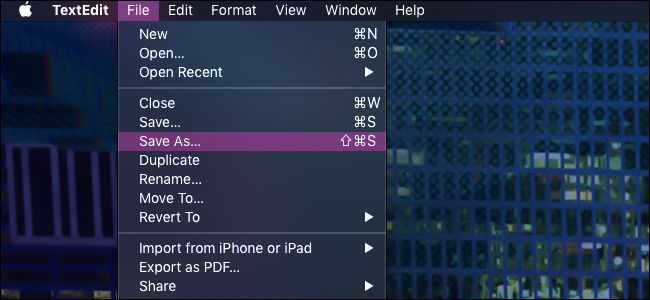
Apple в macOS Mojave скрыла привычный пункт меню «Save As…» за клавишей Option. Цель — сделать меню чище; результат — многие пользователи думают, что функция исчезла. На самом деле пункт остаётся, но отображается только если удерживать Option, либо если для него назначено сочетание клавиш.
Наглядный пример: откройте меню Apple и нажмите Option — часть пунктов сменится на альтернативные (например, «About This Mac» превратится в «System Information»).
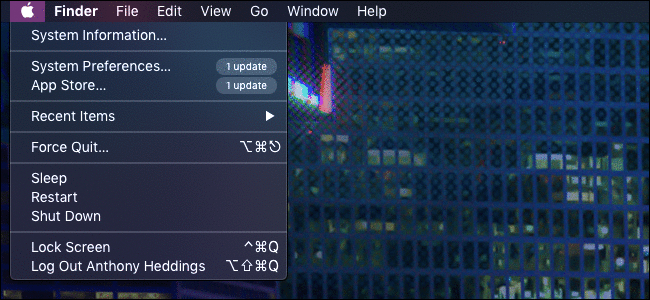
Это существенно упрощает интерфейс, но усложняет возврат к привычным сочетаниям клавиш.
Как показать или использовать «Save As» прямо сейчас:
- Пока меню файла открыто, удерживайте клавишу Option — пункт «Duplicate» изменится на «Save As…».
- Наберите сочетание Command+Shift+Option+S — это системный «Save As» shortcut в Mojave.
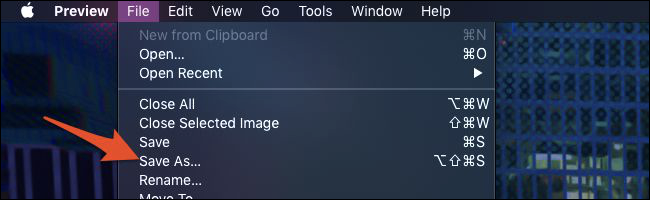
Обратите внимание, что старое сочетание Command+Shift+S было переназначено на «Duplicate». Четырёхклавишное сочетание неудобно, но можно вернуть привычный Command+Shift+S вручную в Системных настройках.
Как вернуть сочетание клавиш и пункт меню
Пошаговая инструкция для системного восстановления старого сочетания:
- Откройте меню Apple → System Preferences → Keyboard (Яблоко → Системные настройки → Клавиатура).
- Перейдите на вкладку Shortcuts (Сочетания).
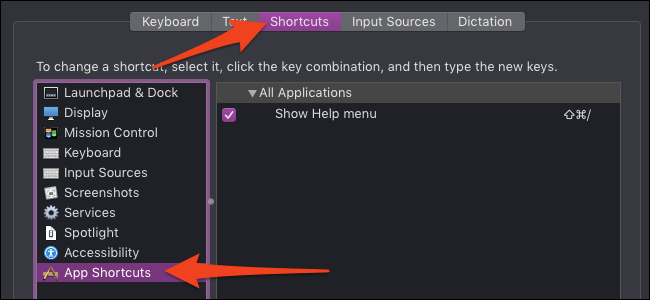
- В левом списке выберите App Shortcuts (Приложения → App Shortcuts).
- Нажмите кнопку «+» для добавления нового сочетания.
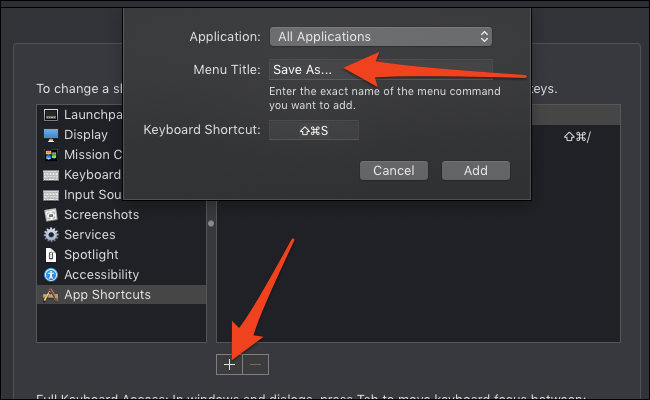
- В поле Application выберите All Applications (или конкретное приложение, если хотите ограничить изменение).
- В поле Menu Title введите точное имя пункта меню так, как оно отображается в приложении.
- Если у вас система на английском — введите: Save As… (три точки).
- Если у вас macOS на русском — введите: Сохранить как… (сравните, какая именно комбинация символов используется: три точки или символ многоточия «…»).
- Главное — совпадение символов и регистров: macOS требует точного соответствия.
- В поле Keyboard Shortcut нажмите нужное сочетание клавиш (например, Command+Shift+S).
- Нажмите Add.
После этого во всех приложениях, где поддерживается «Save As», в меню снова появится пункт «Save As…», и он будет работать с назначенным вами сочетанием клавиш. Система при добавлении нового сочетания отключит конфликтовавшее старое (например, «Duplicate»), заменив его для тех же приложений.
Важно: если пункт меню в приложении полностью отсутствует (даже при удерживании Option), значит приложение не поддерживает «Save As» — тогда назначение не сработает.
Советы по вводу названия пункта меню
- Скопируйте точный текст из меню приложения и вставьте в поле Menu Title. Это сокращает ошибки с многоточием и регистром.
- Обратите внимание на тип многоточия: macOS часто использует символ «…» (U+2026), а не три отдельных точки. Оба варианта учитываются, но нужно вводить тот, который виден в конкретном приложении.
- Если вы используете локализованный macOS, вводите локализованную строку меню (например, «Сохранить как…»).
Альтернативные подходы и расширения
Если вы хотите более гибкое или глобальное решение, рассмотрите эти варианты:
- Automator / Служба (Quick Action): создать Quick Action, который вызывает команду «Save As» через AppleScript, и назначить ему удобное сочетание.
- AppleScript: для приложений с поддержкой AppleScript можно написать скрипт, который вызывает диалог «Save As» и назначить ему сочетание через Automator.
- Karabiner-Elements или BetterTouchTool: переназначают клавиши и создают более короткие/удобные схемы для многих приложений.
- Сторонние утилиты, например Keyboard Maestro: позволяют создавать макросы, отображающие меню и кликающие элементы за вас.
Короткая методология (шаги для продвинутого сценария через Automator):
- Откройте Automator → Quick Action.
- Вставьте действие Run AppleScript или выполнить JavaScript для приложений, вызывающее нужный пункт меню.
- Сохраните Quick Action и присвойте сочетание в Системных настройках → Keyboard → Shortcuts → Services.
Это полезно, если нужно сделать «Save As» в конкретном приложении с уникальным поведением.
Краткая шпаргалка по сочетаниям клавиш
- Показать временно: удерживайте Option в меню файла.
- Системный Mojave-ярлык: Command+Shift+Option+S.
- Привычный ярлык (можно вернуть): Command+Shift+S (назначается вручную).
Рассмотрите следующий чеклист перед назначением нового сочетания:
- Проверить язык/локаль macOS.
- Скопировать название меню из приложения (учесть многоточие).
- Назначить сочетание, которое не конфликтует с важными системными сочетаниями.
- Тестировать в том приложении, где ожидаете использовать «Save As».
Решение проблем
Частые ошибки и их устранение:
- Пункт не появился после добавления сочетания: проверьте точность введённого Menu Title и локаль. Скопируйте из меню приложения.
- Сочетание конфликтует: система заменяет старое сочетание; при необходимости назначите новое сочетание для «Duplicate» тем же способом.
- Функция недоступна в приложении: приложение не реализует «Save As» — ничего не восстановить со стороны системы.
- Использовали три точки вместо символа многоточия: попробуйте оба варианта, если не работает.
Совет: иногда требуется выйти из приложения (или перезагрузить) для применения новых сочетаний.
Совместимость и локальные нюансы
- macOS Mojave (10.14, выпущена в 2018 году) ввела повсеместное сокрытие некоторых пунктов меню за клавишей Option; похожее поведение осталось и в последующих версиях OS X/macOS.
- Названия пунктов меню зависят от языка интерфейса — вводите текст точно так, как он отображается в приложении.
- Некоторые профессиональные или кроссплатформенные приложения могут преднамеренно не иметь «Save As», вместо этого предлагая систему версий или экспорт.
Ролевые чеклисты
Для администраторов:
- Документируйте назначенные сочетания для сотрудников.
- Используйте профили конфигурации (MDM) для массовой установки настроек на рабочие машины.
Для рядовых пользователей:
- Скопируйте название меню из приложения, назначьте Command+Shift+S.
- Если сомневаетесь — используйте временный вариант (Option в меню).
Для продвинутых пользователей:
- Настройте Automator/AppleScript или Keyboard Maestro для автоматизации.
- Используйте Karabiner для низкоуровневого переназначения клавиш.
Краткое резюме
- Пункт «Save As» в macOS не удалён — он скрыт за клавишей Option.
- Самый простой способ вернуть привычное сочетание — создать системное App Shortcut в Системных настройках → Клавиатура → Сочетания.
- Если нужен более гибкий контроль — используйте Automator, AppleScript или сторонние утилиты.
Важно: всегда вводите название пункта меню точно так, как оно отображается в приложении (учитывая локаль и символ многоточия), иначе назначение не сработает.
Краткий чек: удерживайте Option, проверьте локализованное имя пункта, назначьте нужное сочетание и протестируйте в целевом приложении.

Похожие материалы

Несколько аккаунтов Skype: Multi Skype Launcher

Журнал для работы: повысить продуктивность

Персональные звуки уведомлений на Android

Скачивание шоу Hulu для офлайн‑просмотра

Microsoft Start: персонализированная новостная лента
