
Как узнать количество страниц в нескольких Word‑файлах одновременно
Кому подходит эта инструкция
Коротко: для пользователей Windows (7, 8, 10), у которых есть много документов Word (.doc/.docx) в одной или нескольких папках и нужно быстро узнать количество страниц без открытия каждого файла.
Ключевые понятия (1‑строчное определение)
- Колонка «Страницы»: встроённая метаинформация, которую Проводник может показать для документов Office; для нестраничных файлов поле остаётся пустым.
Шаги: получить количество страниц через Проводник Windows
- Закройте все открытые файлы Word (важно для корректной работы с метаданными).
- Откройте окно Проводника Windows (Windows 8/10) или Windows Explorer (Windows 7).
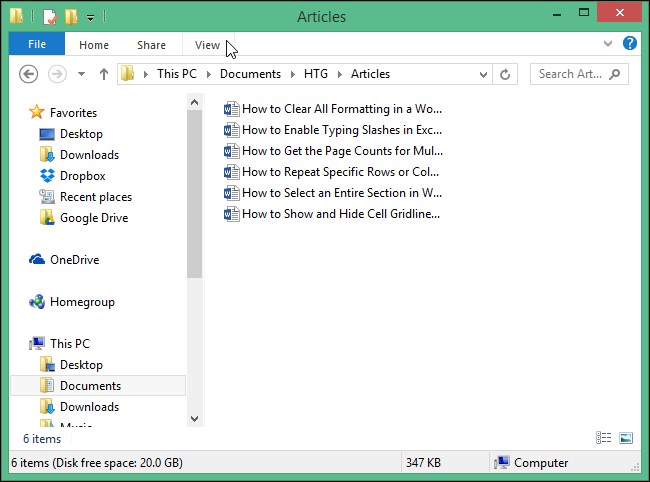
- Если у вас Windows 8/10, откройте вкладку «Вид» на ленте.
- В разделе «Макет» выберите «Сведения» (Details), чтобы переключить отображение на табличный список файлов.
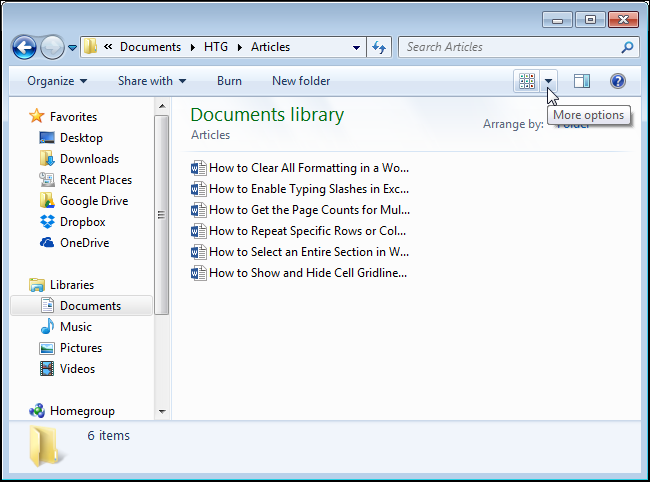
- Если вы используете Windows 7, нажмите стрелку «Дополнительные параметры» рядом с кнопкой смены вида и выберите «Сведения».
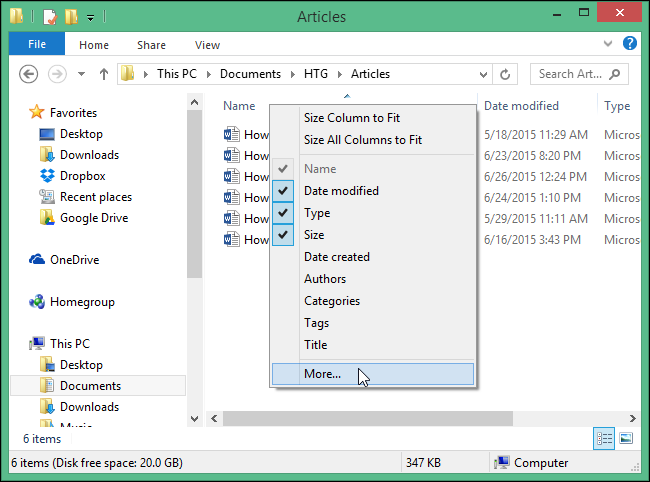
- Щёлкните правой кнопкой по заголовкам колонок (например, по «Имя» или «Дата») в области списка файлов. В появившемся меню выберите «Другие» (More).
- В диалоге «Выбор параметров» (Choose Details) найдите в списке строку «Страницы» и поставьте галочку рядом с ней. Нажмите «ОК».
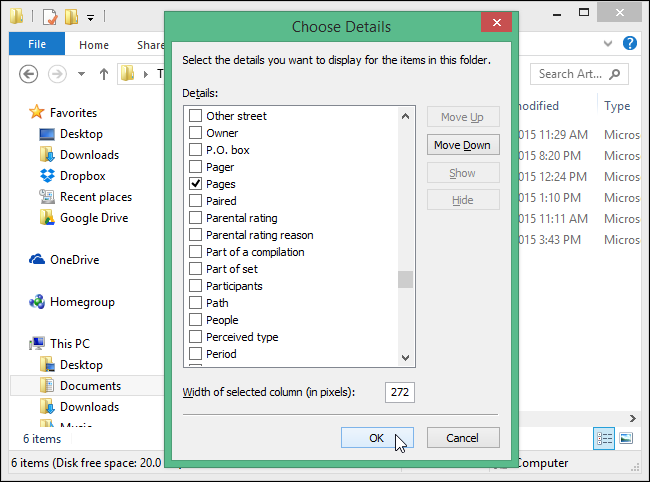
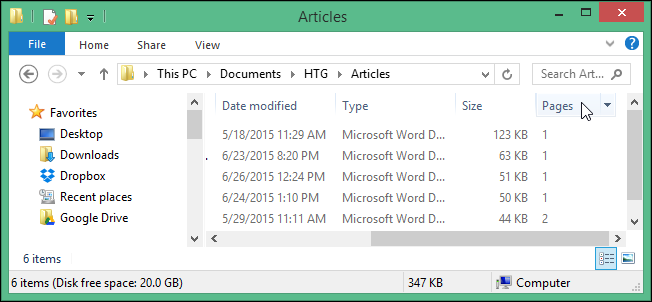
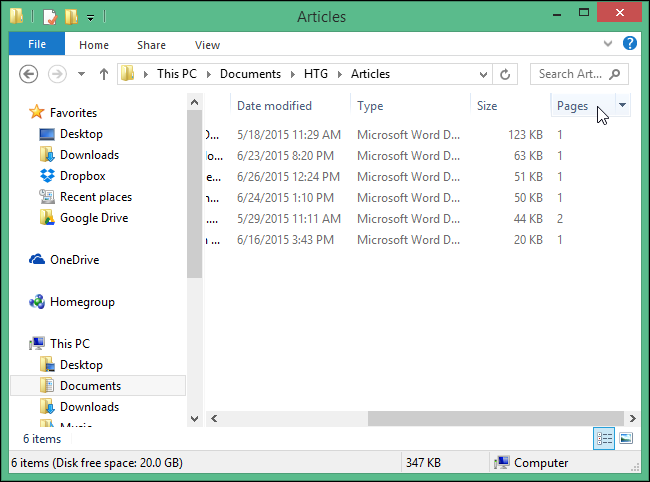
- В список файлов будет добавлена колонка «Страницы» — в ней появится число страниц для каждого Word‑файла.
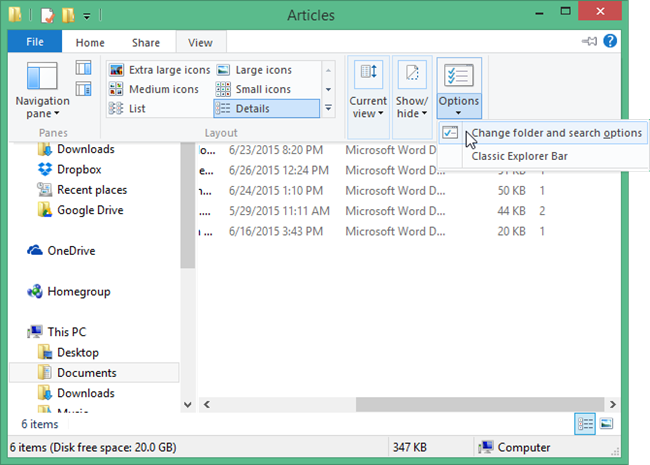
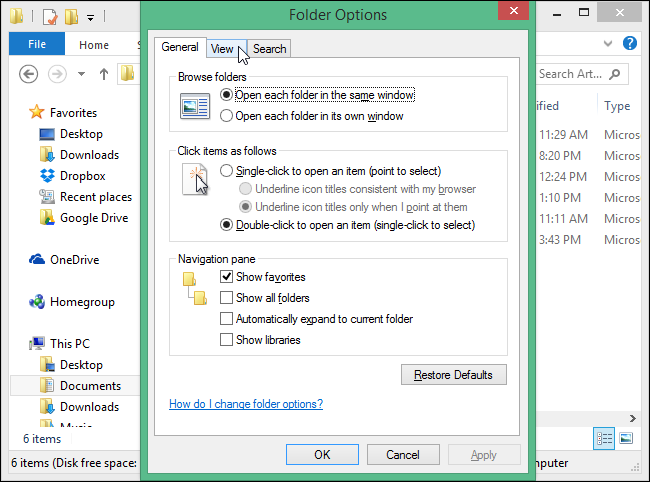
- Если вы хотите, чтобы этот вид применялся ко всем папкам того же типа (например, «Документы»), нажмите «Вид» → стрелка внизу кнопки «Параметры» → «Изменить параметры папок и поиска».
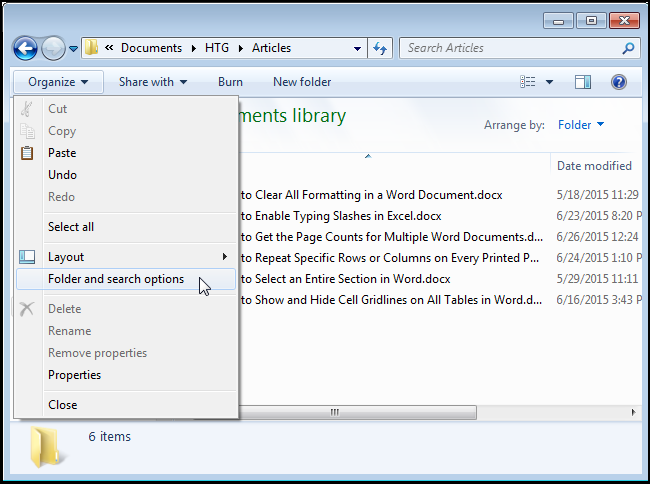
- В Windows 7 откройте «Организовать» → «Параметры папок и поиска».
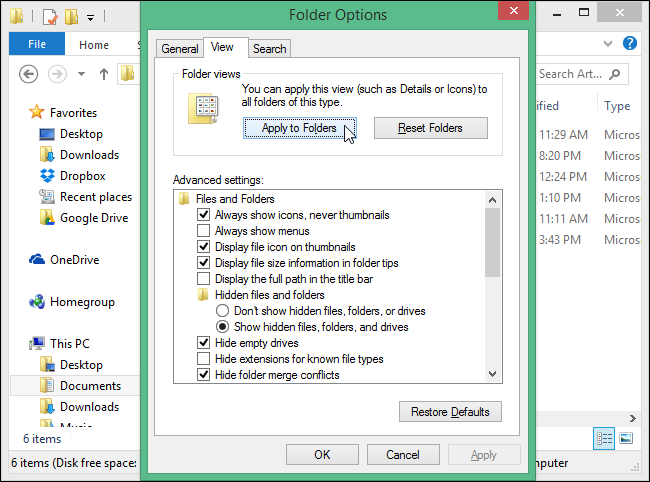
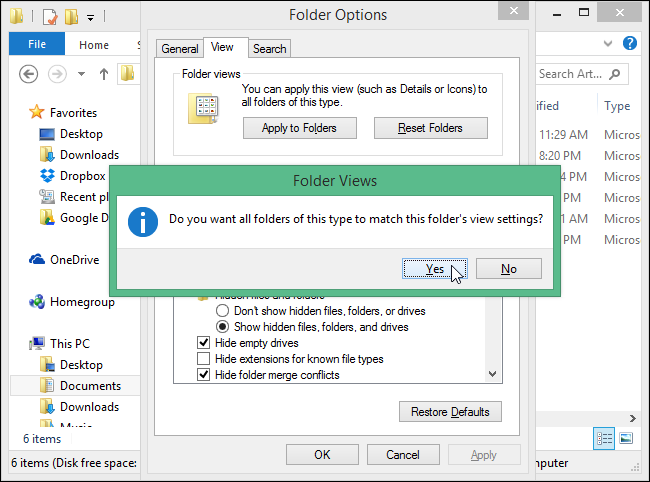
- В диалоге «Параметры папок» откройте вкладку «Вид» и нажмите «Применить к папкам» (Apply to Folders), затем подтвердите «Да».
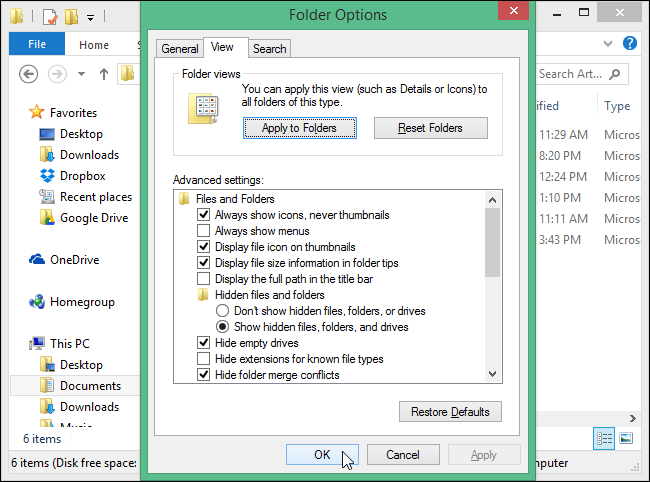
- Нажмите «ОК», чтобы закрыть диалог. Если колонка «Страницы» всё ещё не отображается для некоторых папок, закройте и снова откройте окно Проводника.
Важно
- Колонка «Страницы» показывает число страниц только для файлов, которые её поддерживают (Word‑документы). Для обычных текстовых или графических файлов поле останется пустым.
- Если Word был открытым при изменении содержимого и документ не сохранён, информация может не обновиться до следующего сохранения.
Когда этот метод не работает
- Документы повреждены или зашифрованы — колонка останется пустой.
- Для файлов, которые не имеют разметки страниц (например, .txt, .jpg), информации нет.
- Если Word заблокирован системой (файлы используются другим процессом), Проводник может не прочитать метаданные.
Альтернативные подходы
- Использовать пакетное сканирование через скрипт (PowerShell / VBA) с автоматическим открытием файлов Word в фоновом режиме и чтением количества страниц. Это полезно при необходимости собрать статистику по тысячам файлов; требует установки и разрешений на запуск COM‑объектов.
- Конвертировать документы в PDF и посмотреть число страниц PDF (может потребоваться сторонняя утилита).
- Использовать специализированные менеджеры документов или DMS, которые индексируют и показывают число страниц как поле метаданных.
Чек‑лист перед запуском (быстрый)
- Закрыты все экземпляры Word.
- Папка открыта в Проводнике с видом «Сведения».
- Колонка «Страницы» добавлена через «Другие» → «Страницы».
- При необходимости применить вид ко всем папкам — нажать «Применить к папкам».
Устранение проблем (короткое руководство)
- Не отображаются страницы: закройте и откройте Проводник.
- Колонка не добавляется: убедитесь, что вы щёлкнули правой кнопкой по заголовкам колонок и выбрали «Другие».
- Неконсистентные значения: откройте несколько документов в Word, сохраните их и снова проверьте колонку — метаданные иногда обновляются только при сохранении.
Кому стоит выбрать альтернативы
- Если нужно автоматизировано собирать отчёты по тысячам файлов — скрипты или сторонние инструменты предпочтительнее.
- Если файлы хранятся на сетевом хранилище с ограничениями прав — возможны ошибки доступа, используйте учетную запись с правами чтения.
Краткое резюме
Показ количества страниц для множества Word‑файлов в Windows выполняется через Проводник: переключите вид на «Сведения», добавьте колонку «Страницы», при необходимости примените настройки ко всем папкам. Метод быстрый, не требует стороннего ПО, но зависит от корректности метаданных файлов и прав доступа.
Важно: если вам нужно регулярно собирать такие данные для множества папок, рассмотрите скриптовые решения или ПО для управления документами.
Критерии приёмки
- Для выбранной папки отображается колонка «Страницы».
- Количество страниц видно у всех документов .doc/.docx, которые не повреждены и сохранены.
- Применение вида к папкам распространило колонку на аналогичные папки.
Полезная мини‑шпаргалка (для печати)
- Действие: Перейти в Вид → Сведения → Правый клик по заголовкам → Другие → Страницы.
- Применить вид ко всем папкам: Вид → Параметры → Изменить параметры папок и поиска → Вид → Применить к папкам.
Заметки
- Если вы используете Windows 11 или иной обновлённый интерфейс, поиск тех же опций может выглядеть иначе, но логика остаётся прежней: найти вид списка с колонками и добавить «Страницы».
Короткий FAQ Q: Появляется пустая колонка «Страницы» для Word‑файлов. Что делать?
A: Откройте файл в Word, сохраните изменения и закройте — метаданные обновятся. Если не помогают — проверьте права на файл и целостность документа.
Q: Можно ли экспортировать список файлов с колонкой «Страницы» в CSV?
A: Проводник сам по себе не экспортирует таблицу; используйте скрипт (PowerShell) для перебора файлов и записи имени + количества страниц в CSV.

Похожие материалы

Несколько аккаунтов Skype: Multi Skype Launcher

Журнал для работы: повысить продуктивность

Персональные звуки уведомлений на Android

Скачивание шоу Hulu для офлайн‑просмотра

Microsoft Start: персонализированная новостная лента
