
Как вернуть старый вид Википедии
Краткое вводное
В январе 2023 года английская версия Википедии начала вводить обновлённый дизайн под названием Vector. Визуально базовая компоновка осталась прежней, но появились фиксированная оглавление в боковой части при прокрутке, улучшённый поиск и ограничение ширины текста для больших мониторов. Тем не менее, некоторые действия стали требовать больше кликов по сравнению со старым дизайном «Vector legacy» (введённым в 2010 году).
Как вернуться к старому виду
Wikipedia позволяет переключать темы оформления, но для этого нужно быть вошедшим в учётную запись. Если вы ещё не зарегистрированы, создайте бесплатный аккаунт — это также даёт дополнительные преимущества: синхронизация сохранённых статей между устройствами, возможность редактировать без сохранения IP-адреса в публичных правках и другие функции.
- Войдите в свой аккаунт на сайте Википедии.
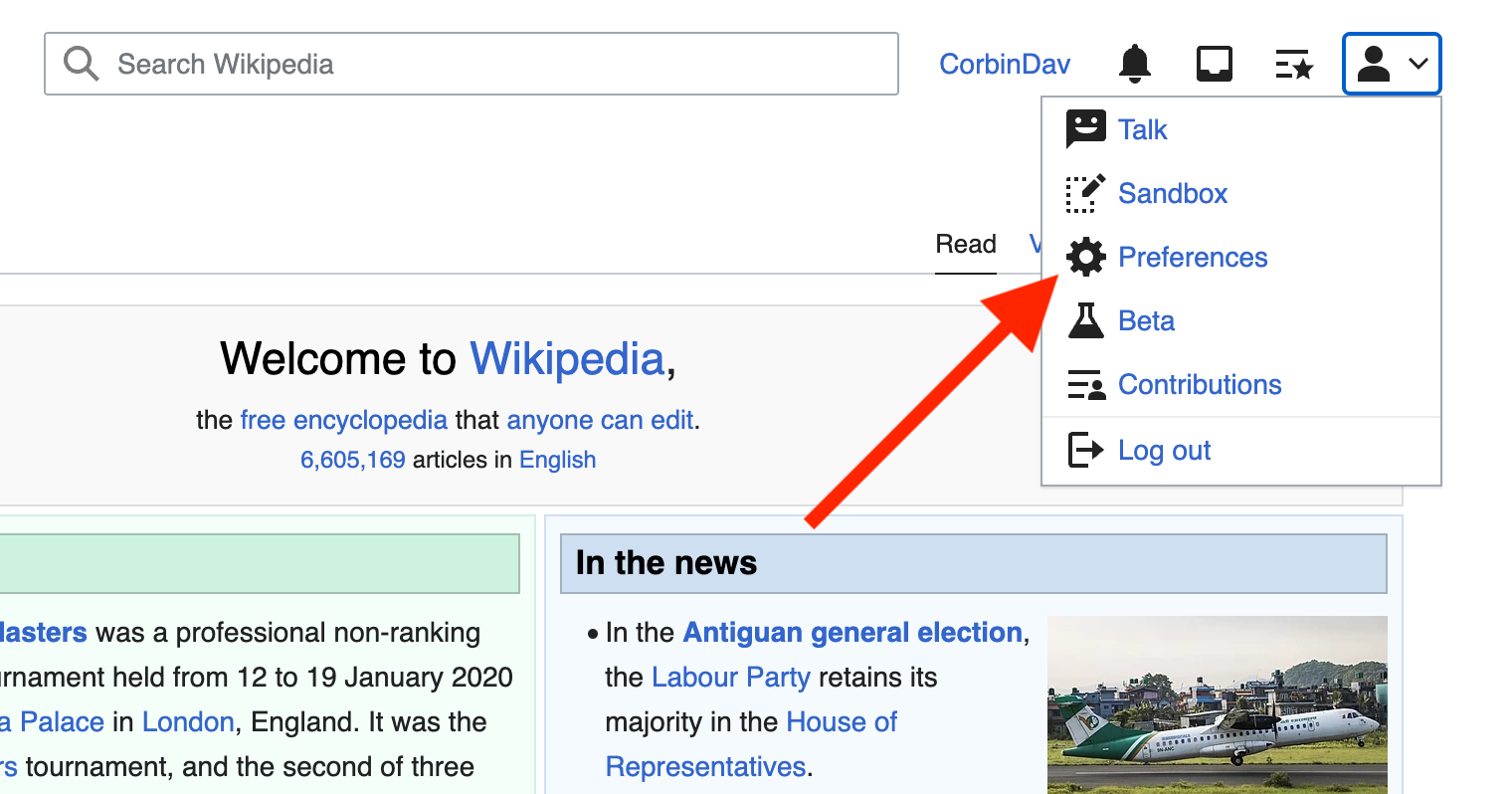
- Откройте страницу «Preferences» (Настройки). Это можно сделать, щёлкнув по иконке профиля в правом верхнем углу и выбрав “Preferences”, или перейдя по адресу: https://wikipedia.org/wiki/Special:Preferences
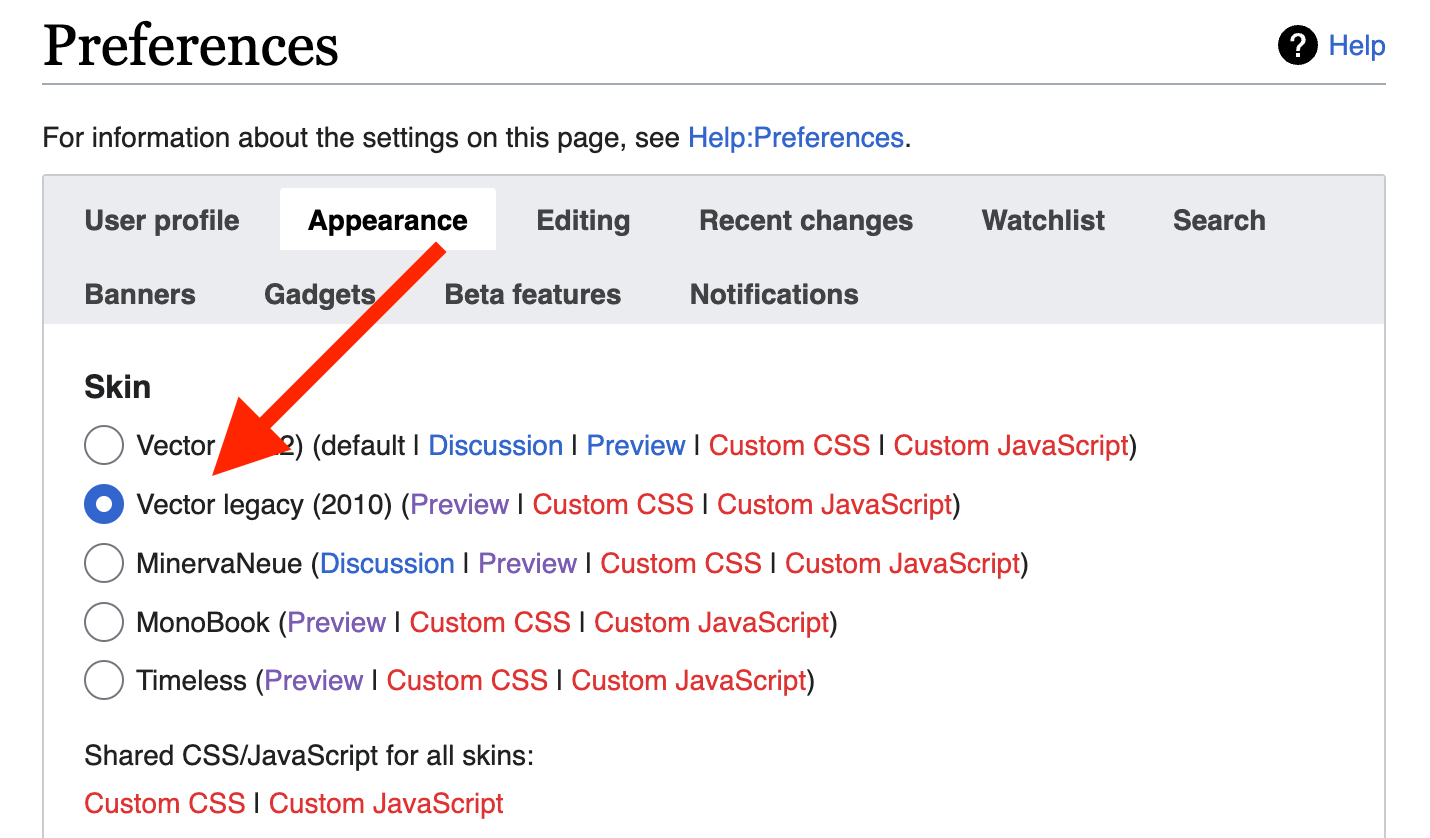
- На странице Preferences перейдите на вкладку “Appearance” (Внешний вид).
- В разделе тем оформления выберите «Vector legacy (2010)», поставьте галочку и нажмите кнопку Save внизу страницы.
После сохранения весь сайт будет отображаться в старом макете, пока вы авторизованы. Настройка синхронизируется между браузерами и устройствами при использовании той же учётной записи.
Другие доступные темы оформления
- Vector (новая) — текущая современная тема с улучшенной навигацией и поддержкой современных браузеров.
- Minerva Neue — тема по умолчанию для мобильных браузеров; упрощённый интерфейс с возможностью сворачивать разделы и скрываемой боковой панелью.
- MonoBook — устаревшая настольная тема, использовавшаяся с 2004 по 2010 год.
Оригинальный макет Википедии 2001 года доступен только на nostalgia.wikipedia.org и недоступен для переключения на основном сайте.
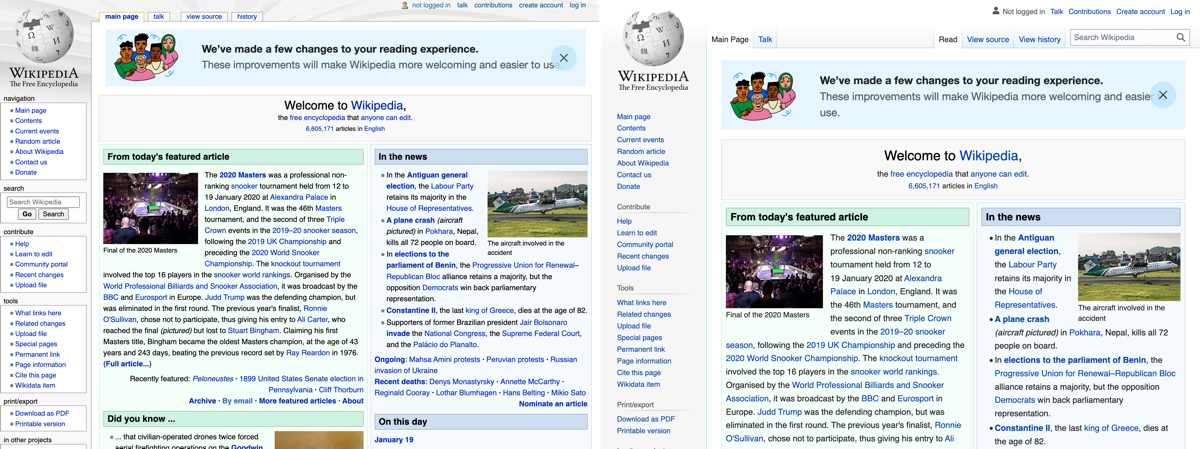
MonoBook (слева) и Minerva (справа)
Почему стоит или не стоит возвращаться
Важно: старые темы по‑прежнему работают, но они менее оптимизированы для современных браузеров и требований доступности. Если вы используете экранный диктор или другие ассистивные технологии, новая тема Vector обычно обеспечивает лучшую совместимость.
Когда стоит вернуться к Vector legacy:
- вы предпочитаете старую навигацию и расположение элементов;
- вам важна привычная последовательность кликов для редактирования и навигации;
- вы часто работаете на большом экране и хотите более плотную компоновку.
Когда лучше остаться на новой теме:
- вы пользуетесь экранным диктором или особыми средствами доступности;
- хотите стабильную поддержку новых функций и исправлений;
- используете мобильные устройства и предпочитаете адаптивный интерфейс.
Быстрый чек-лист действий
- Зарегистрируйтесь и войдите в аккаунт.
- Откройте Special:Preferences или нажмите «Preferences» в профиле.
- Перейдите на вкладку “Appearance”.
- Выберите Vector legacy (2010) и сохраните изменения.
- Проверьте на другом устройстве при входе в тот же аккаунт.
Критерии приёмки
- Интерфейс всей вики соответствует старому макету Vector legacy;
- Настройка сохраняется после повторного входа и синхронизируется между устройствами;
- Базовые функции редактирования и навигации работают как раньше.
Мини-метод: вернуть вид на нескольких устройствах
- На основном устройстве выполните переключение темы и сохраните настройки.
- Убедитесь, что вы вошли в учётную запись на других устройствах.
- На каждом дополнительном устройстве обновите страницу; настройки должны подтянутся автоматически. Если нет — вручную проверьте Preferences → Appearance.
Когда переключение не помогает — возможные причины
- Вы пытаетесь изменить тему без входа в аккаунт — в этом случае настройка не сохраняется.
- Браузер блокирует куки или синхронизацию — проверьте разрешения и очистите кэш.
- Расширения или пользовательские стили (user styles/user scripts) могут переопределять оформление.
Краткое резюме
Если вам привычнее старое оформление Википедии, самое надёжное решение — создать учётную запись и выбрать Vector legacy в настройках внешнего вида. Учётная запись сохраняет предпочтение между устройствами, но учитывайте: новая тема лучше поддерживается с точки зрения доступности и современных браузерных функций.
Важно: при использовании специальных средств доступа или современных функций рекомендуется оставаться на новой Vector-теме.
Словарь одной строкой
- Vector — новая тема оформления Википедии, запущенная в 2023 году.
- Vector legacy — прежняя версия темы, введённая в 2010 году.
- Minerva Neue — мобильная тема для смартфонов.

Похожие материалы

Несколько аккаунтов Skype: Multi Skype Launcher

Журнал для работы: повысить продуктивность

Персональные звуки уведомлений на Android

Скачивание шоу Hulu для офлайн‑просмотра

Microsoft Start: персонализированная новостная лента
