
Восстановление древнего регулятора громкости Windows 7 в Windows 10
Быстрые ссылки
Восстановить старый регулятор громкости, изменив реестр
Скачать наш однокликовый реестр-хак
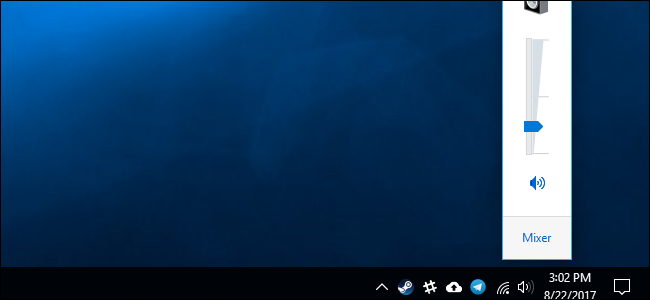
Windows 10 напрямую не предоставляет способ вернуть Aero, Windows Media Center и другие легендарные функции Windows 7. Однако существует скрытая настройка в реестре, которая включает классический интерфейс регулятора громкости Windows 7 в Windows 10.
Новый регулятор громкости удобен — он упрощает переключение аудиоустройств. Вы откажетесь от этой функциональности, если переключитесь на старую панель. Но если вы хотите, чтобы интерфейс выглядел как в Windows 7, приведённый ниже хаκ в реестре выполнит задачу.
Важное замечание
Важно: Редактор реестра — мощный инструмент. Неправильные изменения могут привести к нестабильности системы. Перед началом сделайте резервную копию реестра и важных данных. Если вы никогда не работали с реестром, прочитайте базовые инструкции о безопасном использовании редактора реестра.
Шаги: как вернуть старый регулятор громкости через реестр
- Откройте Редактор реестра: нажмите «Пуск», введите «regedit» и нажмите Enter. Подтвердите запрос контроля учётных записей, если он появится.
- В левой панели перейдите к следующему ключу:
HKEY_LOCAL_MACHINE\SOFTWARE\Microsoft\Windows NT\CurrentVersionСовет: в новых версиях Windows 10 можно вставить этот путь в адресную строку редактора реестра.
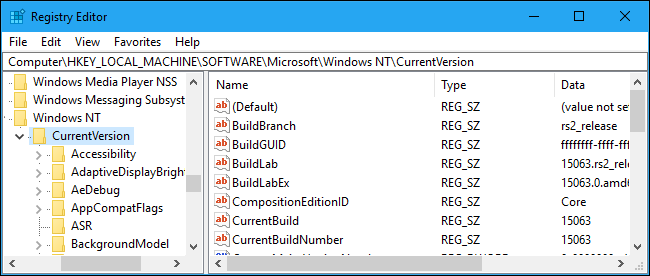
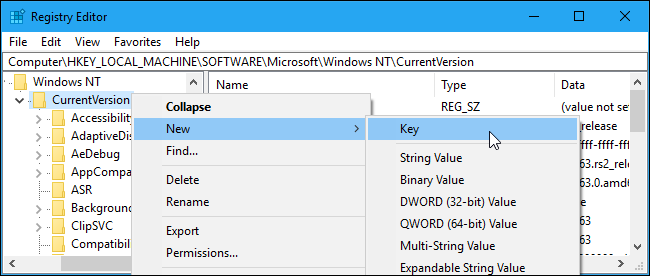
- Щёлкните правой кнопкой мыши по ключу «CurrentVersion» в левой панели и выберите «Создать» > «Раздел» (New > Key). Назовите его MTCUVC и нажмите Enter.
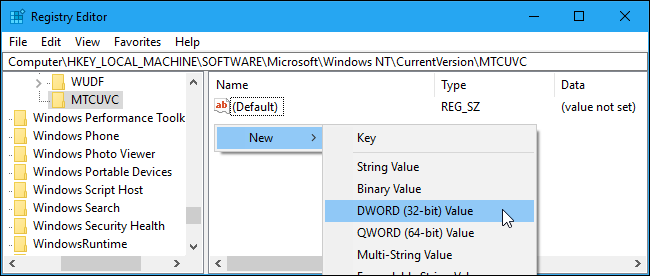
- Выберите созданный раздел MTCUVC. В правой панели щёлкните правой кнопкой и выберите «Создать» > «Параметр DWORD (32 бита)». Назовите параметр «EnableMtcUvc».
- Дважды щёлкните по «EnableMtcUvc» и убедитесь, что значение равно 0. Если значение отсутствует, создайте параметр и установите для него 0.
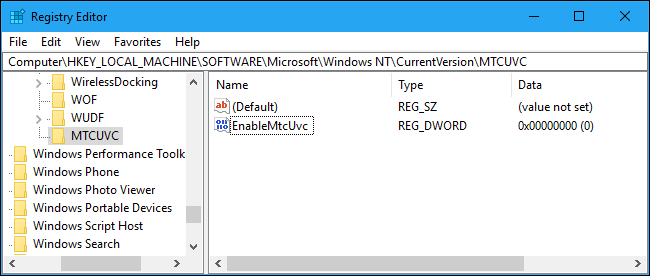
- Закройте редактор реестра. Щёлкните по значку динамика в области уведомлений — появится классический регулятор громкости Windows 7. Перезагрузка не требуется.
Как отменить изменения
Чтобы вернуть стандартный регулятор Windows 10, откройте тот же путь в реестре и удалите параметр «EnableMtcUvc», который вы создавали. После удаления интерфейс вернётся к современному виду.
Однокликовый реестр‑хаκ (ZIP-архив)
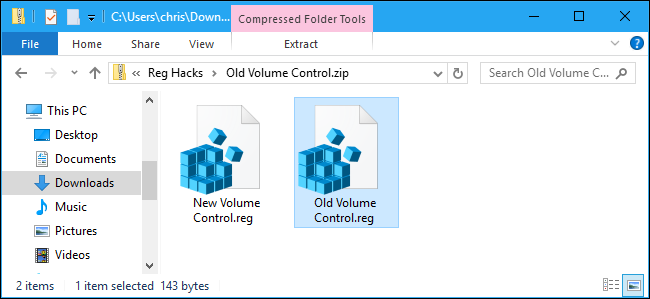
Если вы не хотите редактировать реестр вручную, мы подготовили два .reg-файла в одном ZIP-архиве: один включает старый регулятор (создаёт EnableMtcUvc со значением 0), другой — удаляет этот параметр и возвращает новый регулятор. Дважды щёлкните нужный файл и подтвердите добавление в реестр.
Вы можете правой кнопкой мыши открыть любой .reg-файл и выбрать «Изменить», чтобы посмотреть содержимое, прежде чем запускать. Создать собственный рег-файл тоже несложно: это обычный текст с ключами и параметрами.
Когда это не сработает
- Если ваша учетная запись ограничена и вы не можете подтвердить действие UAC, изменения не сохранятся.
- На редких сборках Windows 10 с изменённой оболочкой производителем (OEM-модификации) поведение может отличаться.
- Если системный файл, отвечающий за область уведомлений, повреждён, изменение реестра может не дать эффекта.
Альтернативы и другие подходы
- Использовать сторонние приложения для управления звуком, например классические миксеры громкости — они часто предлагают больше контроля и профилей аудио.
- Поставить тему/набор кастомизации рабочего стола, который имитирует внешний вид Windows 7 (включая элементы панели задач и системных иконок).
- Вернуться к полноценной Windows 7 (не рекомендуется по соображениям безопасности и совместимости).
Контрольный чеклист перед изменением реестра
- Сделать точку восстановления системы.
- Экспортировать раздел реестра CurrentVersion (резервная копия).
- Закрыть важные приложения и сохранить документы.
- Убедиться, что вы вошли под администрацией или можете подтвердить запрос UAC.
Мини‑методология: безопасные изменения реестра
- Оцените риск и цель.
- Создайте точку восстановления системы.
- Экспортируйте целевой ключ реестра.
- Примените изменение минимально необходимым образом.
- Проверьте поведение системы и при необходимости откатите.
Критерии приёмки
- При нажатии на иконку громкости появляется классическое окно управления громкостью.
- Переключение между аудиовыходами не обязано работать так же, как в новом интерфейсе (ожидаемо ограничено). Если окно не появляется — проверьте правильность пути и имя параметра.
Безопасность и приватность
Изменение только добавляет простой параметр реестра и не отправляет никаких данных извне. Тем не менее скачивайте .reg-файлы или ZIP только из доверенных источников и перед запуском просматривайте их содержимое.
Часто задаваемые вопросы
Вопрос: Нужно ли перезагружать компьютер после изменения?
Ответ: Обычно нет. Окно появляется сразу после закрытия редактора реестра. Если эффект не виден, можно перезапустить проводник (Explorer) или выполнить выход/вход в учётную запись.
Вопрос: Я сделал всё, но ничего не изменилось. Что проверить?
Ответ: Убедитесь, что вы создали правильный ключ MTCUVC в разделе CurrentVersion и параметр точно называется EnableMtcUvc со значением 0. Проверьте права доступа и повторите шаги.
Вопрос: В чём отличия старого и нового регулятора?
Ответ: Старый регулятор — компактное простое окно с ползунком громкости. Новый — расширенная форма, где проще выбрать выходное устройство и управлять несколькими источниками одновременно.
Краткое глоссарий в одну строку
- Реестр — иерархическая база настроек Windows; изменение ключей меняет поведение системы.
- DWORD — тип параметра реестра для целых чисел.
Резюме
- Этот трюк возвращает классический регулятор громкости Windows 7 в Windows 10 с помощью одного параметра реестра.
- Изменение обратимо: удаление параметра вернёт современный интерфейс.
- Перед правками сделайте резервные копии и соблюдайте чеклист безопасности.
Важное: если вы не уверены — используйте подготовленные .reg-файлы только после проверки их содержимого.

Похожие материалы

RDP: полный гид по настройке и безопасности

Android как клавиатура и трекпад для Windows

Советы и приёмы для работы с PDF

Calibration в Lightroom Classic: как и когда использовать

Отключить Siri Suggestions на iPhone
