
Как вернуть старое контекстное меню в Windows 11
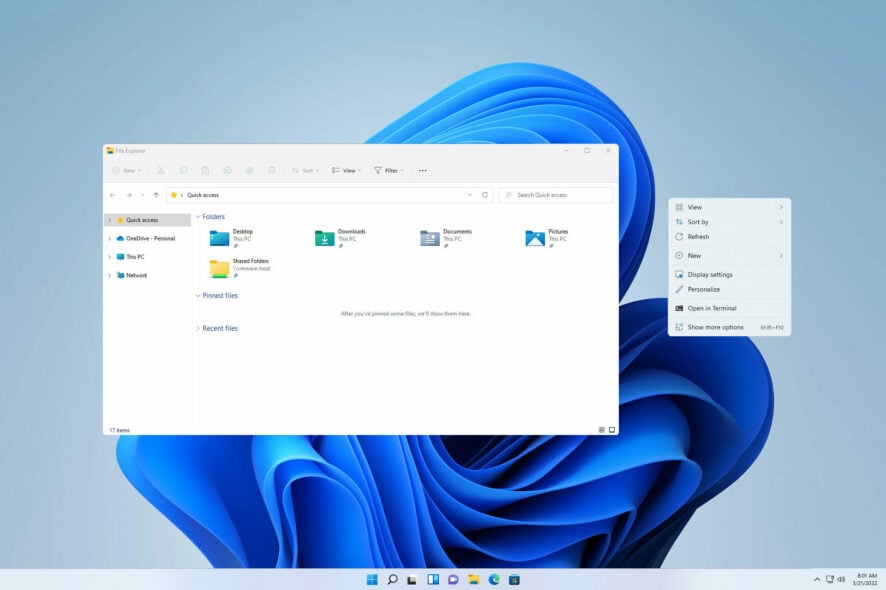
Важно: перед изменением реестра создайте резервную копию и закройте важные приложения. Неправильные правки реестра могут нарушить работу системы.
Коротко о причине изменений
Microsoft упростила контекстное меню в Windows 11, чтобы улучшить визуальную консистентность и быстродействие. Новое меню скрывает редко используемые команды за пунктом «Показать дополнительные параметры», но для многих пользователей это неудобно — особенно если вы привыкли к классическому быстрому доступу к функциям.
Как показать старое контекстное меню в Windows 11
Ниже два безопасных способа: через редактор реестра и через командную строку. Оба дают один и тот же результат.
Способ 1 — Редактирование реестра вручную
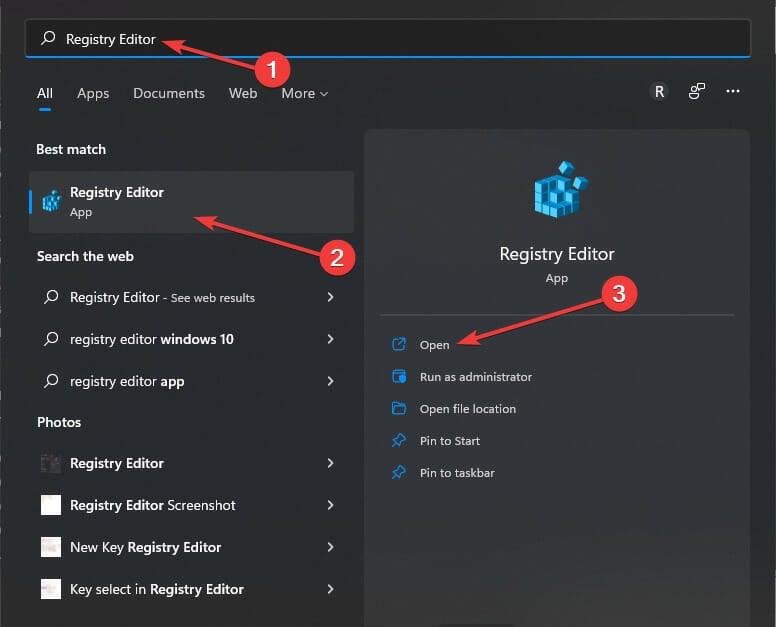
- Нажмите Пуск и найдите «Редактор реестра» (Registry Editor). Откройте приложение.
- Разрешите запрос контроля учётных записей, если он появится.
- В редакторе перейдите по адресу:
HKEY_CURRENT_USER\SOFTWARE\CLASSES\CLSID- Щёлкните правой кнопкой по ветке CLSID, выберите «Создать → Раздел (Key)».
- Переименуйте новый ключ точно в:
{86ca1aa0-34aa-4e8b-a509-50c905bae2a2}- Внутри этого ключа создайте ещё один ключ с именем:
InprocServer32- Выберите созданный подраздел InprocServer32, дважды щёлкните параметр Default (по умолчанию) и убедитесь, что поле «Данные значения» пустое. Нажмите OK.
- Закройте редактор реестра и перезапустите компьютер или перезапустите процесс Проводника (Explorer).
Изображение: окно Редактора реестра Windows с открытой веткой CLSID.
Изображение: диалог создания нового ключа реестра.
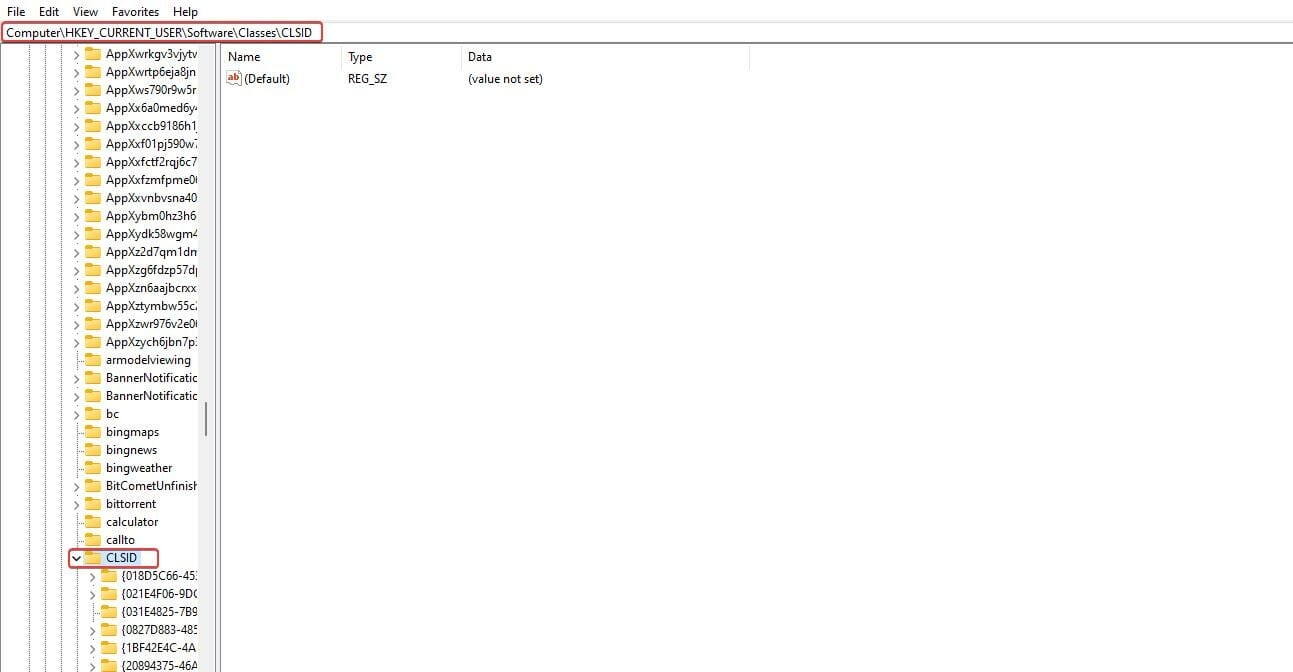
Изображение: путь к разделу CLSID в редакторе реестра.
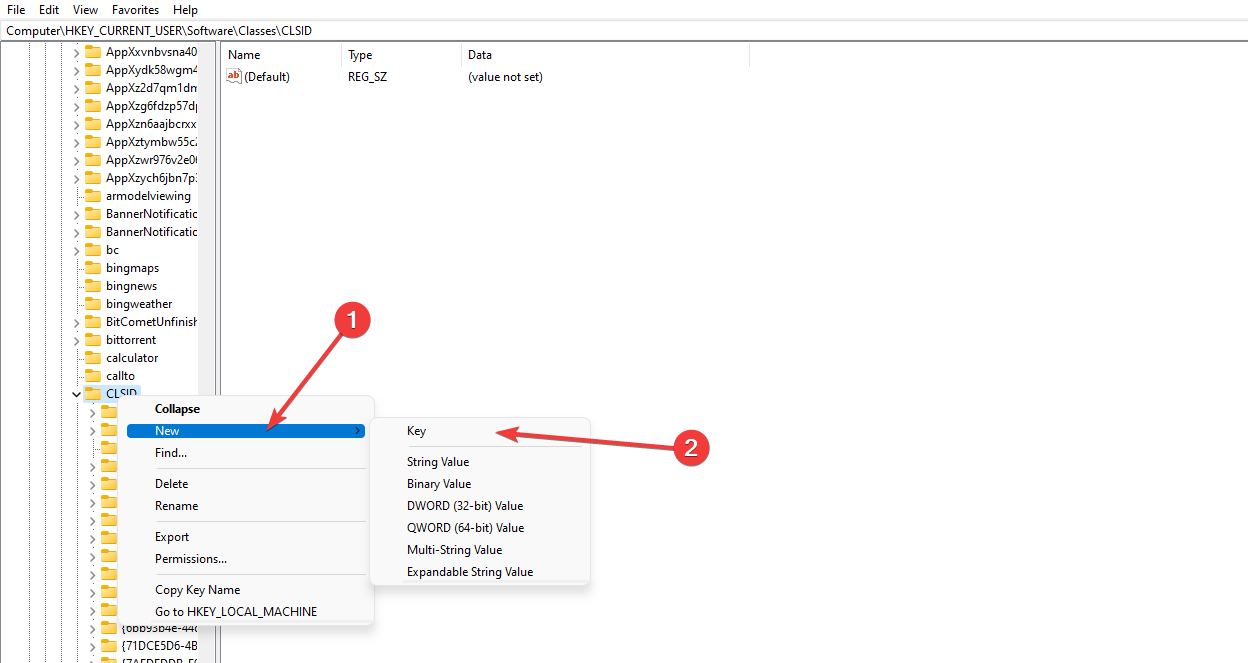
Изображение: новый ключ внутри раздела CLSID.
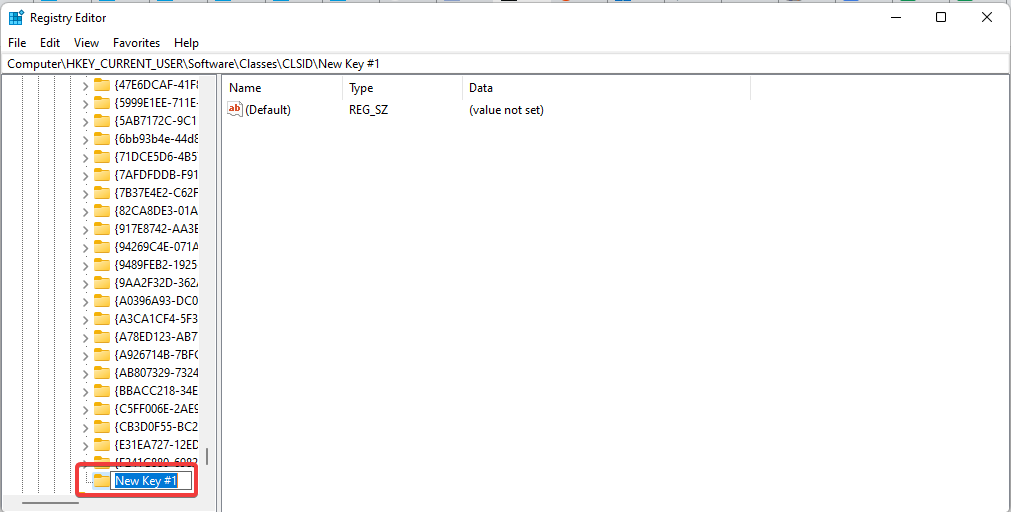
Изображение: переименование созданного ключа в требуемый GUID.
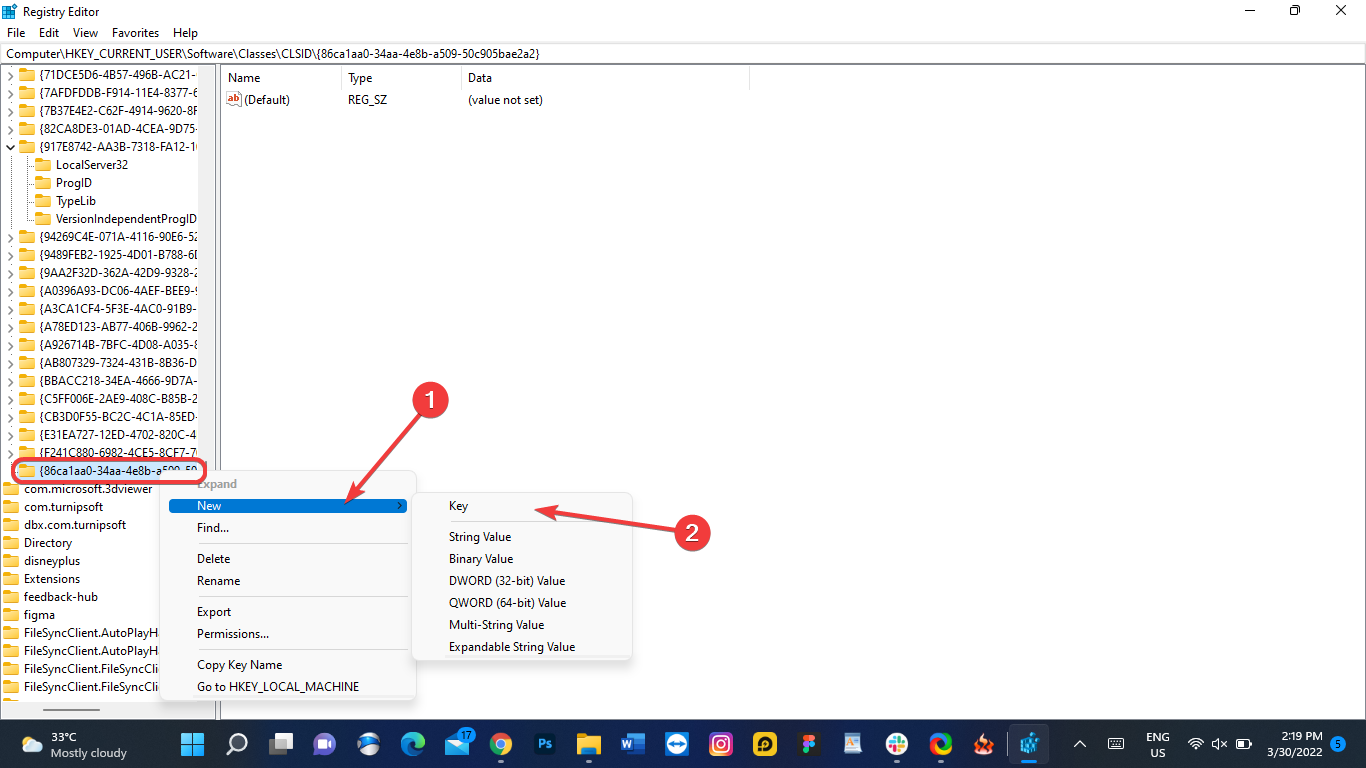
Изображение: создание подраздела InprocServer32 внутри ключа с GUID.
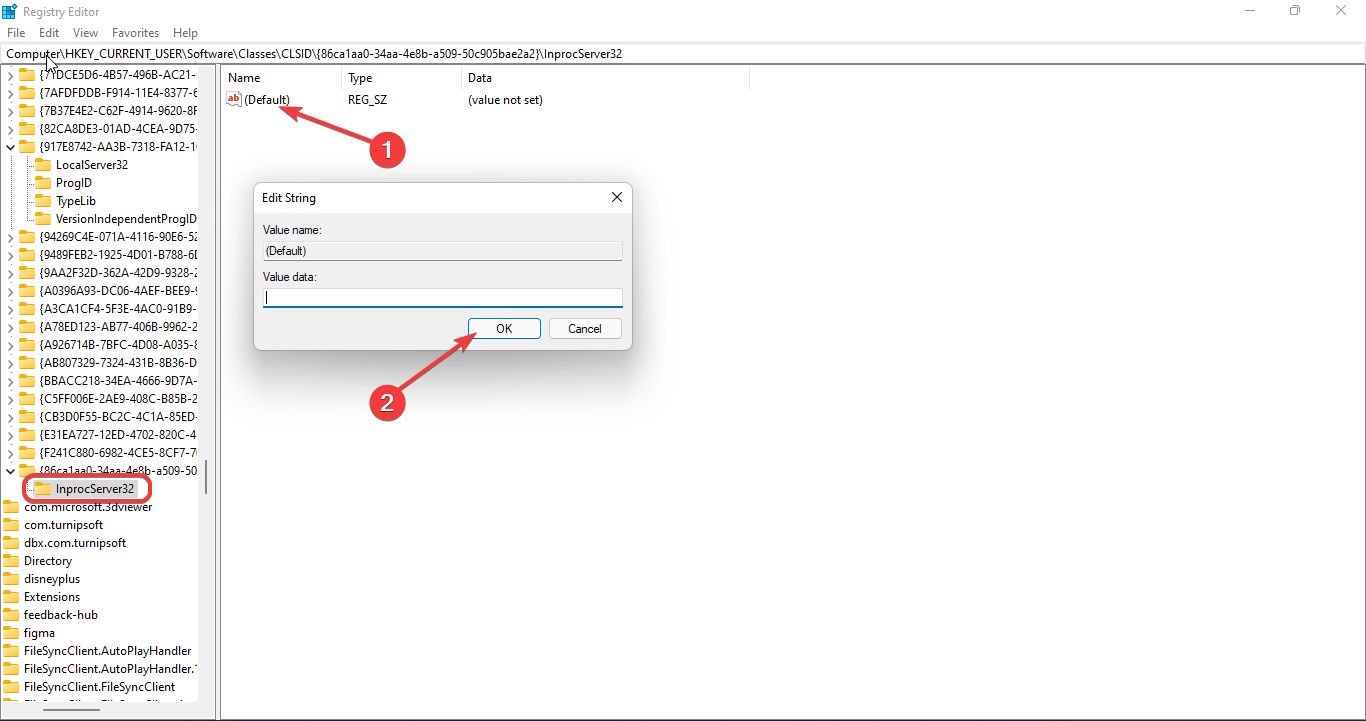
Изображение: окно редактирования параметра Default для InprocServer32 (поле значения оставлено пустым).
Способ 2 — Одна команда через командную строку
- Нажмите Win + R, введите cmd и запустите Командную строку от имени текущего пользователя.
- Вставьте и выполните команду:
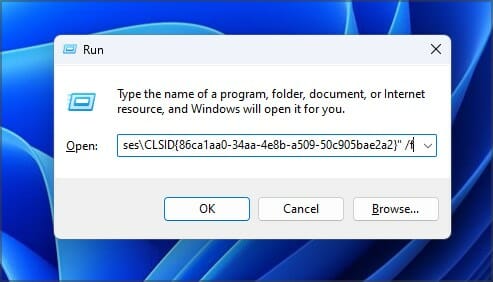
reg.exe add "HKCU\Software\Classes\CLSID\{86ca1aa0-34aa-4e8b-a509-50c905bae2a2}\InprocServer32" /f /ve- Перезапустите компьютер или перезапустите Проводник.
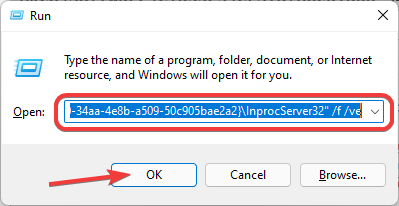
Изображение: пример ввода команды reg.exe в диалоговом окне Выполнить.
Как вернуть новое контекстное меню назад
Если хотите восстановить стандартное меню Windows 11, удалите созданный ключ:
reg.exe delete "HKCU\Software\Classes\CLSID\{86ca1aa0-34aa-4e8b-a509-50c905bae2a2}" /fПерезапустите Проводник — новое меню вернётся.
Изображение: подтверждение удаления ключа реестра.
Когда этот метод не работает
- Если вы используете корпоративные сборки Windows с политиками групп (GPO), администратор может блокировать изменения реестра — в этом случае обратитесь к ИТ-поддержке.
- Если система защищена сторонним антивирусом или инструментом управления конфигурацией, ключ может автоматически удаляться.
- Иногда конкретные сборки Windows 11 меняют поведение; проверьте совместимость с вашей версией в заметках к обновлению.
Альтернативные подходы
- Использовать сторонние редакторы контекстного меню (например, классические тулзы для правки shell-extensions). Минус — дополнительные программы и возможные риски безопасности. Всегда скачивайте из официальных источников.
- Установить расширения оболочки, которые добавляют нужные пункты в новое меню, не возвращая полностью старый интерфейс.
Быстрая памятка (cheat sheet)
- Включить старое меню: добавьте ключ {86ca1aa0-…} → InprocServer32 → пустой Default.
- Команда для включения (одной строкой): reg.exe add “HKCU\Software\Classes\CLSID{86ca1aa0-…}\InprocServer32” /f /ve
- Команда для отключения: reg.exe delete “HKCU\Software\Classes\CLSID{86ca1aa0-…}” /f
- Перезапуск Проводника: в Диспетчере задач найдите Explorer.exe → Перезапустить.
Мини-SOP: быстро и безопасно
- Сделайте точку восстановления или экспорт ветки HKCU\Software\Classes\CLSID.
- Выполните команду reg.exe (через cmd) или создайте ключ вручную.
- Перезапустите Проводник.
- Проверьте контекстное меню на рабочем столе и в Проводнике.
- Если надо вернуть — выполните команду удаления и перезапустите Проводник.
Критерии приёмки
- При правом клике на рабочем столе и в Проводнике появляется полное классическое контекстное меню.
- Пункт «Показать дополнительные параметры» больше не нужен для доступа к стандартным действиям.
- Система стабильно перезапускается без ошибок после правки реестра.
Короткий глоссарий
- Реестр — база конфигурации Windows; изменения влияют на поведение системы.
- CLSID — уникальный идентификатор класса COM-объекта, используемый Windows для привязки расширений оболочки.
- InprocServer32 — параметр, который указывает на библиотеку для выполнения COM-объекта; пустое значение отключает новый обработчик меню.
Советы и рекомендации по безопасности
- Всегда экспортируйте раздел реестра перед изменениями: в Редакторе реестра выберите раздел → Файл → Экспорт.
- Не скачивайте «фикс» из сомнительных источников: многие сайты предлагают изменённые скрипты, которые могут содержать лишние правки.
Сопоставление версий и совместимость
- Метод работает на большинстве домашних и Pro-сборок Windows 11. В корпоративных установках возможны ограничения.
- После крупных обновлений Windows 11 поведение может измениться — проверяйте заметки к обновлениям и при необходимости удаляйте ключ для повторной настройки.
Резюме
Вернуть классическое контекстное меню Windows 11 просто: либо вручную создать ключ в реестре, либо выполнить одну команду reg.exe. Оба способа обратимы — удаление ключа вернёт новое меню. Обязательно сделайте резервную копию реестра и учитывайте корпоративные политики.
Если этот гид помог — напишите, какой способ вы использовали. Есть своя методика? Поделитесь в комментариях.

Похожие материалы

Несколько аккаунтов Skype: Multi Skype Launcher

Журнал для работы: повысить продуктивность

Персональные звуки уведомлений на Android

Скачивание шоу Hulu для офлайн‑просмотра

Microsoft Start: персонализированная новостная лента
