
Как вернуть старый вид Gmail
Быстрые ссылки
- Установить пользовательский стиль
- Увеличить плотность отображения
- Восстановить текстовые подписи
- Сменить тему
Gmail теперь принудительно использует новый дизайн — опции отказаться больше нет. Можно установить стороннюю таблицу стилей (userstyle), чтобы вернуть старый вид, либо подправить встроенные настройки Gmail, чтобы отменить часть изменений.
Если вам нравится новый дизайн — отлично. Если нет — у вас есть выбор: в этой статье перечислены методы, которые помогут сделать Gmail похожим на привычный веб-интерфейс.
Установить пользовательский стиль
Стиль “The Return of Old Gmail” — это неофициальный пользовательский стиль (custom style sheet), который делает интерфейс похожим на оригинальный. Он проверен в Google Chrome и Mozilla Firefox и доступен на сайте UserStyles.org.
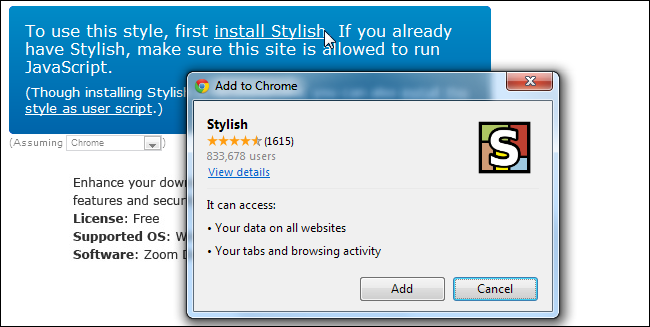
Сначала нажмите ссылку «install Stylish», чтобы установить расширение Stylish для браузера.
После установки нажмите кнопку «Install with Stylish», чтобы подключить таблицу стилей. Если кнопка не отображается — обновите страницу (F5).
Подключённый стиль делает интерфейс Gmail более привычным. Далее следуйте шагам по увеличению плотности интерфейса, чтобы входящие выглядели компактнее.
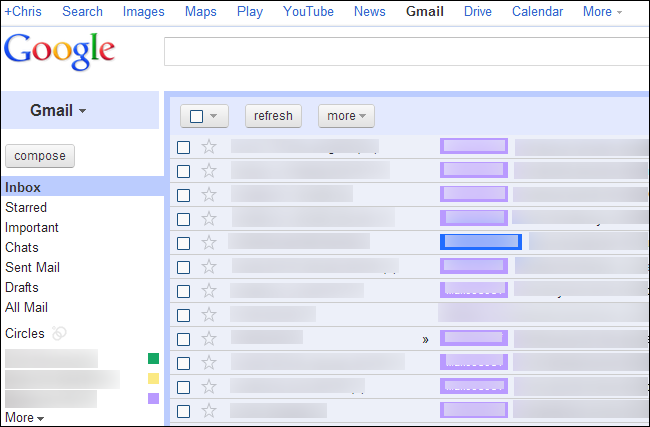
Важно: сторонние стили могут перестать работать при обновлениях Gmail. Если вы не хотите полагаться на внешний код, используйте настройки Gmail — они будут работать на всех ваших компьютерах при входе в аккаунт.
Увеличить плотность отображения
Новый дизайн по умолчанию использует режим Comfortable, который показывает меньше информации на экране. Чтобы вернуть более плотную компоновку, выберите плотность Compact в меню шестерёнки.
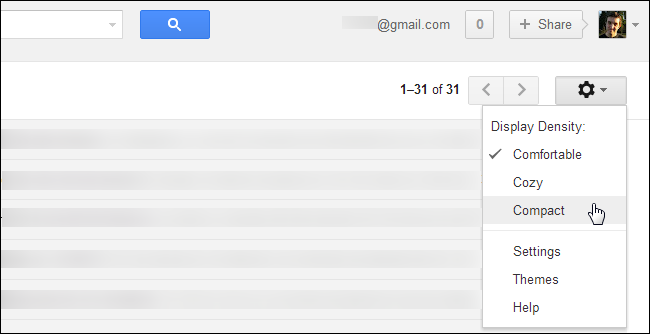
Режим Compact отображает больше писем и деталей на той же площади экрана, что ближе к старому дизайну Gmail.
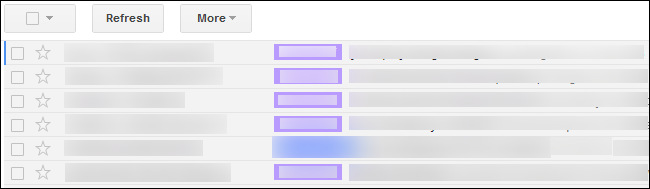
Совет: сочетание Compact + скрытая боковая панель (если вы редко ею пользуетесь) возвращает ощущение «старого» рабочего пространства.
Восстановить текстовые подписи
В новой панели инструментов Gmail многие кнопки заменили текст на иконки. Если вам удобнее видеть подписи, их можно включить.
Откройте меню шестерёнки → Настройки → найдите раздел Подписи кнопок (Button labels) и выберите вариант Текст.
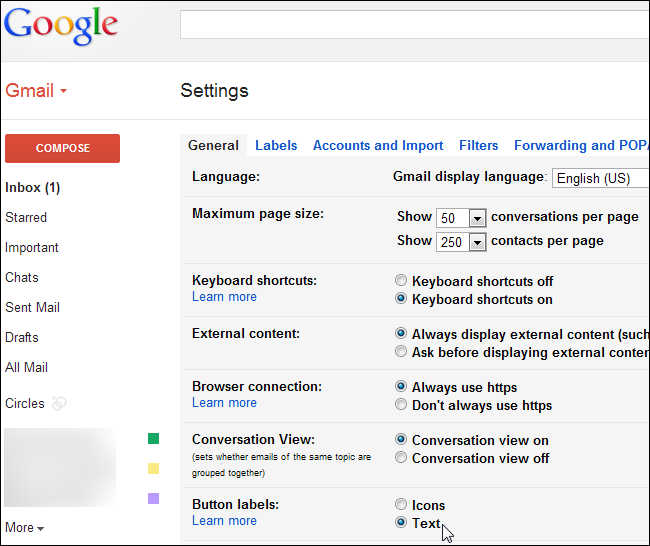
Нажмите Сохранить изменения внизу страницы, чтобы применить настройку.
Это не восстановит старое расположение кнопок, но вернёт привычные подписи, что облегчает работу.
Сменить тему
Многим пользователям тема High Contrast выглядит ближе к старому интерфейсу, чем стандартная Light. Чтобы сменить тему, нажмите шестерёнку → Темы.
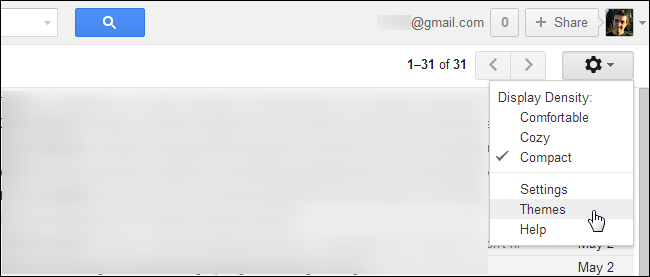
У Google нет точной копии старой темы, но High Contrast возвращает часть утраченного контраста. Вы также можете выбрать любую другую тему — некоторые содержат картинки высокого разрешения.
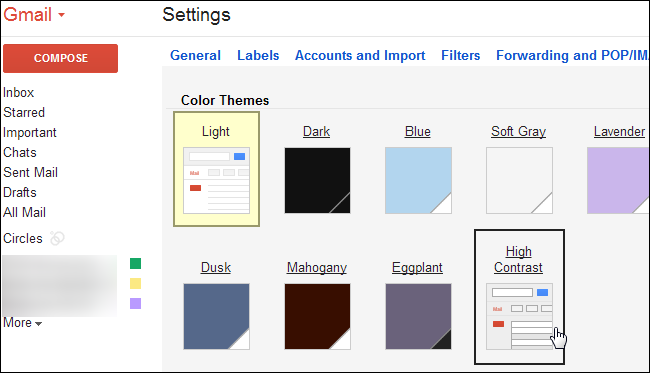
High Contrast повышает видимость, но делает интерфейс заметно темнее.
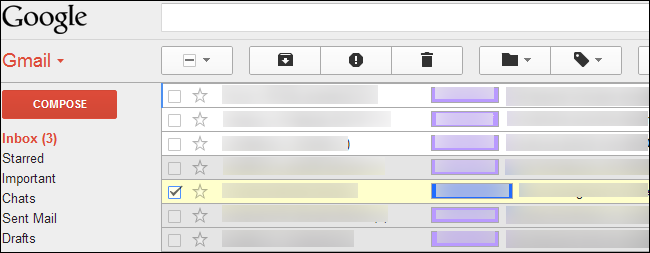
Важно: тема — самый безопасный способ визуально приблизиться к старому виду; он не зависит от расширений.
Когда это не сработает
- Если Google изменит ключевую разметку классов и селекторов, сторонний userstyle перестанет работать.
- Профессиональные администраторы G Suite / Google Workspace могут запретить установку расширений или удалённо настраивать внешний вид в корпоративной среде.
- Персональные настройки темы и плотности не изменят поведение новых функций, которые изменяют логику работы (например, умные ответы, новые панели). Некоторые элементы дизайна можно лишь частично откатить.
Альтернативные подходы
- Использовать почтовый клиент (например, Thunderbird, Outlook, Apple Mail) с подключением Gmail через IMAP — полный контроль интерфейса, но теряется часть интеграций Google.
- Переход на мобильное приложение (если вы используете меньший набор функций) — приложения часто имеют иные интерфейсы, которые более компактны.
- Автоматизация с помощью пользовательских скриптов (Tampermonkey) — мощнее, чем чистый CSS, но требует навыков и может конфликтовать с политикой Google.
Быстрый чек-лист по ролям
- Обычный пользователь
- Включить Compact в шестерёнке
- Восстановить подписи кнопок → Текст
- Попробовать тему High Contrast
- Техничный пользователь
- Установить Stylish / userstyle и подключить «Return of Old Gmail»
- Настроить скрытие боковой панели через CSS или горячие клавиши
- Администратор организации
- Проверить политику безопасности по расширениям
- Рассмотреть обучение сотрудников и документирование изменений интерфейса
Краткая методика (мини-SOP)
- Сохраните важные письма и настройте резервные метки (на случай ошибок при установке расширений).
- Попробуйте встроенные настройки (Compact, подписи кнопок, тема) — они безопасны и быстры.
- Если нужно точное восстановление: установите Stylish и подключите userstyle. Тестируйте в отдельном профиле браузера.
- При обновлении Gmail проверяйте работу стиля и обновляйте его с источника.
Модель принятия решения
- Если приоритет — безопасность, скорость и переносимость → используйте встроенные настройки и тему.
- Если приоритет — внешний вид «как раньше» и вы готовы поддерживать расширения → установите userstyle.
- Если в организации запрещены расширения → переходите на почтовый клиент.
Безопасность и приватность
- Сторонние расширения и пользовательские стили получают доступ к содержимому страниц. Убедитесь, что расширение надёжно и скачано с официального источника.
- Не предоставляйте расширению лишних разрешений. По возможности используйте расширение в режиме, которое ограничивает доступ только к нужным доменам.
- Для корпоративных аккаунтов согласуйте установку с ИТ-безопасностью.
Краткий глоссарий
- Userstyle: пользовательская таблица стилей CSS, изменяющая внешний вид сайта.
- Stylish: популярное браузерное расширение для установки userstyles.
- Compact: плотный режим отображения списка писем.
Критерии приёмки
- Интерфейс отображает минимум 20 строк писем на стандартном экране ноутбука (при включённом Compact).
- Текстовые подписи видны у ключевых кнопок: Архив, Удалить, Метки.
- Тема применена и читаемость сообщений не ухудшилась.
Заключение
Три безопасных шага — Compact, подписи кнопок и тема — дадут быстрое улучшение без установки расширений. Для полного возвращения старого вида используйте проверенный userstyle, но будьте готовы поддерживать его при обновлениях Gmail. В корпоративной среде координируйте действия с ИТ-службой.
Учтите: сторонние пользовательские стили и скрипты могут перестать работать после обновлений Gmail. Возможно, придётся искать обновлённую версию стиля или альтернативу в будущем.

Похожие материалы

Несколько аккаунтов Skype: Multi Skype Launcher

Журнал для работы: повысить продуктивность

Персональные звуки уведомлений на Android

Скачивание шоу Hulu для офлайн‑просмотра

Microsoft Start: персонализированная новостная лента
