
Как вернуть старое окно создания письма в Gmail
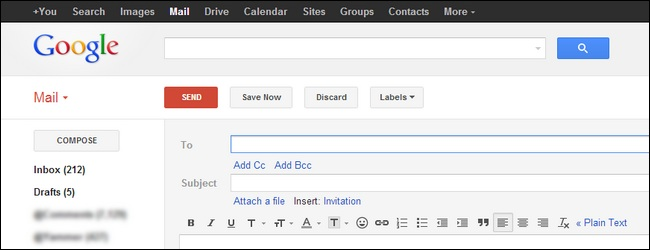
Дорогие How-To Geek, я не хочу выглядеть человеком, который жалуется при каждом изменении, но мне очень не нравится новое всплывающее окно создания письма в Gmail. Понимаю идею: окно может накладываться на письмо, по которому нужен контекст. Но я не могу сосредоточиться — слишком много визуального шума. Старое окно занимало весь экран и заставляло фокусироваться. Есть ли простой способ вернуть прежний интерфейс? С уважением, Cramped Composin’
Вполне понятно, что изменение рабочей привычки раздражает. Google продвигает наложение окна создания письма как удобный способ ссылаться на другие сообщения, но многие предпочитают старую полноэкранную концентрацию и полный набор инструментов на видном месте.
В этой статье вы найдёте:
- Быстрые шаги для возврата к виду на весь экран (без расширений)
- Как сделать большой вид по умолчанию
- Обзор расширений, которые имитируют старое окно
- Советы по безопасности и совместимости
- Рольные чеклисты, метод выбора расширения и критерии приёмки
Как быстро получить полноэкранное окно создания письма
Если вам нужно просто вернуть полноэкранный режим — это самый безопасный и быстрый путь.
- Откройте окно создания письма (Compose). По умолчанию оно может появиться как небольшое наложение поверх списка писем:
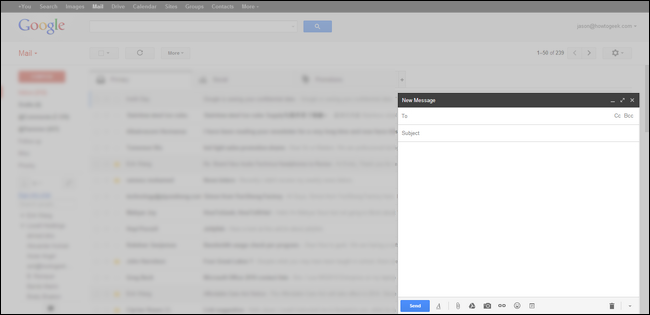
- В правом верхнем углу окна создания найдите кнопку для разворачивания. Это две маленькие стрелки, указывающие в противоположные стороны. Нажмите её — окно развернётся в большой редактор:
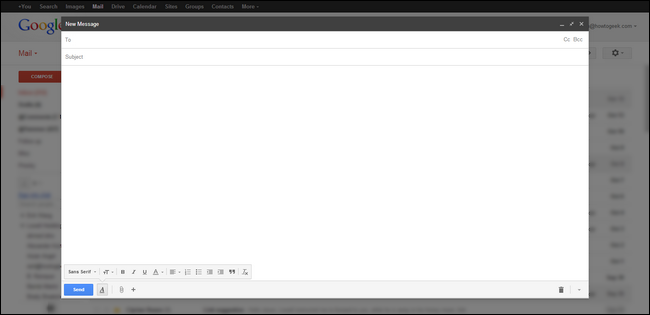
- Если хотите совсем убрать любую панель и боковые элементы, удерживайте клавишу Shift и нажмите на ту же стрелку. Чтобы убрать браузерные элементы и получить режим «без отвлечений», нажмите F11 (полноэкранный режим браузера). В результате вы получите рабочее пространство, близкое к старому полноэкранному редактору:
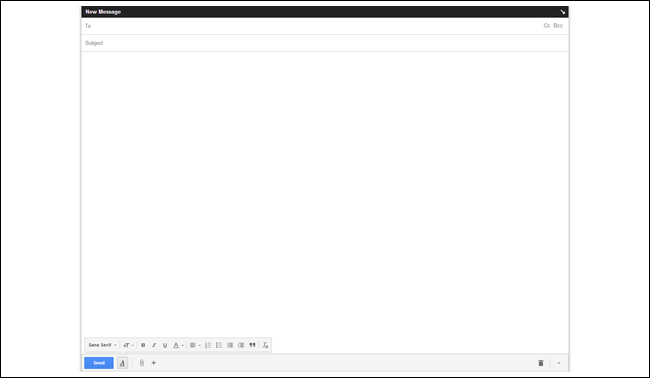
- Чтобы в будущем всегда открывать окно создания в большом виде, нажмите стрелку меню рядом с иконкой корзины в правом нижнем углу окна создания и выберите «Открывать в полноразмерном окне по умолчанию» (или аналогичный пункт в интерфейсе). После этого новое письмо будет открываться сразу в увеличенном виде.
Важно: этот подход не требует установки расширений, не меняет ваш аккаунт и максимально безопасен.
Расширения, которые возвращают старый вид
Если вам нужно именно визуальное и функциональное воспроизведение старого интерфейса (размещение тулбаров, поля и т.д.), существуют браузерные расширения, которые адаптируют интерфейс Gmail.
- Retro Compose for Gmail — раннее популярное расширение, которое полностью меняло окно создания на классический стиль. Обратите внимание: иногда такие расширения прекращают поддержку.
- Classic Gmail Compose — простая альтернатива для Chrome с минимальными настройками.
- Old Compose — доступно для Chrome и Firefox, хорошо работает, но у некоторых пользователей были нарекания из-за маркетинговых акций в прошлом; функционально расширение адекватно.
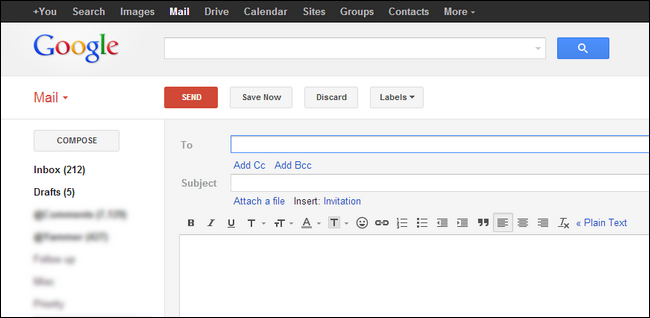
Каждое расширение по сути подменяет CSS/JS в интерфейсе Gmail, чтобы показать старую компоновку. Выбирайте расширение по критериям поддержки, отзывам и минимальным запрашиваемым разрешениям.
Как выбирать расширение безопасно
Мини-методология выбора расширения:
- Проверка источника: выберите расширение из официального магазина Chrome Web Store или Firefox Add-ons.
- Оцените число установок и возраст расширения — более старые и популярные проекты обычно устойчивее.
- Читайте разрешения: если расширение запрашивает доступ к «всем сайтам» или к чтению данных, это повышенный риск.
- Просмотрите актуальные отзывы и дату последнего обновления — если обновлений нет долгое время, расширение может «сломаться» при следующем обновлении Gmail.
- Предпочитайте расширения с открытым исходным кодом или документированной политикой конфиденциальности.
Краткий чеклист при установке:
- Установил из официального магазина
- Проверил дату последнего обновления
- Прочитал отзывы за последний год
- Отклонил расширения с избыточными разрешениями
- Сделал резервную копию важных черновиков перед тестированием
Таблица совместимости (ориентировочная)
| Расширение | Chrome | Firefox | Edge | Примечания |
|---|---|---|---|---|
| Retro Compose | да | нет | да | Могло прекратить поддержку — проверяйте страницу разработчика |
| Classic Gmail Compose | да | частично | да | Лёгкое, минимальные настройки |
| Old Compose | да | да | да | Работает в обеих ветках, смотрите отзывы |
Когда расширения не сработают
- Google изменил DOM Gmail так, что расширение перестаёт встраиваться. Тогда потребуется обновление расширения.
- Расширение конфликтует с другим пользовательским CSS/JS или менеджером скриптов (например, Tampermonkey).
- Блокировщики содержимого (uBlock Origin, адблоки) могут мешать загрузке ресурсов расширения.
Если расширение перестало работать, альтернативы:
- Используйте встроенный полноэкранный режим (описан выше).
- Попробуйте другое расширение с похожей функциональностью.
- Откатитесь на штатный интерфейс и настройте рабочие привычки вокруг него (быстрые клавиши, шаблоны ответов).
Рольные чеклисты
Для разных пользователей полезны разные шаги.
Для обычного пользователя:
- Переключиться в полноэкранный режим и оценить результат
- Если устраивает — установить полноразмер по умолчанию
- Если нет — попробовать одно лёгкое расширение
Для администратора G Suite / Google Workspace:
- Проверить внутренние политики по расширениям
- Рекомендовать пользователям проверенные расширения или инструкции по полноэкрану
- При необходимости подготовить внутреннюю инструкцию и точки отката
Для power user / продвинутого пользователя:
- Тестировать несколько расширений в отдельном профиле браузера
- Проверять сетевой трафик расширения (если уместно)
- Задокументировать совместимость с другими плагинами
Критерии приёмки
Чтобы считать задачу решённой, выполните эти проверки:
- Окно создания открывается в полноэкранном режиме и не накладывается на важный контент
- Полезные кнопки форматирования видны и доступны
- Расширение не замедляет загрузку Gmail и не вызывает ошибок в консоли браузера
- Разрешения расширения минимальны и понятны
Риск-матрица и смягчение рисков
- Риск: Расширение перехватывает содержимое писем — Смягчение: использовать расширения с минимальными разрешениями и открытым исходным кодом.
- Риск: Расширение ломается после обновления Gmail — Смягчение: иметь запасной план (полноэкран, другое расширение).
- Риск: Конфликт с другими плагинами — Смягчение: тестировать в отдельном профиле или в чистом браузере.
Короткие подсказки и горячие клавиши
- Shift + клик по стрелке разворачивания — расширяет окно максимально
- F11 — переход в полноэкранный режим браузера
- Меню в правом нижнем углу окна создания — установка типа окна по умолчанию
Заключение
Если вам важна простота и безопасность — сначала попробуйте встроенные возможности Gmail: разворачивание окна и F11 дают почти тот же опыт, что и старое полноэкранное создание письма. Расширения подходят тем, кто хочет точное визуальное соответствие. При выборе расширения руководствуйтесь обработкой разрешений, частотой обновлений и отзывами.
Important: если вы работаете с чувствительной почтой (корпоративная, финансовая), осторожно относитесь к расширениям, запрашивающим широкие права.
Короткое резюме в лицах: большинству пользователей полноэкранного режима Gmail достаточно; продвинутые и требующие точной ретро-вёрстки могут использовать расширения, но с проверкой безопасности.
Краткое напоминание: интерфейс можно адаптировать под себя без сторонних инструментов, используя встроенные возможности и привычные клавиши.

Похожие материалы

Несколько аккаунтов Skype: Multi Skype Launcher

Журнал для работы: повысить продуктивность

Персональные звуки уведомлений на Android

Скачивание шоу Hulu для офлайн‑просмотра

Microsoft Start: персонализированная новостная лента
