
Как вернуть старый дизайн Facebook
Краткое объяснение
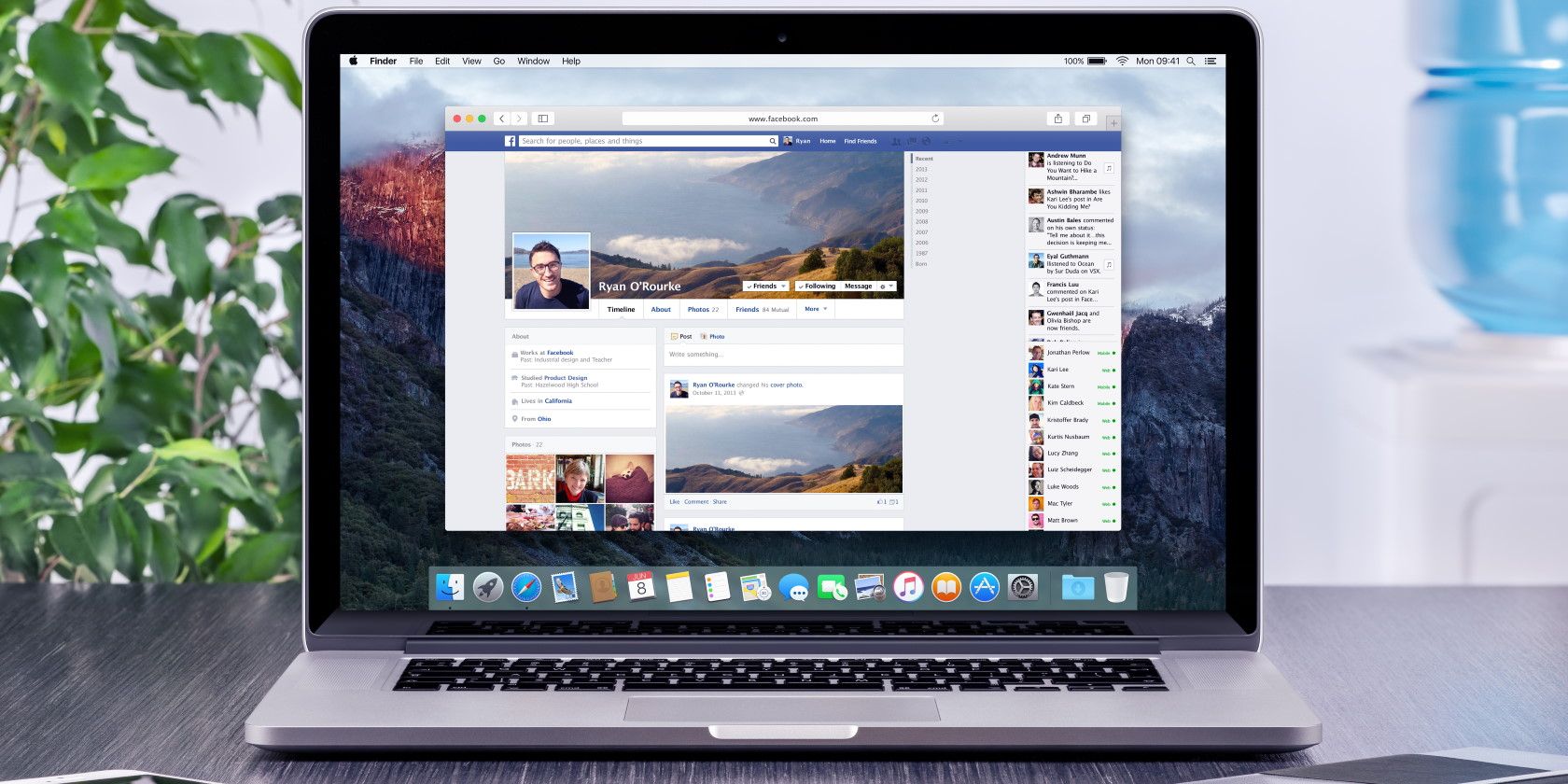
В сентябре 2020 года Facebook сделал новый дизайн обязательным: официальной кнопки возврата к классическому интерфейсу больше нет. Разработчики сторонних расширений предложили обход: имитировать «старый браузер», из‑за чего сайт показывает привычный классический макет.
Определение: user agent — строка, которую браузер отправляет сайту, чтобы сообщить о себе (тип браузера, версия, ОС). Подмена user agent заставляет сайт думать, что обращается старый клиент.
Как вернуться к классическому интерфейсу Facebook
- Установите расширение Old Layout для вашего браузера: Chrome, Firefox, Opera или нового Microsoft Edge.
- Перейдите на Facebook. Если страница была открыта при установке — перезагрузите вкладку (Ctrl/Cmd+R).
- Нажмите на иконку расширения в панели браузера, чтобы переключаться между старым и новым макетом по желанию.
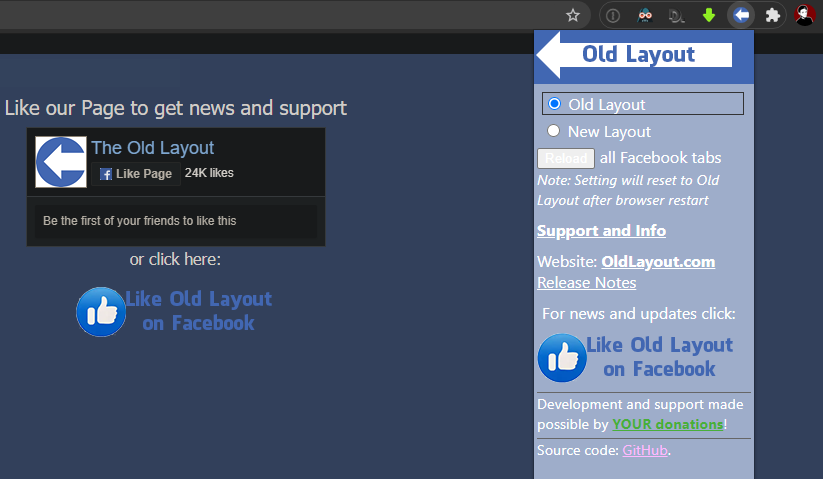
Скачивание: Old Layout для Chrome | Edge | Firefox | Opera (бесплатно).
Чем отличаются макеты Facebook
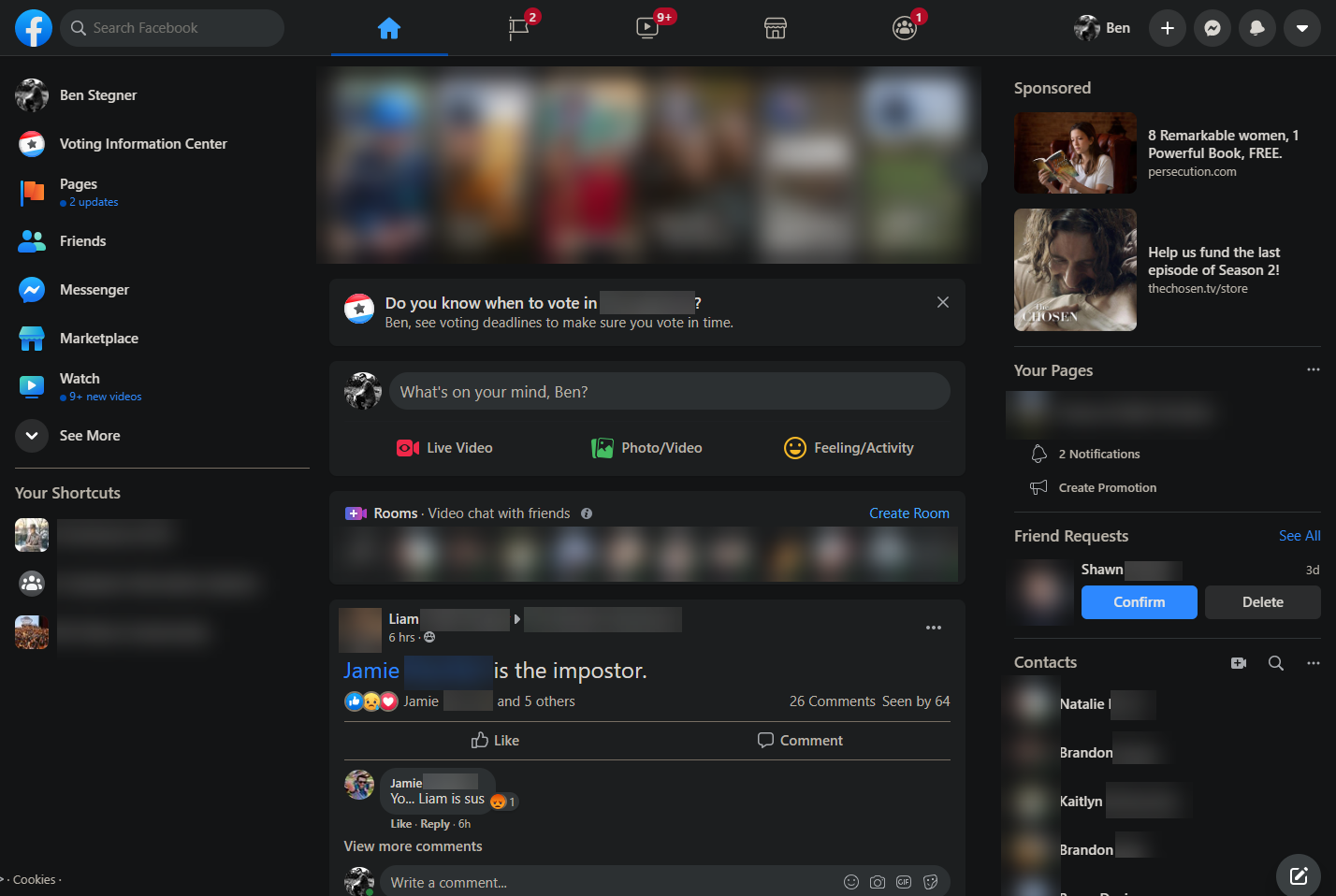
Новый макет более «плоский» и расставляет приоритеты: группы, видео и Marketplace получили более заметные места на верхней панели. Есть нативная тёмная тема и более широкое использование пространства экрана.
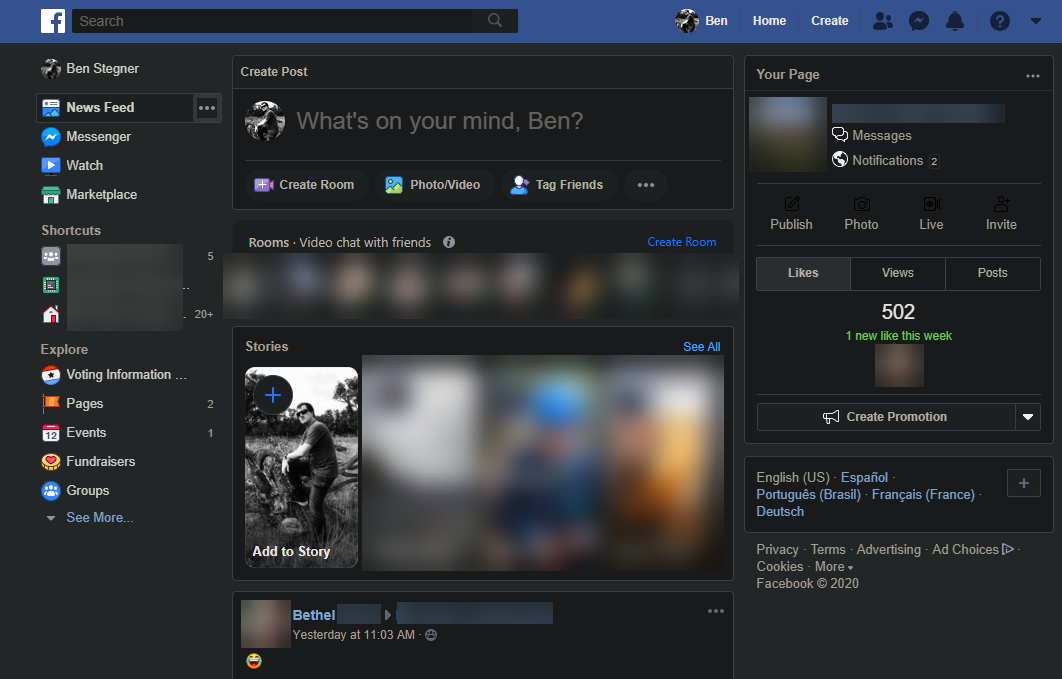
Старый макет использует более компактные шрифты и иконки, отличается расположением меню и акцентов в поиске — для многих это вопрос «мышечной памяти». Привычный интерфейс часто быстрее для длительных пользователей Facebook.
Недостатки использования Old Layout
- Facebook может показывать уведомление о том, что вы используете «старый браузер». Это предупреждение чисто косметическое, но может раздражать.
- Некоторые новые функции могут быть недоступны: Facebook считает, что ваш браузер устарел, поэтому новые игры, интерактивные элементы или обновлённые модули могут не запускаться.
- Решение неофициальное: при изменении механизмов Facebook расширение и методы подмены user agent могут перестать работать.
- Возможны несовместимости с другими расширениями, которые зависят от нового DOM‑структуры сайта.
Альтернативные подходы и когда они работают лучше
- Изменить user agent вручную в браузере — полезно, если вы не хотите устанавливать расширение. Подходит для временных проверок или отладки.
- Использовать мобильную версию m.facebook.com — интерфейс проще и иногда ближе к привычному, но сильно отличается по функционалу.
- Стилизация через пользовательские CSS/скрипты (например, Tampermonkey + кастомный CSS) — даёт гибкость, но требует навыков.
- Принять новый дизайн и адаптировать рабочие процессы — лучший долгосрочный путь, если обходы перестанут работать.
Контраргумент/когда не стоит использовать: если вы часто пользуетесь новыми функциями Facebook (Marketplace, VR/AR, игры, тесты), то возврат к старому макету будет мешать работе.
Как сделать то же самое вручную: краткая методика смены user agent
Важно: это обходной путь и требует базовых навыков. Пример для популярных браузеров.
Chrome / Edge:
- Откройте DevTools (F12 или Ctrl+Shift+I).
- Нажмите три точки → More tools → Network conditions.
- В разделе User agent снимите галочку «Select automatically» и выберите старую строку (например, “Chrome — Windows” более старой версии) или вставьте свою строку.
- Перезагрузите страницу Facebook.
Firefox (вкладка about:config):
- В адресной строке введите about:config, подтвердите риск.
- Создайте/измените настройку general.useragent.override с нужной строкой user agent.
- Перезапустите браузер и откройте Facebook.
Safari (macOS):
- Включите меню Разработка в настройках Safari → Дополнения → Показать меню Разработка.
- В меню Разработка → User Agent выберите более старую строку.
Замечание: изменение user agent глобально повлияет на все сайты в этой вкладке или браузере. Используйте профиль/профиль браузера или расширения, которые меняют юзер‑агент выборочно.
Техническая мини‑методология: почему это работает
Сайты обычно отправляют разные версии в зависимости от user agent. Если сайт «думает», что браузер не поддерживает новые API или CSS, он отдаёт упрощённую/старую разметку. Old Layout и смена user agent используют именно это: заставляют сервер или фронтенд вернуть классический HTML/CSS.
Коротко: фронтенд Facebook содержит условные ветки рендера, основанные на характеристиках клиента. Подмена этих характеристик переключает ветку.
Риски и меры смягчения
- Риск: потеря доступа к новым функциям. Смягчение: переключение на новый макет при необходимости.
- Риск: расширение перестанет работать. Смягчение: запасной план — знать, как быстро вернуть новый дизайн (отключить расширение или вернуть user agent).
- Риск: конфликты расширений. Смягчение: тестировать в профильном (чистом) профиле браузера.
Приватность и безопасность
- Old Layout не требует логина или передачи ваших паролей; но любому расширению, особенно с большим набором разрешений, можно доверять умеренно. Проверьте список разрешений и репутацию разработчика.
- Изменение user agent не скрывает вашу личность или активность от Facebook; это лишь меняет представление о клиенте. Данные и активность продолжают передаваться обычным образом.
- Если вы работаете с персональными данными EU‑пользователей, помните о GDPR: манипуляция с интерфейсом не меняет обязанности по обработке данных.
Чек‑лист для ролей
Пользователь:
- Установить расширение.
- Перезагрузить страницу Facebook.
- Проверить доступность необходимых функций.
- Отключить при проблемах.
Продвинутый пользователь:
- Настроить смену user agent точечно (с помощью расширения).
- Держать отдельный профиль браузера для старого макета.
- Вести бекап пользовательских скриптов/стилей.
Разработчик/админ:
- Тестировать изменения DOM и поведение через DevTools.
- Вести документ с известными несовместимостями.
- Мониторить обновления расширения и исходный репозиторий.
Критерии приёмки
- При включённом Old Layout страница Facebook загружается в классическом оформлении без изменений в содержимом (посты, комментарии, лента видны).
- При переключении расширения на новый макет интерфейс меняется обратно без потери сессии.
- Ключевые функции (просмотр ленты, комментарии, личные сообщения) работают корректно.
Тестовые сценарии
- Установка расширения в чистом профиле → Facebook загружается в старом макете.
- Переключение между макетами через иконку расширения → макет меняется мгновенно.
- Попытка открыть функцию Marketplace/игру → определить, работает ли она; если нет, переключиться на новый макет и повторить.
Короткое объявление (для соцсетей, 100–200 слов)
Надоел новый интерфейс Facebook? Теперь можно вернуть классический вид. Расширение Old Layout (бесплатно для Chrome, Firefox, Opera и нового Edge) подменяет информацию о браузере и заставляет сайт отобразить привычный макет. Установка простая: скачали расширение, перезагрузили Facebook и при желании переключаетесь между макетами через иконку расширения. Имейте в виду: Facebook будет считать ваш браузер старым, поэтому некоторые новые функции могут не работать, и это неофициальное решение, которое может перестать работать со временем. Для тех, кто предпочитает вручную — можно временно сменить user agent через DevTools или настройки браузера. Используйте обход, если нужно вернуть продуктивность и комфорт, но держите план на случай несовместимостей.
Часто задаваемые вопросы
Q: Безопасно ли это?
A: В целом да, если расширение имеет хорошую репутацию и минимальные разрешения. Подмена user agent сама по себе не передаёт никаких ваших паролей.
Q: Будет ли это работать навсегда?
A: Скорее всего нет. Facebook может изменить логику распознавания клиентов, и тогда обход перестанет работать.
Image Credit: Alexey Boldin / Shutterstock

Похожие материалы

Несколько аккаунтов Skype: Multi Skype Launcher

Журнал для работы: повысить продуктивность

Персональные звуки уведомлений на Android

Скачивание шоу Hulu для офлайн‑просмотра

Microsoft Start: персонализированная новостная лента
