
Как вернуть классическое контекстное меню в Windows 11
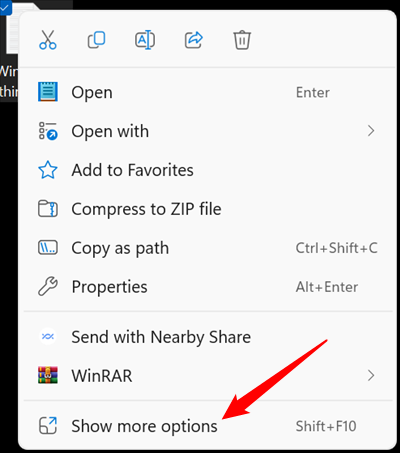
Если нужно быстро открыть старое правое‑кнопочное меню — нажмите правой кнопкой и выберите «Показать дополнительные параметры» или удерживайте Shift при клике. Чтобы сделать классическое меню меню по умолчанию, создайте ключ в реестре по пути HKEY_CURRENT_USER\SOFTWARE\CLASSES\CLSID{86ca1aa0-34aa-4e8b-a509-50c905bae2a2}\InprocServer32 и оставьте значение (Default) пустым, затем перезагрузите систему. Мы также даём готовый REG‑файл для одного клика и инструкции по откату.
Быстрые ссылки
- Как временно открыть старое контекстное меню
- Редактирование реестра для установки классического меню по умолчанию
- Скачать готовый REG‑файл для одного клика
- Как вернуть стандартное меню Windows 11
Краткое описание проблемы
Windows 11 использует упрощённое контекстное меню в Проводнике и на рабочем столе. Оно отличается от классического меню из Windows 10. Microsoft не полностью убрала старое меню — оно скрыто за дополнительным пунктом. Если вам привычнее старое меню, вы можете вернуть его либо временно, либо по умолчанию через реестр.
Important: Изменение реестра — мощная операция. Некорректные правки реестра могут сделать систему нестабильной. Перед любыми изменениями сохраните резервную копию реестра и важных данных.
Как временно открыть старое контекстное меню
Windows 11 не удалило старое меню. Чтобы получить к нему доступ временно:
- Щёлкните правой кнопкой по элементу и выберите «Показать дополнительные параметры».
- Либо удерживайте клавишу Shift и щёлкните правой кнопкой — меню откроется сразу.
Это удобно, если вам нужно лишь раз вернуть старые пункты, но вы не хотите менять системные настройки.
Редактирование реестра: включаем классическое меню по умолчанию
Если вы хотите, чтобы классическое меню было всегда, выполните следующие шаги. Описание даётся пошагово и с предположениями о том, что вы знакомы с базовой работой в Windows.
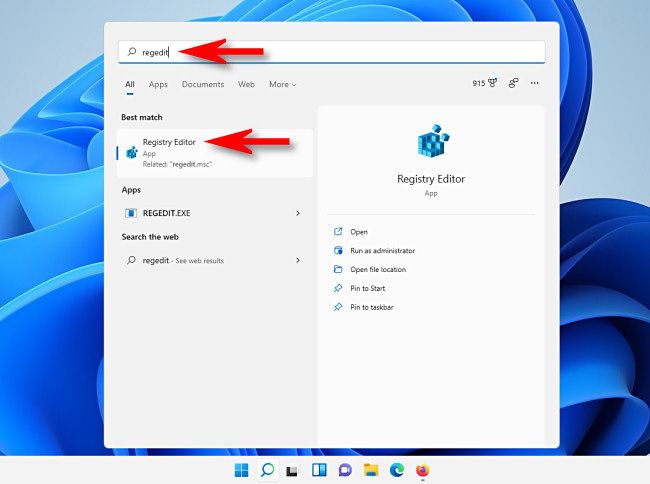
Нажмите Пуск и введите regedit. Откройте приложение Редактор реестра.
В адресной строке редактора реестра вставьте или перейдите к этому ключу:
Computer\HKEY_CURRENT_USER\SOFTWARE\CLASSES\CLSID\ 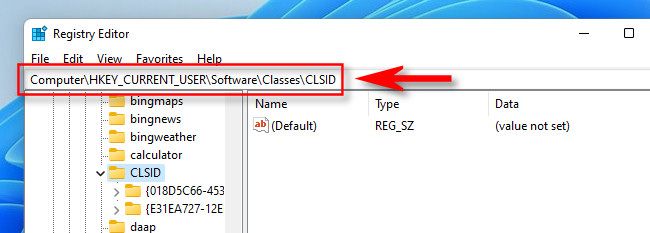
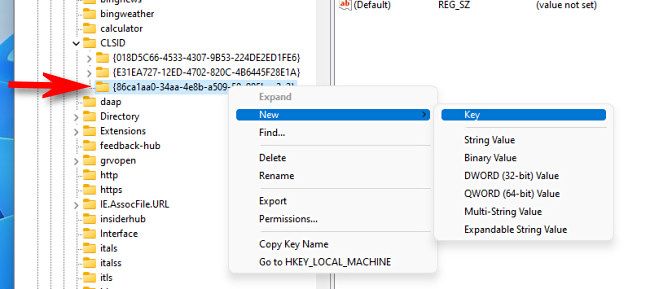
- В правой части окна щёлкните правой кнопкой и выберите New > Key. В качестве имени ключа вставьте:
{86ca1aa0-34aa-4e8b-a509-50c905bae2a2} 
Щёлкните правой кнопкой по новому ключу в боковой панели, выберите New > Key и назовите его InprocServer32.
Внутри InprocServer32 дважды щёлкните по записи (Default). Оставьте поле значения пустым и нажмите OK. Это установит пустую строку в качестве значения по умолчанию.
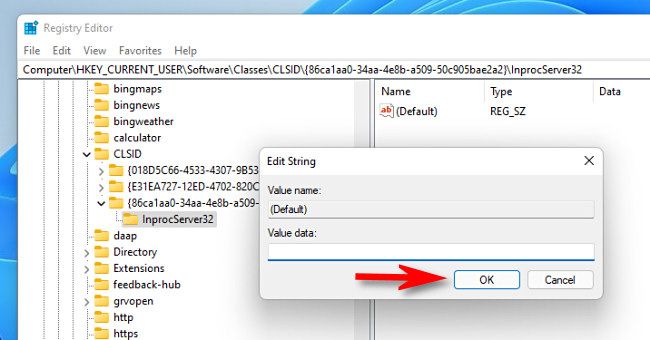
Закройте Редактор реестра и перезагрузите компьютер.
После перезагрузки классическое контекстное меню должно открываться по правому клику в Проводнике и на рабочем столе.
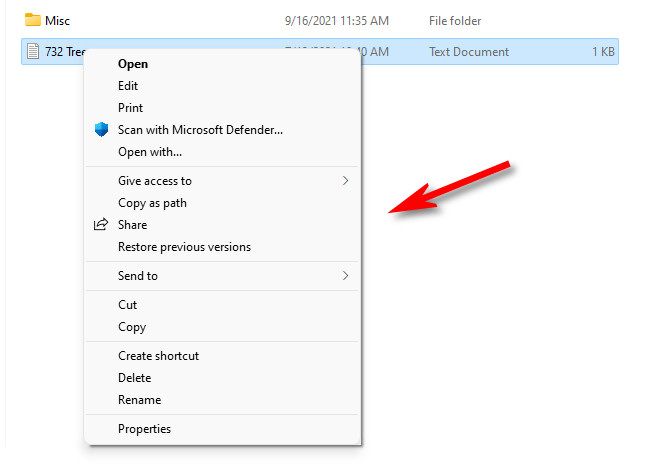
Notes: Если меню не появилось, проверьте, что ключи и имена записаны точно, без лишних пробелов. См. раздел «Устранение неполадок» ниже.
Скачать готовый REG‑файл (один клик)
Мы предоставляем два REG‑файла: один включает классическое меню, другой — отменяет изменения.
- win11_classic_context_menu.reg — применяет изменение
- undo_win11_classic_context_menu.reg — откатывает изменение
После распаковки двойной щелчок по win11_classic_context_menu.reg предложит подтвердить внесение изменений. Перед применением откройте файл в Блокноте и проверьте содержимое — это безопасная практика.
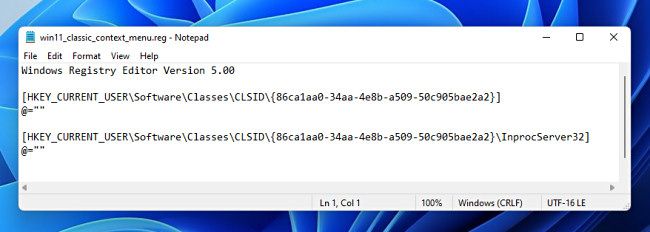
Подтвердите операции, нажимая Yes/Да в системных подсказках, затем перезагрузите ПК.
Как вернуть стандартное меню Windows 11
Чтобы вернуть меню Windows 11 по умолчанию:
- Запустите undo_win11_classic_context_menu.reg из архива и подтвердите внесение изменений, или
- Откройте regedit и удалите ключ:
HKEY_CURRENT_USER\Software\Classes\CLSID\{86ca1aa0-34aa-4e8b-a509-50c905bae2a2}\InprocServer32Затем перезагрузите систему. После входа стандартное меню снова будет отображаться.
Когда этот метод может не сработать
- Обновления Windows: Microsoft может изменить работу оболочки в будущих апдейтах, что сделает этот приём неработоспособным.
- Политики организации: в корпоративных средах администраторы могут блокировать правки реестра или применять групповые политики.
- Повреждённый профиль: если профиль пользователя содержит ошибки, изменения реестра могут не применяться корректно.
Если вы используете сторонние инструменты для настройки оболочки, они могут конфликтовать с этим ключом.
Альтернативные подходы и модели принятия решения
- Временное использование: удерживать Shift для единоразового доступа.
- Полная модификация интерфейса: использовать сторонние лаунчеры и файловые менеджеры, если важнее не меню, а другой UX.
- Ожидание обновлений приложений: многие приложения обновляют свои интеграции под новое меню. Подождите, если вас не устраивают только отдельные пункты.
Ментальная модель: если вы часто используете старые пункты меню, настройка реестра — низкоускорительный, высокоэффективный вариант. Если это эпизодически — используйте Shift/Показать дополнительные параметры.
Риски и меры по смягчению
- Риск: Ошибочная правка реестра. Митигирование: создайте точку восстановления и экспортируйте раздел реестра перед изменением.
- Риск: несовместимость с будущими обновлениями. Митигирование: храните файл undo и регулярно проверяйте систему после крупных обновлений Windows.
- Риск: политика компании блокирует изменения. Митигирование: согласуйте изменения с IT‑отделом.
Контроль качества: критерии приёмки
- После перезагрузки классическое меню появляется при обычном правом клике.
- Пункт «Показать дополнительные параметры» больше не обязателен для доступа к классическому меню.
- После запуска undo классическое меню исчезает и возвращается стандартное меню Windows 11.
План действий для администратора (SOP)
- Создать точку восстановления системы.
- Экспортировать ветку HKEY_CURRENT_USER\SOFTWARE\CLASSES\CLSID\ в REG‑файл.
- Применить ключ {86ca1aa0-34aa-4e8b-a509-50c905bae2a2} + InprocServer32 с пустым (Default).
- Перезагрузить тестовую машину и проверить поведение в Проводнике и на рабочем столе.
- При успешной проверке — распространить изменения через скрипт или централизованно.
- Документировать изменение и хранить undo‑файл.
Устранение неполадок
Проблемы и решения:
- Меню не изменилось: проверьте путь в реестре на опечатки и наличие фигурных скобок.
- Появляются ошибки при импорте REG: откройте файл в Блокноте и убедитесь, что он в кодировке ANSI или UTF‑16 без BOM, как требует регред.
- Политика групп отключает запись: обратитесь к администратору домена.
Если ничего не помогает, удалите созданные ключи и восстановите экспортированный файл реестра.
Часто задаваемые вопросы
Q: Опасно ли это для данных?
A: Сам по себе ключ не затрагивает пользовательские файлы, но ошибки в работе системы возможны. Рекомендуется создать резервные копии.
Q: Будет ли это работать в будущих версиях Windows?
A: Пока метод работал с релизом Windows 11 в октябре 2021 года, Microsoft может изменить поведение в последующих обновлениях.
Q: Могу ли я автоматизировать это через GPO?
A: Да, администраторы могут распространять REG‑файлы через сценарии или инструменты управления конфигурациями, если политика компании это позволяет.
Советы и лучшие практики
- Сохраняйте undo‑файл в безопасном месте.
- Перед массовым применением протестируйте на одной машине.
- Обновляйте документацию и уведомляйте пользователей о возможности отката.
Сводка
- Временное восстановление: Shift + правый клик или «Показать дополнительные параметры».
- Постоянное восстановление: создать ключ {86ca1aa0-34aa-4e8b-a509-50c905bae2a2}\InprocServer32 с пустым значением (Default) и перезагрузить ПК.
- Для простоты используйте готовый win11_classic_context_menu.reg и undo‑файл.
Если вы управляете рабочими станциями в организации, протестируйте изменения и составьте план отката. Наслаждайтесь знакомым поведением интерфейса, пока это возможно.
Короткое объявление для команды (100–200 слов)
Если вам неудобно новое контекстное меню в Windows 11, мы можем вернуть классическое меню по умолчанию. Для этого достаточно добавить небольшой ключ в реестр или запустить подготовленный REG‑файл. Перед применением мы создадим точку восстановления и протестируем изменение на одном ПК. Также предоставим файл отката для быстрого возврата к стандартному поведению. Свяжитесь с IT, если хотите, чтобы изменение было распространено централизованно.
Итоги — ключевые выводы
- Классическое меню доступно и в Windows 11.
- Самый безопасный путь — использовать один из предоставленных REG‑файлов и тестировать перед распространением.
- Храните инструкции по откату и резервные копии.

Похожие материалы

Несколько аккаунтов Skype: Multi Skype Launcher

Журнал для работы: повысить продуктивность

Персональные звуки уведомлений на Android

Скачивание шоу Hulu для офлайн‑просмотра

Microsoft Start: персонализированная новостная лента
