
Как использовать новый веб‑приложение Copilot из Windows 11 24H2
Copilot — это чат‑ассистент с ИИ от Microsoft. Он помогает искать информацию, выполнять команды и давать пошаговые инструкции. Раньше Copilot в Windows показывался в боковой панели. В Windows 11 24H2 Microsoft перевела его в полноценное веб‑приложение, которое открывается в отдельном окне и выглядит более «нативно» для Windows 11.
Что изменилось в интерфейсе
- Окно вместо боковой панели. Теперь Copilot открывается в отдельном окне приложения, а не закрепляется сбоку рабочего стола.
- Внешний вид в стиле Fluent UI. Интерфейс стал более плавным и интегрированным с общей эстетикой Windows 11.
- Левый сайдбар для прошлых бесед. История разговоров отображается слева и скрывается при сужении окна.
- Темная и светлая тема, синхронизация с системной темой.
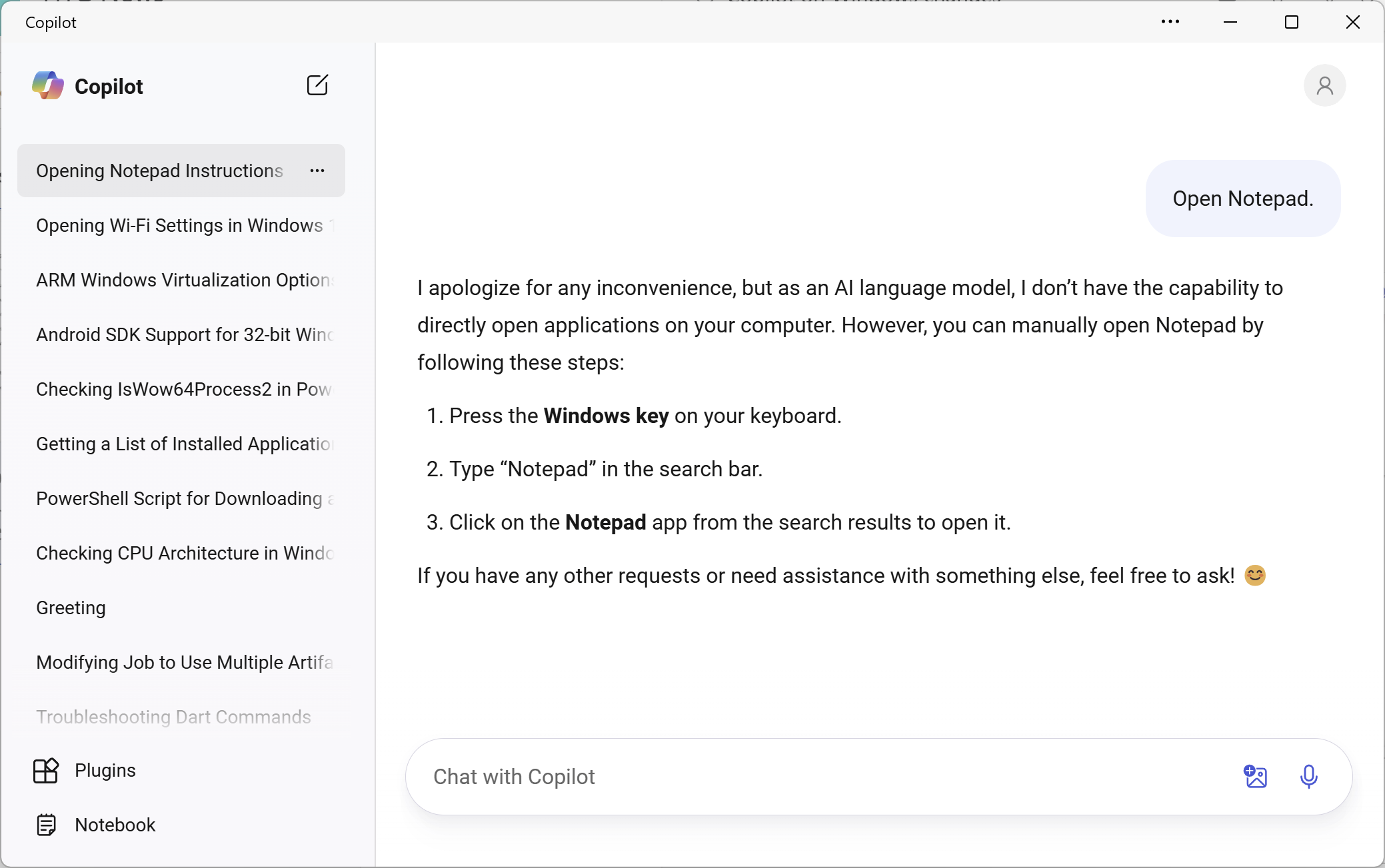
Важно: веб‑версия, которая идёт в Windows 11 24H2 внутри контейнера Microsoft Edge, визуально отличается от базовой версии на copilot.microsoft.com. Возможно, Microsoft со временем унифицирует вид, но пока у Windows‑версии более «приглаженные» анимации.
Как открыть и установить веб‑приложение Copilot
- Откройте любой браузер и перейдите по адресу:
https://copilot.microsoft.com/?dpwa=1- Войдите под своей учётной записью Microsoft для доступа к долгим разговорам и дополнительным функциям.
- При желании установите приложение как PWA:
- В Chrome/Edge/Vivaldi: меню → Дополнительные инструменты → Установить приложение / Установить Copilot.
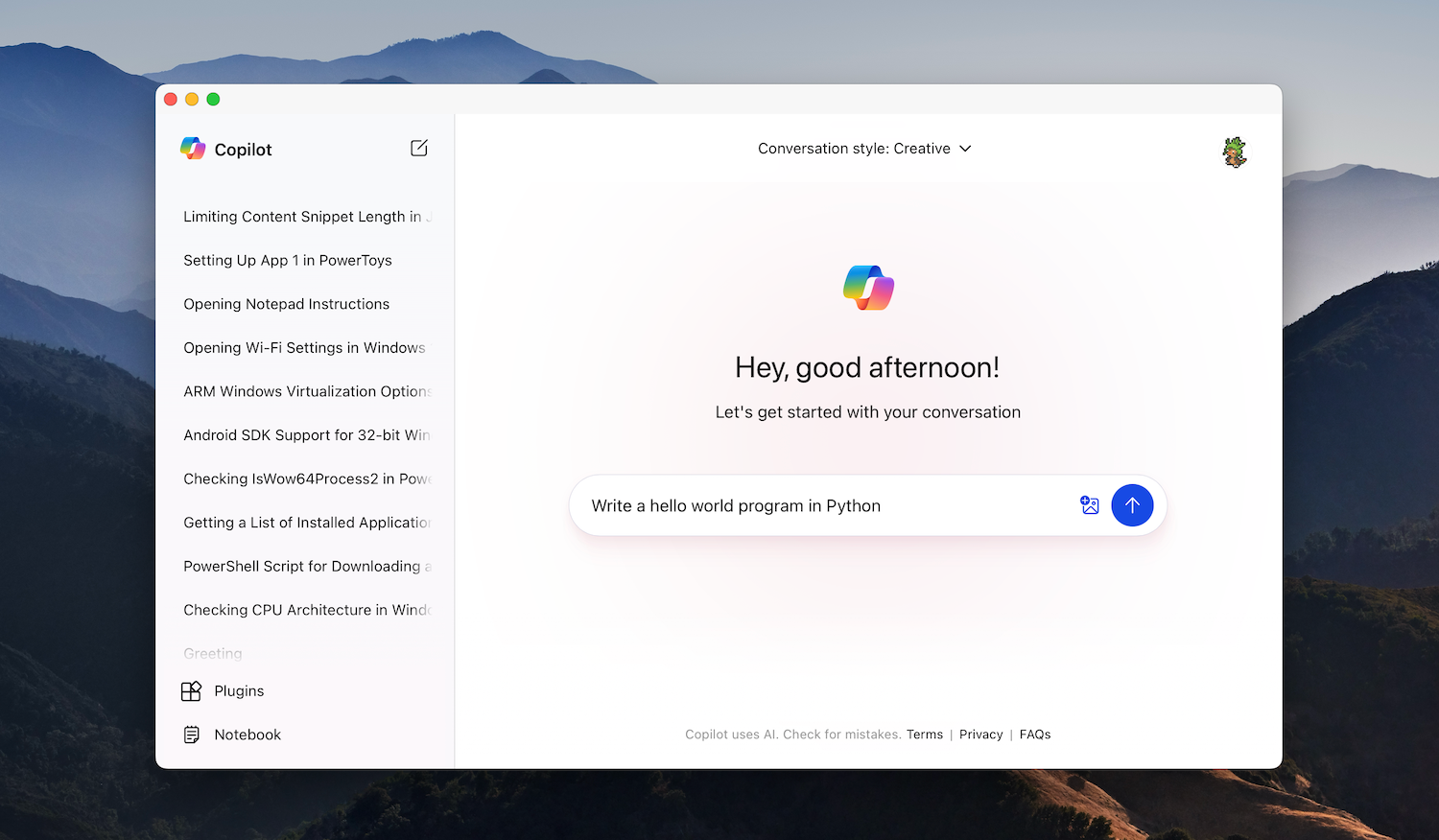
- В Safari на macOS: меню «Файл» → «Добавить в Dock» или используйте «Добавить на панель Dock» (варианты зависят от версии macOS).
- После установки появится ярлык и отдельное окно, похожее на Windows‑версию.
Совместимость и поведение в разных браузерах
- Лучшее отображение ожидается в Chromium‑браузерах (Chrome, Edge, Vivaldi). На Windows 11 24H2 приложение запускается в контейнере Edge.
- В Firefox некоторые элементы управления работают иначе: например, плейсхолдер не всегда очищается при выделении.
- На macOS PWA ведёт себя как отдельное приложение и поддерживает добавление в Dock.
Совет: если интерфейс выглядит «ломано», попробуйте открыть в другом Chromium‑браузере или обновить браузер до последней версии.
Практические сценарии и примеры использования
- Быстрые команды для системы: попросите Copilot открыть приложение, создать файл или дать краткую инструкцию.
- Поддержка рабочих сессий: история разговоров слева помогает вернуться к прежней задаче.
- Пошаговые инструкции: Copilot генерирует наглядные инструкции, которые удобно читать в отдельном окне.
Короткая инструкция по установке PWA в Chrome/Edge
- Откройте страницу Copilot с параметром ?dpwa=1.
- Нажмите на значок установки приложения в адресной строке (или в меню «Установить приложение»).
- Подтвердите и найдите новый ярлык в меню Пуск или на рабочем столе.
- При первом запуске войдите в Microsoft Account.
Критерии приёмки
- Открытие по ссылке https://copilot.microsoft.com/?dpwa=1 загружает интерфейс с левым сайдбаром.
- После установки PWA создаётся отдельное окно без вкладок браузера.
- Вход под Microsoft Account позволяет видеть историю бесед.
- Интерфейс корректно адаптируется под тёмную/светлую тему системы.
Роль‑ориентированные чеклисты
Для пользователя:
- Войти в учётную запись Microsoft.
- Открыть ссылку с ?dpwa=1.
- Проверить историю бесед и переключение тем.
Для администратора IT:
- Разрешить домены copilot.microsoft.com в корпоративном прокси.
- Проверить политику установки PWA на рабочих станциях.
Для разработчика/тестировщика:
- Проверить работу в Chrome, Edge, Firefox, Safari.
- Зафиксировать отклонения в поведении элементов (плейсхолдеры, анимации).
Когда это может не подойти и альтернативы
- Если требуется строгая приватность и локальные модели — Copilot не подходит. Рассмотрите оффлайн‑решения или локальные LLM.
- Если в организации запрещены PWA — используйте web‑версию напрямую через браузер.
- При проблемах с интерфейсом в Firefox используйте Chromium‑браузер.
Краткая методология тестирования
- Открыть ссылку в четырёх браузерах: Chrome, Edge, Firefox, Safari.
- Протестировать установку PWA и запуск из ярлыка.
- Войти и проверить видимость истории бесед.
- Прогнать сценарии: открыть приложение, запросить открытие Блокнота, попросить пошаговую инструкцию.
Часто задаваемые вопросы
Нужен ли платный доступ для использования веб‑версии Copilot?
Нет. Базовый доступ к веб‑версии доступен при входе в Microsoft Account. Некоторые продвинутые функции могут требовать подписки.
Почему интерфейс на Windows отличается от обычного сайта?
Потому что Windows‑версия использует контейнер Edge и стилизована под Fluent UI для лучшей интеграции с ОС.
Можно ли синхронизировать настройки темы с системой?
Да. В правом верхнем углу нажмите на профиль → Внешний вид и выберите синхронизацию с системной темой.
Итог
Новый Copilot в Windows 11 24H2 удобен и гибок. Он работает как самостоятельное приложение в окне и доступен через браузер на любой платформе. Если нужна нативная интеграция с Windows — установите PWA в Chromium‑браузере. В остальных случаях веб‑версия даст почти тот же опыт.
Important: всегда входите под своей учётной записью Microsoft, чтобы получить полный набор функций.
Заметки:
- В Firefox возможны мелкие визуальные отличия.
- На Windows 11 24H2 приложение запускается в контейнере Edge и потому лучше работает в Chromium‑браузерах.

Похожие материалы

Несколько аккаунтов Skype: Multi Skype Launcher

Журнал для работы: повысить продуктивность

Персональные звуки уведомлений на Android

Скачивание шоу Hulu для офлайн‑просмотра

Microsoft Start: персонализированная новостная лента
