
Как добавить Touch Bar на любой Mac
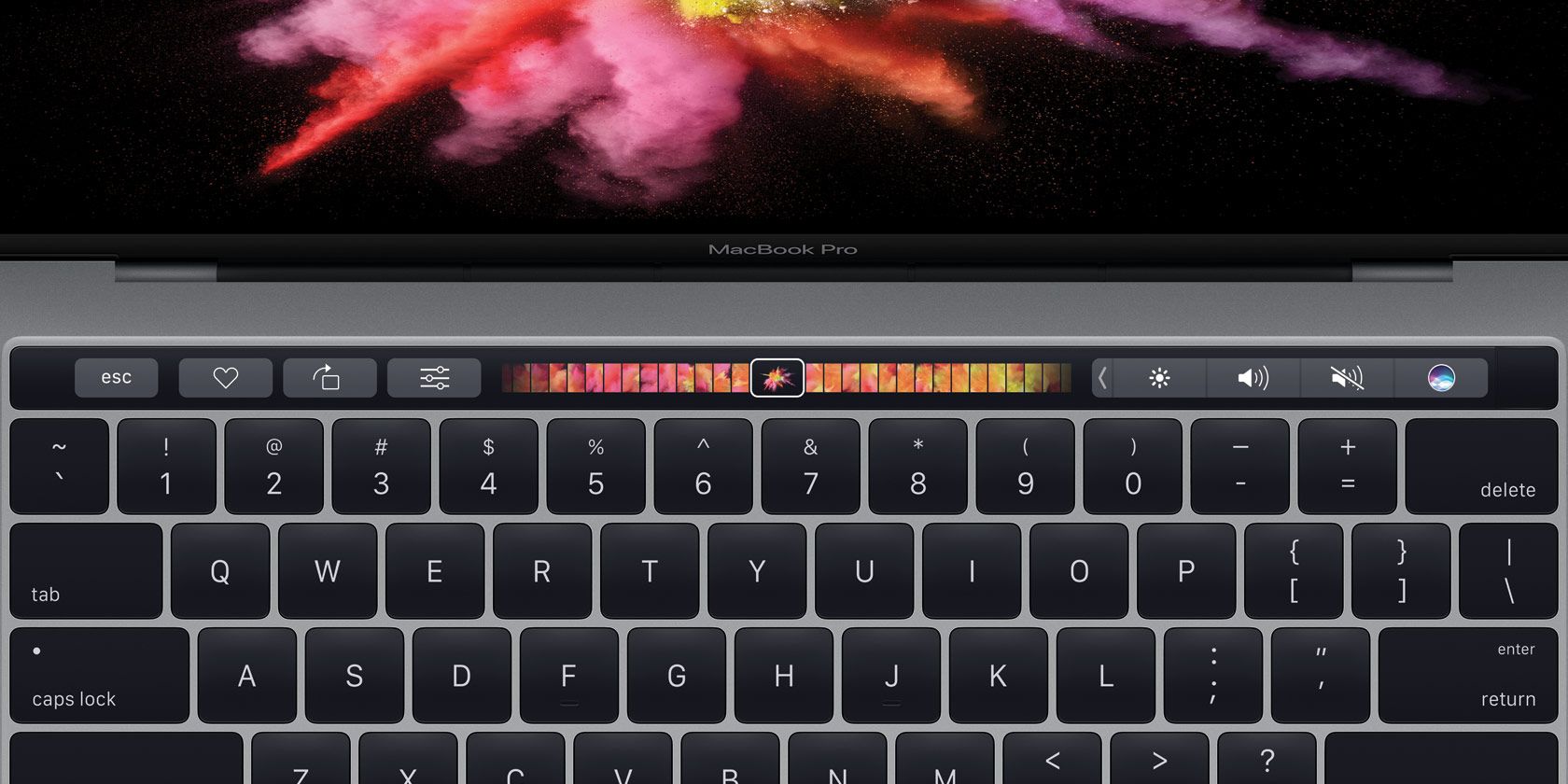
Важно: приложения эмулируют интерфейс, но вы будете управлять им мышью или трекпадом — не пальцами. Аппаратный опыт отличается от настоящего OLED Touch Bar.
Что такое Touch Bar и зачем он нужен
Touch Bar — это узкая сенсорная OLED-панель, которая заменяет верхний ряд функциональных клавиш на современных MacBook Pro. Она показывает контекстные элементы управления, подсказки и элементы ввода в зависимости от активного приложения: фильтры в Photos, предикцию текста в Mail, переключение вкладок в Safari и пользовательские ярлыки.
Определение в один абзац: Touch Bar — это динамичная, контекстная строка управления, привязанная к текущему приложению; она экономит клики и упрощает повторяющиеся действия.
Плюсы:
- Быстрый доступ к часто используемым функциям.
- Гибкость: разные элементы для разных приложений.
- Экономия пространства клавиатуры благодаря замене ряда F-клавиш.
Минусы:
- Требует привыкания и смены привычного интерфейса.
- Некоторые задачи интуитивнее решать клавишами или мышью.
- Виртуальные версии работают мышью, не пальцами — частично теряется удобство.
Требования и совместимость
- Операционная система: macOS Sierra (или новее). Старые сборки не поддерживают виртуальную панель Touch Bar.
- Для запуска на iPad: Xcode (последняя версия совместимая с вашей macOS), iPad с актуальной iOS и USB-кабель.
- Для подписывания приложений на iPad потребуется бесплатная или платная учётная запись разработчика Apple (для некоторых методов подписывание все равно обязательно).
Совет по версиям: если вы используете устаревшую macOS, обновите через приложение Mac App Store → Обновления и установите последние системные обновления.
Как добавить Touch Bar на любой Mac
Есть два основных бесплатных пути: простая эмуляция на самом Mac и расширённая имитация с выводом на iPad.
1) Простая эмуляция: Touché
Touché — это простое приложение от разработчика Red Sweater (руководит бывший инженер Apple, Daniel Jalkut). Оно удобно для быстрых тестов, создания скриншотов и демонстраций.
Шаги:
- Скачайте архив с домашней страницы проекта Touché.
- Распакуйте и поместите приложение в папку Applications.
- Запустите приложение. При появлении предупреждения безопасности: откройте System Preferences → Security & Privacy → General и нажмите Open Anyway рядом с предупреждением.
- Через меню в строке состояния выберите Preferences и назначьте горячие клавиши для скрытия/показа виртуального Touch Bar и создания скриншотов.
Примеры использования: сделать серию скриншотов для документации, быстро показать интерфейс дизайну или клиенту.
2) Эмуляция и расширенные возможности: Touch Bar Demo App
Touch Bar Demo App доступен на GitHub как предкомпилированный бинарник и в виде исходников. Он предоставляет похожую функциональность и позволяет, при желании, запустить интерфейс Touch Bar на iPad.
Шаги для macOS:
- Скачайте TouchBarServer.zip с релизов на GitHub.
- Разархивируйте и поместите приложение в Applications.
- Запустите приложение. При предупреждении безопасности нажмите Open Anyway в System Preferences → Security & Privacy → General.
- Переключение виртуального Touch Bar: по умолчанию клавиша Fn (можно перенастроить).
Функции: разрешение доступа для iOS-клиентов, скриншоты, тестирование поведения в разных приложениях.
Запуск Touch Bar на iPad — зачем и как
Зачем: управлять Touch Bar с тач-интерфейса, получить максимально приближённый «реальный» опыт сенсорного взаимодействия и показать интерфейс клиентам или тестерам на живом устройстве.
Два подхода:
A) Компиляция из исходников (через Xcode)
Требования: Mac с Xcode, iPad с актуальной iOS, USB-кабель, Apple ID (для бесплатной регистрации разработчика).
Процесс:
- Скачайте TouchBarServer.zip и исходники проекта Touch Bar Demo App.
- Откройте TouchBar.xcodeproj в Xcode.
- Подключите iPad и выберите его в списке устройств.
- Измените Bundle Identifier на уникальный (например, com.vash-domen.touchbar).
- При сообщении «No matching provisioning profiles found» нажмите Fix Issue и войдите под своим Apple ID.
- Нажмите кнопку «play» для сборки и установки приложения на iPad.
- На iPad перейдите Settings → General → Profiles & Device Management и нажмите Trust
в разделе Developer App, если потребуется.
Если возникнут сложности, полезны пошаговые руководства по sideload в сообществе (например, Reddit), которые объясняют распространённые ошибки и их решения.
Видео по настройке: http://youtu.be/RZLx03OPpUU
B) Sideload с помощью Cydia Impactor
Требования: скачанный IPA файла приложения и Cydia Impactor.
Процесс:
- Скачайте Cydia Impactor и подходящий IPA-файл для Touch Bar Demo App.
- Подключите iPad к Mac и запустите Cydia Impactor.
- Войдите в Impactor с учётной записью разработчика Apple для подписи.
- Перетащите IPA в окно приложения и дождитесь установки.
- При необходимости подтвердите доверие к разработчику на iPad в Settings → General → Profiles & Device Management.
Ограничения: понадобится сам IPA (не всегда легко найти), и через бесплатную учётную запись срок подписанного приложения ограничен (не выдумывать точные сроки; они зависят от политики Apple).
Когда эмуляция не заменит реальный Touch Bar
- Сенсорные жесты: виртуальная версия управляется мышью, поэтому отсутствие прямого прикосновения меняет взаимодействие.
- Цветопередача и яркость OLED: настоящая панель — OLED, виртуализация на экране может не передать те же контрасты.
- Аппаратная интеграция: Touch ID и аппаратные сенсоры не доступны в эмуляторе.
Если ваши тесты завязаны на точной «ощутимости» устройства, реальное железо всё ещё необходимо.
Альтернативные подходы
- Использование внешних макетов интерфейса (скриншоты и прототипы) для предварительной оценки UX.
- Плагины и расширения для IDE или симуляторы в macOS (для специфичных рабочих процессов разработчиков).
- Запрос доступа к устройству у коллег или тестовой лаборатории — быстрый путь, если важно именно аппаратное поведение.
Мини‑методология тестирования Touch Bar
- Цель теста: определить, улучшает ли Touch Bar конкретную задачу (например, редактирование фото).
- Подготовка: настроить ряд сценариев (open image, apply filter, undo/redo).
- Метрики успеха: скорость выполнения задания, количество нажатий, субъективная оценка удобства.
- Запуск: выполнять тесты как с эмулятором (мышь), так и на реальном устройстве при возможности.
- Анализ: сопоставить результаты и принять решение о целесообразности интеграции Touch Bar.
Ролевые чеклисты
Для конечного пользователя:
- Обновить macOS до Sierra или новее.
- Установить Touché или Touch Bar Demo App.
- Назначить горячие клавиши для удобного показа/скрытия.
- Протестировать в 3–5 часто используемых приложениях.
Для разработчика:
- Загрузить исходники и проверить совместимость с текущим Xcode.
- Настроить уникальный Bundle Identifier.
- Подготовить инструкции для QA по тестированию элементов Touch Bar.
Для дизайнера:
- Создать макеты для основных состояний Touch Bar (активное приложение, контекстные подсказки, ошибки).
- Подготовить набор иконок и подписи шириной, подходящей для узкой панели.
Критерии приёмки
- Виртуальный Touch Bar корректно отображает наборы элементов в целевых приложениях (Photos, Mail, Safari).
- Горячие клавиши работают и позволяют быстро скрыть/показать панель.
- Скриншоты Touch Bar создаются в разрешении, пригодном для документации.
- При установке на iPad приложение запускается и реагирует на ввод (если применимо).
Частые ошибки и как их избежать
- Не обновили macOS — приложение не запустится. Решение: выполнить обновление через Mac App Store → Обновления.
- Блокировка безопасности при запуске сторонних приложений. Решение: System Preferences → Security & Privacy → General → Open Anyway.
- Проблемы с подписыванием на iPad. Решение: используйте уникальный Bundle Identifier и выполните вход в Xcode под Apple ID.
Глоссарий — один срок для терминов
- Touch Bar: динамичная сенсорная панель в клавиатуре Mac.
- OLED: тип энергоэффективного дисплея с высоким контрастом.
- IPA: пакет iOS-приложения для установки на устройства.
- Sideload: локальная установка приложения на устройство вне App Store.
Пример текста объявления (100–200 слов)
Новинка для владельцев Mac: не обязательно покупать новый MacBook Pro, чтобы увидеть, как работает Touch Bar. Бесплатные приложения Touché и Touch Bar Demo App позволяют эмулировать контекстную OLED-панель прямо на экране вашего Mac или вывести её на iPad. Это удобно для разработчиков, дизайнеров и авторов документации: создавайте скриншоты, делитесь макетами и тестируйте поведение интерфейса без дополнительных затрат. Для установки потребуется macOS Sierra или новее; для запуска на iPad — Xcode или Cydia Impactor и учетная запись разработчика. Попробуйте эмулятор, чтобы решить, стоит ли инвестировать в модель MacBook с Touch Bar, или чтобы ускорить рабочие сценарии прямо сейчас.
Итог и рекомендации
- Если вы хотите быстро оценить Touch Bar — начните с Touché.
- Если нужен вывод на iPad и более «тактильный» опыт — используйте Touch Bar Demo App и компиляцию через Xcode или sideload с Cydia Impactor.
- Помните: эмуляция удобна для проверки UX и создания визуальных материалов, но не заменит аппаратного опыта со всеми сенсорными особенностями и Touch ID.
Пробовали ли вы Touch Bar на реальном MacBook Pro или при помощи одного из описанных способов? Поделитесь опытом — что показалось полезным, а что нет.
Подсказка: если вы пишете документцию или создаёте рекламу для клиента — снимайте серию скриншотов с разным контекстом (по 3–5 состояний) и снабжайте их краткими подписями — это ускорит согласование дизайна.

Похожие материалы

Несколько аккаунтов Skype: Multi Skype Launcher

Журнал для работы: повысить продуктивность

Персональные звуки уведомлений на Android

Скачивание шоу Hulu для офлайн‑просмотра

Microsoft Start: персонализированная новостная лента
