
YouTube Premium: скрытые функции и советы
Что такое YouTube Premium
YouTube Premium — платная подписка, которая добавляет к стандартному приложению YouTube несколько удобных функций: отключение рекламы, фоновое воспроизведение, скачивание для офлайн и расширенные параметры качества. Цена подписки в исходном материале указана как $13.99 в месяц; фактическая стоимость зависит от региона и плана.
Краткое определение: фоновое воспроизведение — возможность слушать аудио видео при выключенном экране; очередь — список видео, которые приложение воспроизведёт подряд; SharePlay — синхронный просмотр по FaceTime.
1080p с повышенным битрейтом
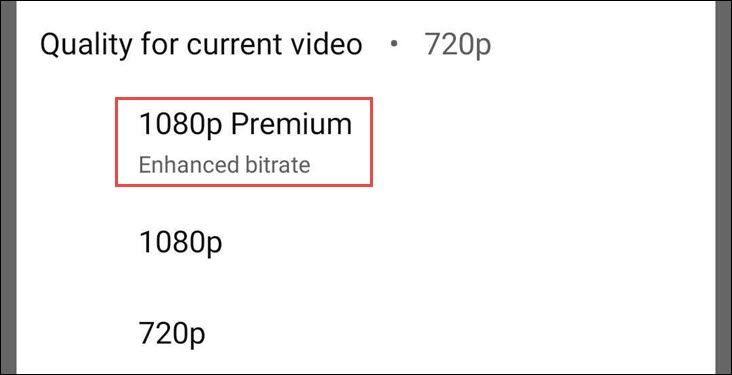
Премиум-пользователи получают дополнительную опцию «1080p Premium» с повышенным битрейтом. Это означает более чёткий и менее артефактный видеопоток при той же номинальной пиксельной плотности. На практике эффект похож на повышение качества на экранах, у которых физическое разрешение не достигает 4K.
Как включить:
- На мобильном или на десктопе откройте меню качества (значок шестерёнки или три точки).
- Выберите «Качество» → «1080p Premium», если опция доступна.
Ограничения и когда это не сработает:
- Опция доступна не для всех роликов — зависит от исходного кодека и загрузки со стороны канала.
- При медленном интернет‑соединении приложение может автоматически переключиться на более низкое качество.
Совет: перед просмотром длинного ролика в высоком битрейте убедитесь в стабильности Wi‑Fi или в достаточном лимите мобильного трафика.
Добавление видео в очередь на мобильном
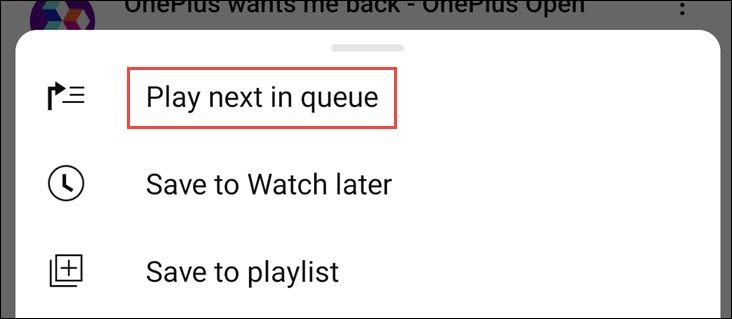
Раньше очередь воспроизведения была доступна только на десктопе. В Premium это есть и в мобильном приложении.
Как использовать очередь на телефоне:
- Запустите любое видео.
- Сверните плеер (жестом или кнопкой назад), чтобы вернуться к списку видео.
- Нажмите меню (три точки) рядом с миниатюрой нужного видео.
- Выберите «Воспроизвести следующим» или «Добавить в конец очереди».
Практическое применение:
- Создавайте плейлист из коротких роликов на ходу.
- Планируйте серию обучающих роликов для просмотра офлайн.
Когда не работает:
- Очередь работает только внутри сессии приложения; при перезапуске приложения очередь может сброситься, если вы не сохранили её в плейлист.
Просмотр с друзьями через Apple SharePlay
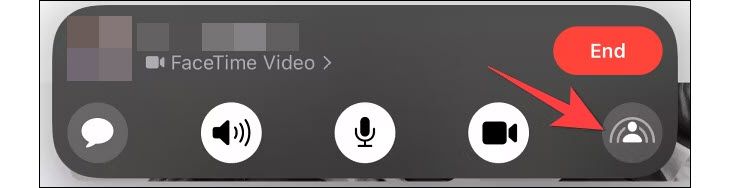
SharePlay позволяет синхронно смотреть ролики в FaceTime. Поддержка SharePlay для YouTube появилась для Premium‑подписчиков в 2023 году.
Короткая инструкция:
- Откройте FaceTime и начните звонок.
- Откройте приложение YouTube и запустите ролик.
- Нажмите кнопку SharePlay (если появится) или используйте общий доступ к приложению.
Важно:
- Все участники должны иметь совместимые устройства Apple и актуальные версии iOS/iPadOS/macOS.
- Технически можно показывать экран через обычный шаринг, но SharePlay обеспечивает синхронность управления плеером и лучшую задержку.
Когда это не подходит:
- Участники на Android/Windows не получат полноценный SharePlay; для кросс‑платформенного совместного просмотра лучше использовать платформы вроде Google Meet.
Слушать YouTube при выключенном экране
Фоновое воспроизведение — одна из наиболее полезных функций для тех, кто слушает музыку, подкасты или лекции. В отличие от обычного приложения, Premium позволяет продолжить воспроизведение при закрытой вкладке или выключенном экране.
Как включить фон:
- Откройте YouTube → Настройки → Фоновое воспроизведение → выберите «Всегда» или «Только на мобильных данных и Wi‑Fi», как вам удобно.
Практические советы:
- Для постоянного прослушивания музыки лучше используйте YouTube Music, который идёт в комплекте с Premium и оптимизирован под аудиопоток.
- Если фон не работает, проверьте системные настройки энергосбережения, которые могут приостанавливать фоновые процессы.
Скачивание видео для офлайн‑просмотра
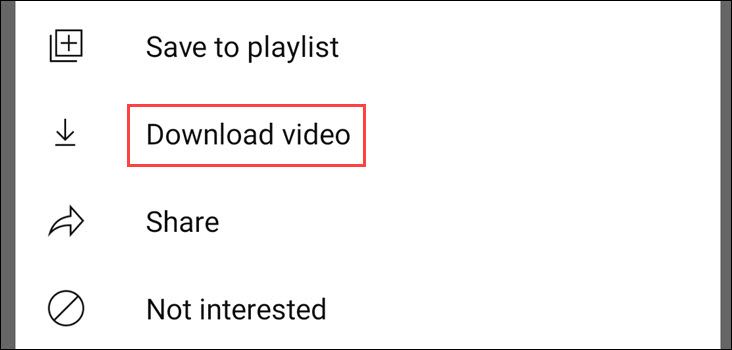
Скачивание даёт гибкость при поездках или при ограниченном доступе в сеть.
Как скачать:
- На странице видео нажмите три точки под миниатюрой → «Скачать», или нажмите кнопку «Скачать» под названием ролика во время воспроизведения.
- Файлы доступны во вкладке «Библиотека» → «Загруженные». Они остаются доступны офлайн, пока действует подписка и периодическая проверка лицензии проходит при подключении к сети.
Ограничения:
- Не все ролики разрешено скачивать — право определяют авторы и политика контента.
- Хранение офлайн‑копий контролируется приложением; это не файлы .mp4 в файловой системе.
Совет: перед длительной поездкой скачивайте ролики через стабильный Wi‑Fi и проверяйте доступное место на устройстве.
Чек‑листы по ролям
Разработал короткие чек‑листы для распространённых сценариев использования.
Чек‑лист — мобильный пользователь:
- Включить фоновое воспроизведение в настройках.
- Проверить наличие «1080p Premium» перед просмотром программ с высокой детализацией.
- Скачивать длинные видео для офлайн через Wi‑Fi.
Чек‑лист — частый путешественник:
- Загружать плейлисты заранее.
- Отключать автосохранение данных в приложениях для экономии трафика.
- Проверять доступ к семейному плану, если путешествуете с семьёй.
Чек‑лист — организатор совместного просмотра:
- Убедиться, что все участники имеют Premium, если планируется использование SharePlay.
- Для кросс‑платформенных встреч подготовить Google Meet или общий плейлист.
Короткий план проверки качества воспроизведения (мини‑методология)
- Подключитесь к стабильному Wi‑Fi.
- Запустите тестовый ролик с известными деталями (текст, мелкие объекты).
- Переключайтесь между «1080p», «1080p Premium» и более низким качеством, фиксируя отличия.
- Повторите на другом устройстве (телефон/десктоп), чтобы проверить кросс‑платформенное поведение.
Советы по совместимости и миграции
Требования и ограничения:
- SharePlay доступен только на устройствах Apple с актуальными ОС.
- Скачивание и фоновое воспроизведение работают на мобильных приложениях и в некоторых случаях на планшетах.
- На смарт‑телевизорах поведение зависит от версии приложения для ТВ и производителя.
Миграция с семейного плана:
- Если вы переходите между аккаунтами или планами, проверьте синхронизацию скачанных роликов и доступ к семейным библиотекам.
Конфиденциальность и данные
YouTube собирает данные о воспроизведениях для персонализации рекомендаций и функционала. Советы по уменьшению отслеживания:
- Используйте настройки «История просмотра» и «История поиска» для очистки или приостановки записей.
- Проверяйте права приложений и ограничивайте доступ к геолокации и микрофону там, где это не нужно.
Важно: отключение персонализации может снизить качество рекомендаций.
Когда YouTube Premium не решит проблему (контрпример)
- Если ваша цель — полностью отказаться от платформы из‑за приватности, Premium не изменит модель сбора данных, он лишь добавит функциональность.
- Если проблема — медленный интернет, Premium может улучшить качество, но не увеличит пропускную способность сети.
Быстрый план действий при проблемах с воспроизведением (playbook)
- Проверьте подключение к интернету и перезапустите роутер.
- Обновите приложение YouTube до последней версии.
- Очистите кэш приложения (особенно на Android).
- Проверьте системные ограничения фоновой активности.
- Если ничего не помогает, выйдите из аккаунта и войдите снова.
Таблица совместимости (основные платформы)
| Платформа | Фоновое воспроизведение | Скачивание | SharePlay / совместный просмотр |
|---|---|---|---|
| iPhone / iPad | Да | Да | SharePlay (Apple) |
| Android | Да | Да | Нет (используйте Google Meet) |
| Десктоп (браузер) | Ограничено | Нет (кроме официальных расширений) | Через Google Meet |
| Smart TV | Зависит от модели | Частично | Нет |
Решающее дерево: нужна ли вам подписка?
flowchart TD
  A[Вам надо убрать рекламу?] -->|Да| B[Подойдет Premium]
  A -->|Нет| C[Нужны функции офлайн/фон?]
  C -->|Да| B
  C -->|Нет| D[Оставьте бесплатный аккаунт]
  B --> E{Нужен SharePlay}
  E -->|Да| F[Пользуйте на Apple устройстве]
  E -->|Нет| G[Проверьте очередь и 1080p]
Часто задаваемые вопросы
Нужно ли отдельное приложение для YouTube Music?
YouTube Music идёт в комплекте с Premium и доступен как отдельное приложение. Оно лучше оптимизировано для фонового прослушивания и управления аудиоколлекцией.
Работает ли Premium на всех аккаунтах в семье?
Для общего доступа можно подключить семейный план. Участники семьи должны находиться в одной стране и соответствовать требованиям Google по семейной библиотеке.
Что произойдет с загруженными роликами, если подписка прекратится?
Загруженные файлы перестанут воспроизводиться офлайн после окончания подписки или если приложение не сможет подтвердить действующую подписку при подключении к сети.
Итог и рекомендации
YouTube Premium — это не только отсутствие рекламы. Подписка приносит реальные преимущества: улучшенное качество видео, удобную очередь на мобильном, синхронный просмотр через SharePlay, фоновое воспроизведение и офлайн‑загрузки. Подойдёт тем, кто часто смотрит длинные ролики, слушает аудио в фоне или хочет смотреть синхронно с друзьями на Apple‑устройствах.
Важное: перед покупкой проверьте цену в своём регионе и условия семейного доступа.
Критерии приёмки:
- Вы можете включить «1080p Premium» и заметить улучшение качества на тестовом ролике.
- Очередь воспроизведения работает в мобильном приложении.
- Файлы успешно скачиваются и воспроизводятся офлайн при активной подписке.

Похожие материалы

Несколько аккаунтов Skype: Multi Skype Launcher

Журнал для работы: повысить продуктивность

Персональные звуки уведомлений на Android

Скачивание шоу Hulu для офлайн‑просмотра

Microsoft Start: персонализированная новостная лента
