
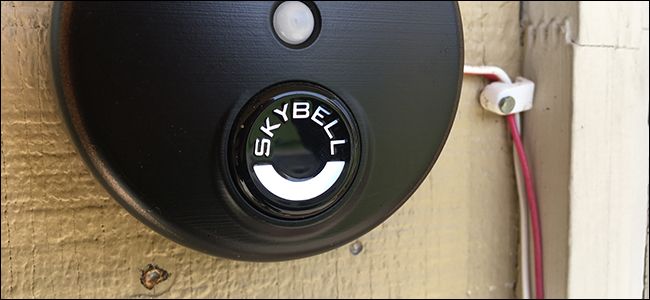
Как максимально использовать SkyBell HD
Быстрые ссылки
- Изменить качество видео
- Поделиться доступом с членами семьи
- Включить «Не беспокоить»
- Настроить чувствительность движения
- Скачать видео для пересылки
- Изменить цвет светодиода
- Использовать функции Live View
- Подключить к IFTTT для автоматизации
Изменить качество видео
Related: Как изменить качество видео у SkyBell HD
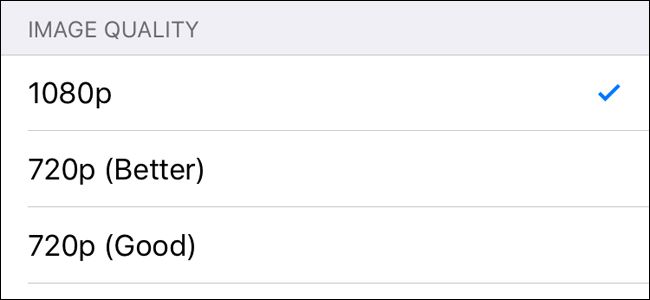
SkyBell HD может транслировать и сохранять видео до 1080p. Если ваш интернет нестабилен или пропускная способность ограничена, уменьшение разрешения поможет снизить прерывания и задержку.
Шаги:
- Откройте приложение SkyBell.
- Перейдите в Настройки устройства → Качество изображения.
- Выберите 1080p, 720p или 480p в зависимости от скорости интернета.
Важно: уменьшение разрешения облегчает работу при медленном канале, но снижает читаемость лиц и номеров. Рекомендуется протестировать несколько значений в разное время суток.
Поделиться доступом с членами семьи
Related: Как поделиться доступом к SkyBell HD с другими пользователями
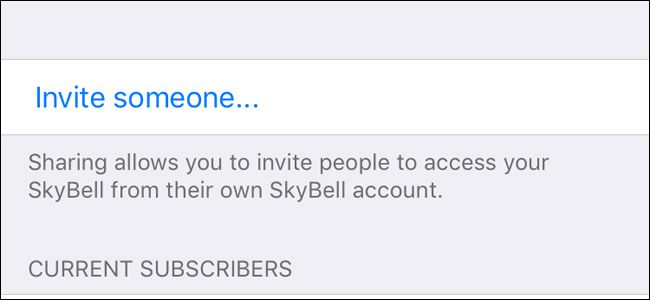
Если доступ к видеозвонку есть только у вас, это неудобно при отсутствии дома. Совместный доступ позволит другим членам семьи смотреть трансляцию и просматривать записи.
Шаги:
- Настройки → Управление доступом.
- Отправьте приглашение по email тому, кому доверяете.
- Назначьте роль: полный доступ или просмотр/уведомления.
Рекомендации по безопасности:
- Делитесь доступом только с теми, кому доверяете.
- Периодически проверяйте список пользователей и удаляйте неактивные аккаунты.
Включить «Не беспокоить» (mute indoor chime)
Related: Как отключить звук SkyBell HD
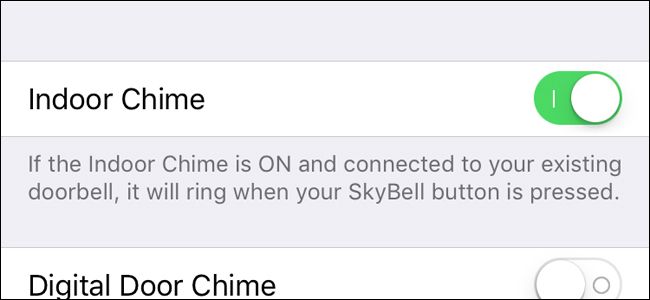
В SkyBell этот режим реализован как отключение внутреннего звонка. При включённом «Не беспокоить» кнопка на устройстве всё ещё фиксирует нажатия и отправляет уведомления на телефон, но не слышно звука в доме.
Шаги:
- Настройки → Indoor Chime.
- Отключите переключатель Indoor Chime.
Примечание: уведомления в приложении остаются активны до тех пор, пока вы их не отключите отдельно.
Важно: Для полного отключения уведомлений используйте системные настройки телефона или фильтры уведомлений в приложении.
Настроить чувствительность движения
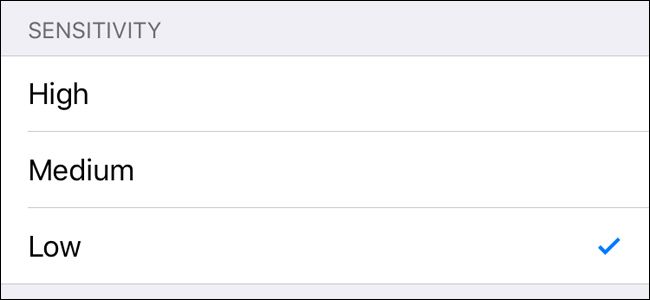
Related: Как настроить чувствительность движения на SkyBell HD
Детекция движения полезна для контроля подходов к двери, но высокая чувствительность может генерировать ложные срабатывания (ветер, листва, прохожие).
Шаги:
- Настройки → Обнаружение движения.
- Включите функцию и выберите High, Medium или Low.
Мини-методика для настройки:
- Начните с Medium.
- Проверьте срабатывания в течение 24–48 часов.
- Если слишком много ложных тревог — уменьшите.
- Если не фиксируется нужное событие — увеличьте.
Скачать видео для пересылки
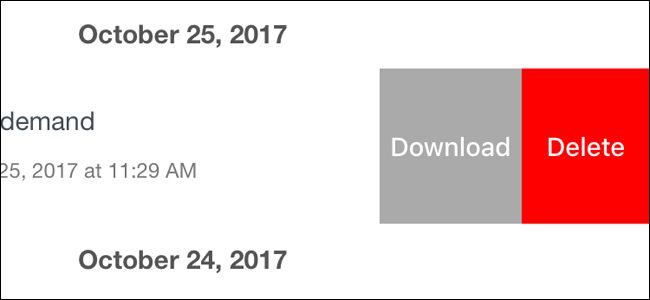
Related: Как скачать видео с SkyBell HD
Записи в приложении хранятся временно. Если нужно предъявить запись полиции или сохранить доказательство, скачайте файл на локальное устройство.
Как скачать:
- iOS: свайпните влево по записи → Скачать.
- Android: тап по кнопке загрузки рядом с записью.
Файл сохраняется в локальное хранилище телефона. Скопируйте его в защищённую папку или облако с шифрованием, если планируете делиться.
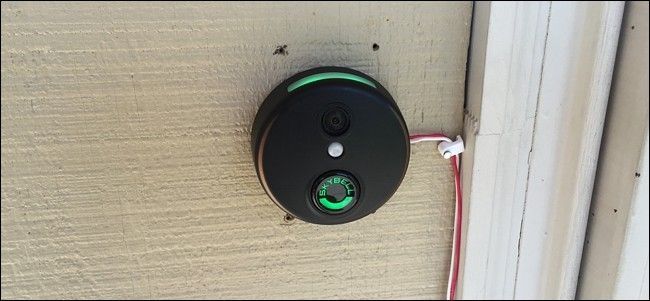
Изменить цвет светодиода
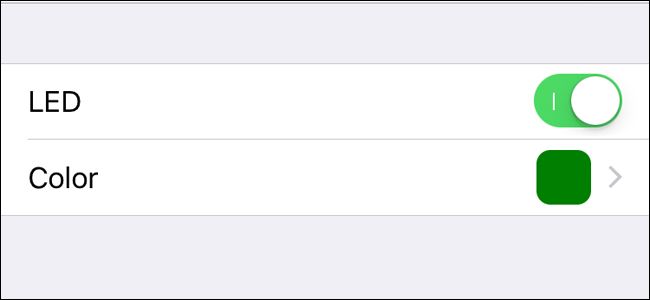
Related: Как изменить цвет LED на SkyBell HD
LED на кнопке можно настроить по цвету и яркости — это несущественная, но приятная настройка для персонализации и для обозначения статусов (например, мигание при тревоге).
Как изменить цвет:
- Настройки → LED → Цвет.
- Выберите цвет и уровень яркости.
Совет: используйте приглушённые цвета ночью, чтобы не слепить гостей.
Использовать возможности Live View
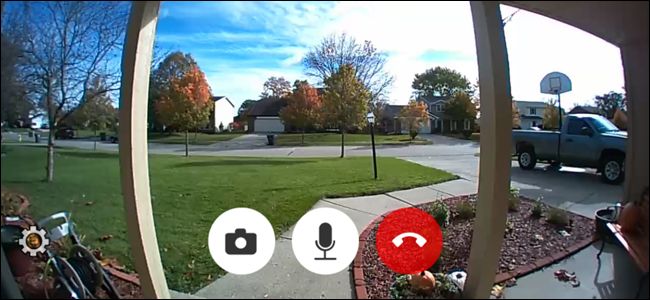
Во время Live View вы можете не только посмотреть, кто у двери, но и:
- Сделать снимок экрана мгновенно;
- Общаться через микрофон и динамик;
- Перейти к интеграции с другими приложениями (например, управление замком).
Подсказки:
- Проверьте звук и микрофон до ожидаемых визитов.
- Снимайте кадр при подозрительном поведении и скачивайте запись позже.
Подключить к IFTTT для автоматизации
Related: Как автоматизировать любимые приложения с IFTTT
IFTTT открывает возможности: включение света, отправка SMS, запись события в журнал при движении и многое другое.
Примеры автоматизаций:
- Мерцание умных ламп при нажатии на звонок.
- Включение фонаря на крыльце при обнаружении движения.
Альтернативные подходы и когда они применимы
- Локальная запись на NVR или NAS: полезно, если важны длительное хранение и контроль над данными. Минус — необходимость собственных серверов и резервного питания.
- Другое устройство с функцией «оно-же» (например, модели с PIR-сенсором): лучше при частых ложных срабатываниях на улице.
- Проводное подключение вместо Wi‑Fi: стабильнее и рекомендуется, если доступно проводное питание.
Безопасность и защита данных
- Обновляйте прошивку устройства при выходе новых версий.
- Используйте уникальный пароль для аккаунта SkyBell и включайте двухфакторную аутентификацию, если доступна.
- Размещайте устройство в отдельной IoT‑сети или VLAN, чтобы ограничить доступ к основной сети.
- Отключайте функции удалённого доступа, если ими не пользуетесь.
Риски и смягчения:
- Уязвимость учётной записи — используйте менеджер паролей.
- Перехват трафика — применяйте WPA3/WPA2 и обновляйте роутер.
Конфиденциальность и соблюдение законодательства
SkyBell записывает видео и аудио, которые в большинстве юрисдикций считаются персональными данными. Рекомендации:
- Информируйте гостей о записи (наклейка «Видеонаблюдение» у входа).
- Храните записи не дольше, чем необходимо для целей безопасности.
- При передаче записи третьим лицам (полиция, страховая) сохраняйте логи передачи и ограничьте доступ.
Краткая памятка по GDPR/локальным законам:
- Законные основания: безопасность имущества, законная обеспокоенность, согласие при необходимости.
- Удаляйте или анонимизируйте видеозаписи по запросу, если это требует локальное законодательство.
Критерии приёмки и тесты
- Качество видео: при выбранном разрешении 720p лицо на расстоянии 2 м должно быть читаемым при дневном освещении.
- Детекция движения: устройство должно отправлять уведомление в течение 5 секунд после появления человека в зоне.
- Live View: соединение устанавливается и показывает аудио/видео в течение 10 секунд.
- Совместный доступ: приглашённый пользователь может просматривать трансляцию и записи в течение 24 часов после подтверждения.
Тестовый чек‑лист:
- Проверить разные уровни качества видео.
- Имитировать движение в темноте и при дневном освещении.
- Проверить скачивание и воспроизведение сохранённого видео.
- Тестировать интеграции IFTTT.
Ролевые чек-листы
Владелец дома:
- Поделиться доступом с ближайшими членами семьи.
- Настроить уведомления и часовой график.
- Периодически проверять обновления прошивки.
Тот, кто отвечает за безопасность:
- Настроить сегментацию сети.
- Проверять логи и скачивать важные записи.
Член семьи (просмотр):
- Настроить уведомления о срабатываниях.
- Понимать, как скачивать видео при необходимости.
Быстрая карта решений (Mermaid)
flowchart TD
  A[Поступило уведомление от SkyBell] --> B{Нажал ли кто-то кнопку?}
  B -- Да --> C[Открыть Live View]
  C --> D{Опознан ли визитер}
  D -- Да --> E[Разговор через микрофон или открыть замок]
  D -- Нет --> F[Сделать снимок, скачать запись]
  B -- Нет --> G{Движение в зоне}
  G -- Да --> H[Проверить запись, настроить чувствительность]
  G -- Нет --> I[Игнорировать / проверить ложные срабатывания]
Устранение неполадок — короткий справочник
- Нет уведомлений: проверьте интернет, питание устройства и разрешения приложения.
- Видео прерывается: снизьте качество, проверьте сигнал Wi‑Fi или подключитесь к проводной сети.
- Много ложных срабатываний: уменьшите чувствительность или ограничьте зону детекции.
- Не получается поделиться доступом: проверьте email получателя и статус аккаунта SkyBell.
Итог
SkyBell HD — удобный инструмент для контроля входа, если настроить его под свои потребности: качество видео, детекция движения, совместный доступ и интеграции. Обязательно уделите внимание безопасности сети и политике хранения записей — это снизит риски нарушения конфиденциальности.
Ключевые действия — протестировать качество в рабочее время, настроить чувствительность движения, поделиться доступом с доверенными людьми и включить автоматизации через IFTTT при необходимости.

Похожие материалы

Несколько аккаунтов Skype: Multi Skype Launcher

Журнал для работы: повысить продуктивность

Персональные звуки уведомлений на Android

Скачивание шоу Hulu для офлайн‑просмотра

Microsoft Start: персонализированная новостная лента
