
Philips Hue — лучшие сценарии и скрытые возможности
Быстрые ссылки
- Включать и выключать свет автоматически
- Настроить режим вечеринки
- Управлять светом голосом
- Hue Dimmer Switch: получить и настроить
- Использовать лампы без центра управления (Hub)
- Интегрировать с другими умными устройствами
- Экспериментальные функции в Hue Labs
- Создать цифровой восход солнца
- Синхронизировать с F.lux
- Подключить сторонние лампы к системе Hue
Philips Hue — одна из самых популярных систем умного освещения. Но сами лампы — только часть возможностей. Ниже — разбор наиболее полезных сценариев, советы по настройке и список тех случаев, когда стоит посмотреть в сторону альтернатив.
Включать и выключать свет автоматически
Самые простые автоматизации, которые экономят время и создают комфорт:
- По расписанию — установить точные времена включения/выключения для разных комнат. Удобно для имитации присутствия, чтобы дом выглядел заселённым в отсутствие жильцов.
- По геолокации — свет включается, когда вы подъезжаете к дому, и выключается при удалении. Требует разрешений для определения местоположения на вашем смартфоне.
- По датчику движения — идеальный вариант для коридоров и подсобных помещений.
Как настроить быстро:
- Откройте приложение Hue → Рутины (Routines) → Новый сценарий.
- Выберите триггер: расписание, местоположение или датчик.
- Выберите сцены/лампы и сохраните.
Важно: геолокация зависит от точности GPS и настроек телефона — иногда срабатывает с задержкой.
Настроить режим вечеринки
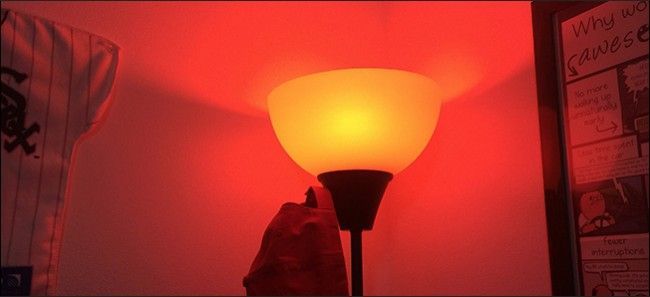
Режим «вечеринка» делает из комнаты мини-клуб. Советы и ограничения:
- Цветные лампы Philips Hue поддерживают миллионы оттенков; комбинируйте цвета и яркость для динамики.
- Используйте сторонние приложения для музыкальной синхронизации: они считывают звук и меняют свет в такт. Это внешние приложения — проверьте права и отзывы.
- Можно создавать анимации: циклические смены цветов, мерцание, «радуга» и т. п.
Когда это не сработает:
- В устаревших лампах цветовая гамма может быть ограничена.
- Если подключение к интернету или мосту нестабильно, синхронизация звука может лагать.
Управлять светом голосом
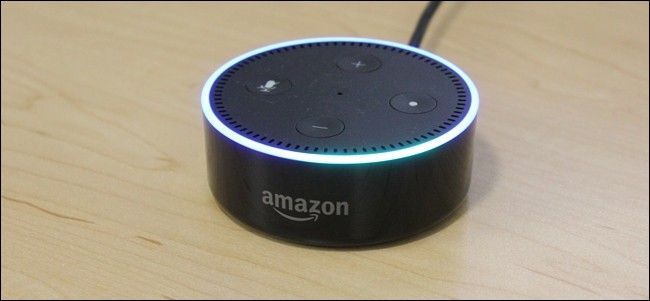
Поддерживаются все популярные голосовые помощники: Alexa, Google Assistant и Siri. Что учесть:
- Привяжите Hue Bridge (или аккаунт Hue) к выбранному ассистенту в его приложении.
- Дайте короткие, понятные имена комнатам и сценам — ассистент легче распознаёт команды.
- Примеры голосовых команд: «Включи свет в гостиной», «Установи сцену «Кино»», «Сделай свет теплее на 20 процентов».
Совет: храните резервную кнопку — физический выключатель или диммер, если голосовой ассистент временно недоступен.
Hue Dimmer Switch: получить и настроить
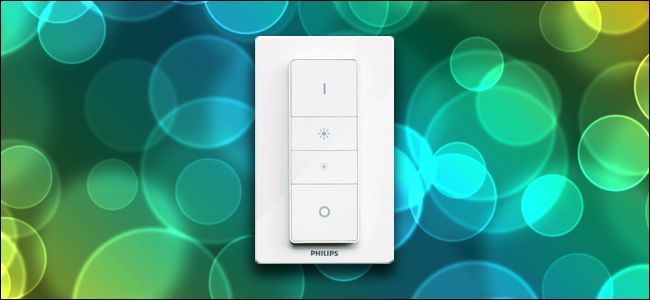
Физический пульт — отличное дополнение для дома без постоянного доступа к телефону. Что умеет и как настроить:
- Работает как беспроводный переключатель: включение/выключение, регулировка яркости, переключение сцен.
- После добавления можно переназначать кнопки: одно нажатие — сцена «Чтение», удержание — тускление на 50% и т. д.
Быстрая инструкция:
- В приложении Hue → Настройки устройств → Добавить устройство.
- Выберите Hue Dimmer Switch и следуйте подсказкам для привязки к группе ламп.
- Настройте действия кнопок в разделе управления устройством.
Использовать лампы без центра управления (Hub)
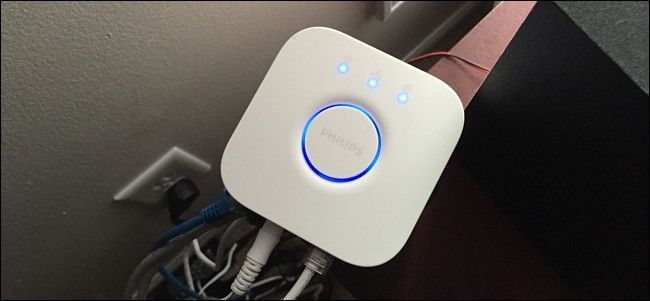
Hue Bridge даёт максимум функций, но иногда нужен быстрый обход:
- Можно привязать лампы напрямую к Hue Dimmer Switch и управлять ими локально. Это минимальный набор функций: включение, выключение, диммирование и некоторые предустановки.
- Ограничения: удалённый доступ, геолокация, многие интеграции и обновления прошивки недоступны без моста.
Когда выбирать режим без моста:
- Если нужен «рабочий минимум» в отдельной комнате.
- Когда вы хотите снизить стоимость начальной установки и не планируете сложные автоматизации.
Интегрировать с другими умными устройствами
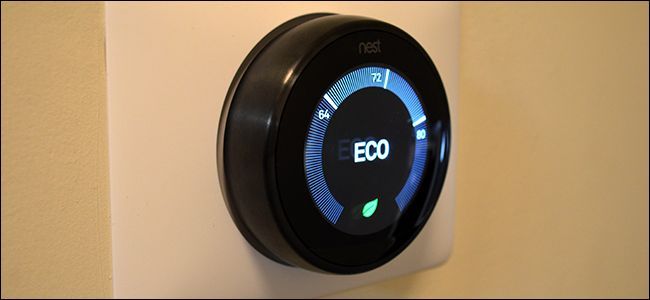
Интеграции расширяют возможности Hue:
- Смарт-термостаты: при уходе в режим «Away» можно автоматически уменьшать яркость или выключать свет.
- Видеокамеры и датчики движения: при детекции движения включать свет в зоне камеры.
- Хабы и сервисы: SmartThings, Wink, IFTTT и другие коннекторы позволяют строить сложные сценарии.
Пример сценария: если камера фиксирует движение во дворе после 23:00, включить наружный свет и отправить уведомление.
Примечание: при интеграции через облачные сервисы учитывайте задержки и возможные проблемы с конфиденциальностью.
Экспериментальные функции в Hue Labs
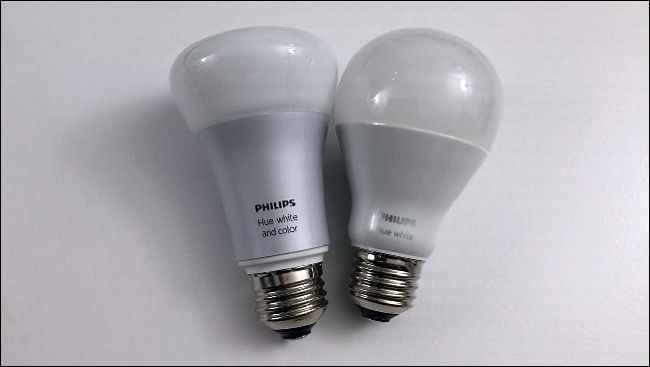
Hue Labs — площадка для тестовых идей и временных сценариев:
- Здесь доступны экспериментальные пресеты: циклы цветов, случайные включения/выключения, поведенческие шаблоны для сна.
- Это отличный способ опробовать новые паттерны перед тем, как внедрять их в повседневное использование.
Важно: функции в Hue Labs могут быть нестабильны и могут удаляться/изменяться разработчиками.
Создать цифровой восход солнца
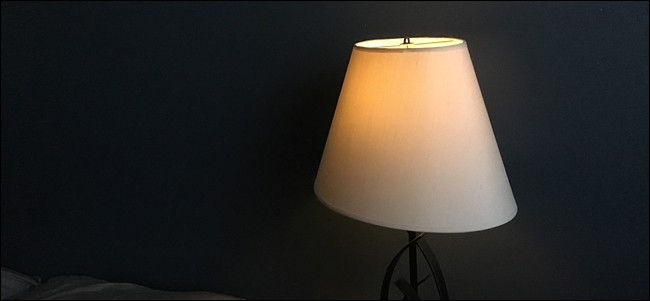
Утренний свет, который плавно повышает яркость и температуру цвета, помогает просыпаться мягко:
- В приложении Hue → Рутины → Разбудить установите время и продолжительность подъёма.
- Свет будет постепенно повышать яркость от тёплого тусклого до комфортного дневного.
Плюсы: менее стрессовый подъём, можно сочетать с умным будильником на телефоне.
Синхронизировать с F.lux

F.lux регулирует цветовую температуру экрана, а синхронизация с Hue даёт единую цветовую температуру в комнате:
- На данный момент официальная поддержка Hue в F.lux доступна в бета-версии для Windows.
- Это полезно для домашнего офиса: вечером экран и лампы становятся теплее, уменьшая нагрузку на глаза.
Ограничение: поддержка на других ОС может появиться позже; следите за обновлениями F.lux и Hue.
Подключить сторонние лампы к системе Hue
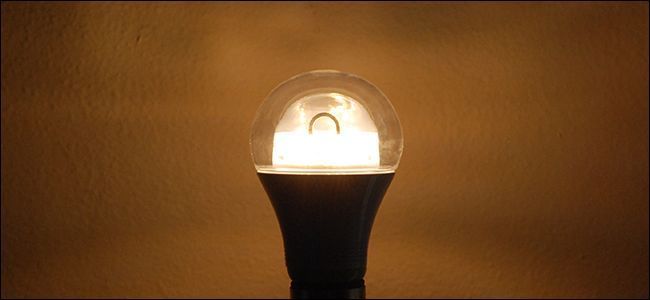
Если оригинальные лампы Hue дороги, можно добавить сторонние устройства:
- Некоторым брендам подпадает совместимость с протоколом Zigbee, который использует Hue Bridge.
- Часто сторонние лампы работают с базовой функциональностью: включение, выключение, диммирование. Цветовые функции и обновления прошивки могут быть ограничены.
Совет: перед покупкой проверьте список совместимых устройств и отзывы на предмет надёжности и поддержки функций.
Когда система не работает как ожидалось
- Пропадание связи: проверьте питание Hue Bridge и роутер.
- Лампы не добавляются: сбросьте лампу и выполните процедуру заново.
- Задержки в автоматизациях: проверьте, выполняются ли сценарии локально или через облако.
Быстрая диагностика:
- Убедитесь, что Hue Bridge подключён к вашему роутеру и имеет индикатор онлайн.
- Перезапустите приложение Hue и роутер.
- Если проблема сохраняется, проверьте обновления прошивки в приложении.
Альтернативные подходы и продукты
- Если вам критичны локальные автоматизации и открытые интеграции, рассмотрите платформы с открытым стеком (Home Assistant) и Zigbee-концентраторы.
- Для бюджетных цветных ламп можно подобрать бренды, которые напрямую поддерживают Google Home или Alexa без моста.
Минусы альтернатив: более высокий порог настройки, возможные проблемы с надёжностью и совместимостью фирменных функций Hue.
Мини‑методика: быстрый запуск системы с Hue Bridge
- Установите Hue Bridge рядом с роутером и подключите по Ethernet.
- Включите лампы в необходимых светильниках.
- Установите приложение Philips Hue и создайте аккаунт.
- Приложение найдёт Bridge автоматически — подтвердите и обновите прошивку.
- Создайте комнаты, добавьте лампы и назначьте сцены.
- Настройте расписания и голосовых ассистентов по необходимости.
Чек-листы по ролям
Для владельца дома:
- Проверить стабильность Wi‑Fi и расположение Bridge.
- Назначить понятные имена комнатам.
Для администратора сети:
- Зарезервировать IP для Hue Bridge в DHCP.
- Ограничить внешний доступ по необходимости.
Для тех, кто отвечает за безопасность:
- Контролировать права приложений, которые получают доступ к Hue.
- Отключать интеграции, которым вы не доверяете.
Критерии приёмки
- Все лампы обнаружены и управляются приложением.
- Запланированные сценарии выполняются в указанные времена.
- Голосовые команды распознаются и выполняются без существенных задержек.
- При интеграции с камерами/датчиками не происходит ложных срабатываний.
Советы по безопасности и конфиденциальности
- Отключайте внешние интеграции, если сомневаетесь в провайдере.
- Используйте сложные пароли для аккаунтов Hue и голосовых помощников.
- Минимизируйте разрешения для сторонних приложений.
Рекомендации по совместимости и миграции
- Перед обновлением прошивки устройств сверяйте заметки релиза.
- При переходе на другую платформу сохраните схему названий ламп и комнат — это упростит повторную настройку.
Короткое резюме
- Philips Hue — гибкая система с множеством сценариев от практичных до развлекательных.
- Hue Bridge обеспечивает максимальные возможности, но можно начать и без него.
- Интеграции и Hue Labs дают дополнительные сценарии, но важно следить за безопасностью.
Обратите внимание: правильная архитектура умного дома включает резервные способы управления (физические переключатели и локальные сценарии) и план на случай проблем с сетью или облачными сервисами.
Ключевые действия прямо сейчас: проверьте, обновлён ли ваш Hue Bridge, дайте понятные имена комнатам и попробуйте одну автоматизацию — например «Цифровой восход» или «Вечерняя сцена».

Похожие материалы

Несколько аккаунтов Skype: Multi Skype Launcher

Журнал для работы: повысить продуктивность

Персональные звуки уведомлений на Android

Скачивание шоу Hulu для офлайн‑просмотра

Microsoft Start: персонализированная новостная лента
