
Как максимально эффективно использовать Nest Thermostat
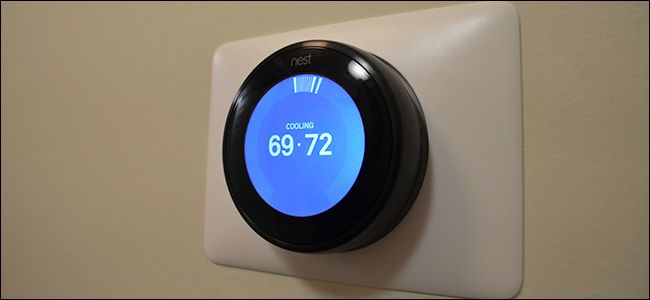
! Изображение: умный термостат Nest на стене в интерьере квартиры
Быстрые ссылки
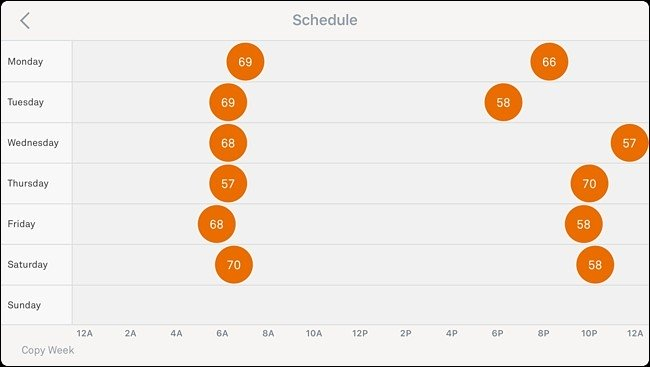
- Настройте собственный график
- Автоматизация режимов «Дома/Вне дома»
- Точный контроль вентилятора отопительно‑вентиляционной системы
- Заблокируйте доступ PIN‑кодом
- Управление голосом
- Напоминания о замене фильтра
- Использование как датчика движения
- Добавление пресетов температуры на главный экран телефона
- Предоставление доступа другим пользователям
- Уведомления о неисправностях
- Охлаждение по уровню влажности
- Управление умным освещением
- Оптимизация воздушного потока в доме
Введение
Nest Thermostat часто рассматривают как «включи и забудь», но устройство раскрывает весь потенциал только при вдумчивой настройке. Эта статья переводит функции в практику: инструкции, исключения, сценарии для разных ролей в доме и пошаговые планы на случай сбоев. Если хотите быстро настроить — начинайте с раздела по графику и Home/Away.
Important: Перед началом убедитесь, что ваш Nest обновлён до последней версии прошивки и соединён с Wi‑Fi. Это позволяет использовать все сетевые интеграции и получать уведомления.
Настройте собственный график
Что делает: позволяет задать фиксированные значения температуры на разные периоды дня и дней недели. Полезно, когда у вас стабильный распорядок.
Краткие шаги:
- Откройте приложение Nest.
- Перейдите во вкладку “Schedule” или “Расписание”.
- Нажмите “Add” или “Добавить” и установите время и температуру.
- Повторите для будней и выходных при необходимости.
Советы по использованию:
- Начните с минимум трёх точек в сутки: утро, день и ночь. Это простая, но действенная схема.
- Для оптимизации энергопотребления задавайте более низкую температуру на ночь и когда никого нет дома.
- Используйте пресеты (см. раздел пресетов), если часто возвращаетесь к одним и тем же настройкам.
Когда не использовать:
- Если в доме часто меняется расписание — лучше комбинировать расписание с Auto‑Away и голосовым управлением.
Критерии приёмки:
- Термостат переключает режимы в заданное время в течение трёх дней.
- История в приложении соответствует вашим точкам расписания.
Автоматизация режимов «Дома» и «Вне дома»

Что делает: функция Home/Away Assist использует GPS телефона и встроенный датчик движения, чтобы автоматически переводить систему в экономичный режим, когда никого нет.
Как настроить:
- В приложении Nest откройте “Settings” → “Home/Away Assist”.
- Разрешите приложению доступ к местоположению на телефоне.
- Выберите приоритет: GPS телефона или датчик термостата.
Советы:
- Если члены семьи часто забывают телефоны, полагайтесь на датчик термостата как резерв.
- Установите минимальные тайм‑ауты, чтобы избежать слишком частых переключений.
Когда это не сработает:
- При слабом GPS‑сигнале или если у пользователей нет привязанных аккаунтов.
- В домах с большим числом перемещающихся людей радиус определения места может ошибаться.
Рольовые рекомендации:
- Для владельца: проверьте, чтобы все члены семьи были добавлены в аккаунт и включили «Location».
- Для администратора: при необходимости используйте геозоны в сторонних средствах автматизации (IFTTT, Home Assistant).
Точный контроль вентилятора HVAC

Что делает: позволяет запускать вентилятор автономно от нагрева или охлаждения — полезно для циркуляции воздуха.
Как включить вручную:
- На главном экране термостата нажмите “Fan”.
- Выберите время работы вентилятора (например, 15 минут).
- Для постоянных настроек откройте “Settings” → “Fan”.
Практические сценарии:
- Запускать вентилятор утром после пробуждения для выравнивания температуры.
- Использовать короткие пульсовые запуски для поддержания свежести в помещениях.
Когда не использовать:
- Если у вас система с высокой стоимостью электроэнергии и вентилятор потребляет много энергии постоянно.
Заблокируйте доступ PIN‑кодом
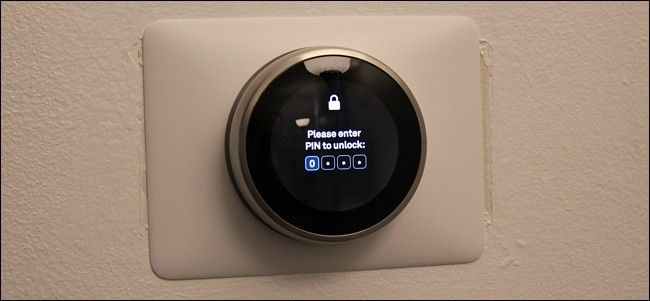
Что делает: защищает настройки термостата от случайного или нежелательного изменения.
Как включить:
- На термостате или в приложении откройте “Settings” → “Lock”.
- Установите PIN и подтвердите.
Рекомендации:
- Выдайте PIN только взрослым членам семьи.
- Храните PIN в безопасном месте. В экстренных ситуациях отключение блокировки требует физического доступа к устройству и учёта настроек безопасности аккаунта.
Управление голосом

Что делает: управление через Amazon Alexa или Google Assistant для быстрого изменения температуры и запуска режимов.
Как связать:
- Откройте приложение голосового помощника (Google Home или Alexa).
- Добавьте устройство Nest через меню интеграций или смарт‑домов.
- Авторизуйте доступ к аккаунту Nest.
Примеры голосовых команд:
- “Установи температуру на 21 градус.” (или “Set temperature to 21°C”)
- “Включи режим дома.” (если интеграция поддерживает)
Ограничения:
- Голосовые команды зависят от интернет‑соединения и доступа к аккаунтам.
- Некоторых сложных настроек голосовые ассистенты не поддерживают.
Напоминания о замене воздушного фильтра

Что делает: термостат отслеживает работу оборудования и предлагает напоминания о фильтре, чтобы поддерживать эффективность системы.
Как включить:
- В приложении откройте “Settings” → “Equipment” → “Air Filter Reminder”.
- Установите периодичность или включите автоматические расчёты на основе работы системы.
Практические рекомендации:
- При аллергии или наличии домашних питомцев устанавливайте более частые напоминания.
- В зимний период срок службы фильтра может сокращаться — проверяйте чаще.
Использование как датчика движения
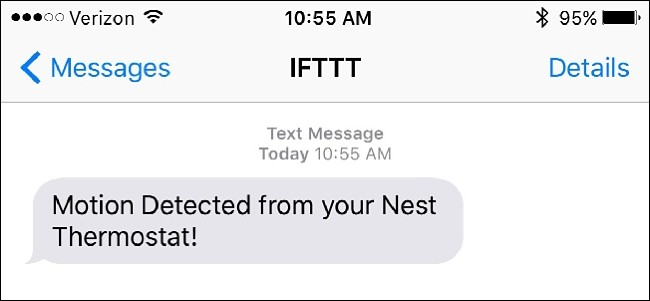
Что делает: встроенный датчик движения помогает определять присутствие и переключать режимы. С помощью внешних сервисов можно получать уведомления при обнаружении движения.
Как использовать с IFTTT:
- Создайте аккаунт на IFTTT и подключите сервисы Nest и SMS/Push.
- Создайте Applet: “Если Nest обнаружил движение — отправить уведомление”.
- Настройте условия, например ночное время или отсутствие людей.
Ограничения:
- Датчик не заменит полноценную систему безопасности — у него ограниченный угол и дальность.
Когда это полезно:
- Для контроля редких посещений (уборщики, курьер).
- Как дополнительный индикатор при интеграции с системой умного дома.
Добавьте пресеты температуры на главный экран телефона
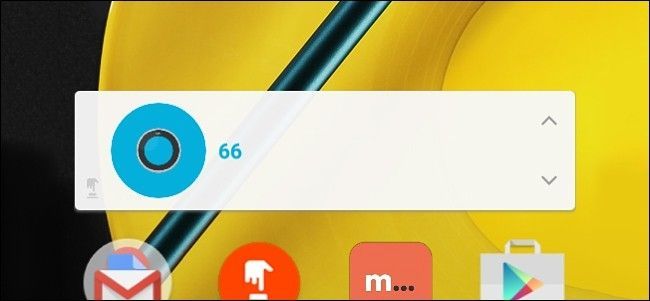
Что делает: позволяет запускать заранее заданные профили температуры одним нажатием с экрана телефона.
Как настроить через IFTTT Do Button:
- На IFTTT создайте кнопки для нужных температур.
- На Android/ iOS добавьте виджет IFTTT на главный экран.
- Привяжите каждую кнопку к конкретной температуре на Nest.
Советы:
- Делайте 3–5 кнопок: комфортный, экономичный, ночной, режим «быстро охладить».
Предоставьте доступ другим пользователям
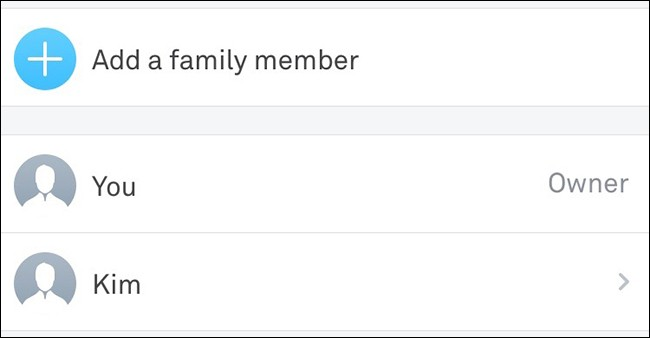
Что делает: делегирует управление термостатом членам семьи, домработнице или управляющему недвижимостью.
Как поделиться доступом:
- В приложении откройте “Settings” → “Family”.
- Отправьте приглашения по e‑mail.
- Пользователь создаёт аккаунт и получает доступ.
Рекомендации по безопасности:
- Ограничьте права, если кто‑то должен только просматривать состояние, но не менять настройки.
- Периодически проверяйте список пользователей и удаляйте неактуальные аккаунты.
Уведомления о неисправностях

Что делает: через IFTTT или встроенные уведомления Nest вы можете получать оповещения о критических изменениях температуры или отказе оборудования.
Сценарий настройки через IFTTT:
- Создайте правило: “Если температура > X или < Y — отправить SMS/Push”.
- Установите пороги с запасом, чтобы избежать ложных срабатываний.
Практические применения:
- Защита от размораживания труб зимой: получайте уведомление при падении ниже 5°C.
- Контроль кондиционирования летом при длительном отсутствии.
Инцидентный план:
- Получили уведомление о падении/повышении — выполните визуальную проверку системы и убедитесь, что воздухообмен не заблокирован.
- При подтверждении неисправности — свяжитесь с сервисным техником.
Охлаждение по уровню влажности

Что делает: функция “Cool to Dry” включает кондиционирование по порогу влажности. Это помогает сделать помещение комфортнее, когда влажность высока.
Как включить:
- Откройте “Settings” → “Nest Sense” → “Cool to Dry”.
- Включите функцию.
Ограничения и нюансы:
- Устройство будет охлаждать до 24°C или на 5°F ниже установленной температуры — в зависимости от конфигурации. Проверьте локальные единицы измерения и соответствие вашим предпочтениям.
- Функция полезна в регионах с высокой влажностью, но в сухом климате она редко нужна.
Управление умным освещением
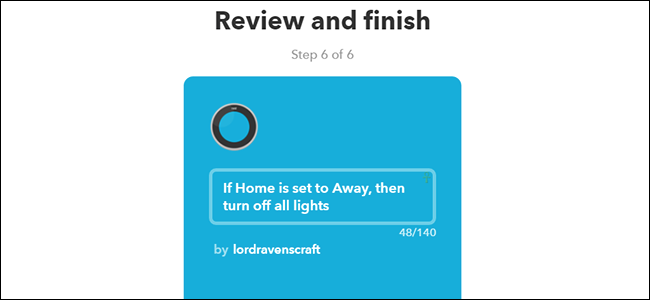
Что делает: интеграция Nest с умными лампами позволяет выключать свет при уходе и включать при возвращении.
Как связать через IFTTT:
- Подключите Nest и выбранную систему освещения (например, Philips Hue).
- Создайте правило: “Если Nest в режиме Away — выключить свет”.
Рекомендации:
- Используйте расписание или геозону в сочетании с датчиком движения для более естественного опыта.
- Настройте отдельные сценарии для ночного освещения и охраны.
Оптимизация воздушного потока в доме

Почему это важно: даже идеальные настройки термостата бессильны, если воздух в доме циркулирует плохо. Правильная циркуляция уменьшает нагрузку на систему и повышает комфорт.
Базовый чек‑лист для оптимизации:
- Проверьте, что все вентиляционные решётки открыты и не заблокированы мебелью.
- Убедитесь, что фильтр чистый.
- Рассмотрите балансировку воздуховодов, если в некоторых комнатах постоянно холоднее или теплее.
- Улучшите изоляцию и уплотнение дверей и окон.
Практический сценарий улучшения:
- Обойдите все комнаты по очереди и замерьте субъективную разницу температур.
- Откройте/закройте вентиляционные решётки для выравнивания.
- При необходимости пригласите специалиста по балансировке системы.
Факт‑бокс: что важно помнить
- Nest может экономить энергию, но эффективность зависит от дома и привычек.
- Датчик движения не заменяет полноценную охранную систему.
- “Cool to Dry” работает преимущественно в регионах с высокой влажностью.
- Интеграция с голосовыми ассистентами требует авторизации и доступа в сеть.
Когда функции не помогут: типичные сценарии отказа
- Механические неисправности HVAC. Nest не диагностирует механическое повреждение компрессора.
- Неправильная проводка или несоответствие типу системы — перед установкой проверьте совместимость.
- Слабый Wi‑Fi блокирует удалённый доступ и уведомления.
Альтернативные подходы
- Если вы хотите полную автоматизацию и тонкую настройку сценариев, рассмотрите Home Assistant или OpenHAB с интеграцией Nest (через соответствующие мосты).
- Для простоты и приватности можно использовать локальные термостаты, которые не зависят от облака.
Модель принятия решений (эвристика)
Используйте правило 3×3:
- Выберите 3 ключевые зоны (спальня, гостиная, рабочая зона).
- Для каждой зоны задайте 3 состояния: комфорт, экономия, ночной режим.
- Настройте расписание и автоматизацию для плавного перехода между состояниями.
Мини‑методология настройки за час
- Проверьте совместимость и обновления.
- Подключите к Wi‑Fi и привяжите аккаунт.
- Настройте базовый расписание (утро/день/ночь).
- Включите Home/Away Assist и тестируйте геолокацию.
- Активируйте уведомления и фильтр напоминаний.
- Свяжите голосовой помощник и тестируйте команды.
Роль‑ориентированные чек‑листы
Для владельца дома:
- Добавить всех членов семьи в аккаунт.
- Установить PIN‑блокировку.
- Настроить расписание и Auto‑Away.
Для арендатора:
- Согласовать с владельцем изменения режимов.
- Не удалять общие аккаунты.
Для техника:
- Проверить проводку и совместимость HVAC.
- Настроить базовую конфигурацию и тесты работы вентиляции.
План действий при инциденте (runbook)
- Уведомление: получает владелец.
- Быстрая проверка: температура, индикаторы на термостате, состояние Wi‑Fi.
- Отключение/включение питания через термостат для попытки восстановления.
- Если не помогло — проверьте фильтр и видимые утечки/шумы в системе.
- Если проблема сохраняется — вызов сервисного центра.
Тестовые сценарии и критерии приёмки
Тест: расписание
- Действие: задать три точки в расписании и дождаться их срабатывания в течение 48 часов.
- Критерий приёмки: термостат меняет температуру в заданное время и лог сохраняет события.
Тест: режим Away
- Действие: уйти из дома с телефоном и дождаться перевода в режим Away.
- Критерий приёмки: устройство переходит в энергосберегающий режим в течение заданного таймаута.
Шаблоны и пресеты
Пример расписания для семьи:
- Утро (6:30) — 20°C
- День (9:00) — 17°C (экономич.)
- Возвращение (18:00) — 21°C
- Ночь (23:00) — 18°C
Пресеты для виджета:
- Комфорт: 21°C
- Экономия: 17°C
- Быстрое охлаждение: 19°C
Совместимость и миграция
- Перед установкой проверьте тип проводки вашего старого термостата (C‑wire и другие).
- При миграции с другого умного термостата сохраните схемы и снимите фото подключения для техники.
- Интеграция с системами освещения и умного дома часто требует дополнительных аккаунтов и авторизации.
Конфиденциальность и требования GDPR
- Nest обменивается телеметрией и данными об использовании с серверами Google. Если соблюдение GDPR критично, проверьте договоры обработки данных и доступность удаления данных по запросу.
- Минимизируйте объём собираемых данных: отключите опции аналитики, если они не нужны.
Note: Для управления доступом используйте двухфакторную аутентификацию в Google‑аккаунтах.
Быстрые рекомендации по экономии
- Понижение температуры на 1°C в отопительный сезон экономит энергию и повышает комфорт.
- Используйте вентилятор для выравнивания температуры вместо постоянной работы нагревателя.
- Убедитесь в чистоте фильтров и исправности изоляции.
Краткое руководство: быстрые действия после установки
- Подключитесь к Wi‑Fi.
- Настройте расписание и Auto‑Away.
- Включите уведомления и фильтр напоминаний.
- Протестируйте голосовое управление.
Краткий глоссарий
- HVAC — система отопления, вентиляции и кондиционирования.
- Auto‑Away — автоматический режим экономии при отсутствии людей.
- Preset — заранее сохранённый набор настроек.
FAQ
Как проверить, совместим ли Nest с моей системой отопления?
Проверьте тип подключений на старом термостате и сравните с требованиями Nest в документации. Если есть сомнения, сделайте фото электрической схемы и проконсультируйтесь со специалистом.
Как вернуть доступ, если забыл PIN?
Сброс PIN требует физического доступа к устройству и, возможно, сброса настроек. Рекомендуется иметь копию PIN у доверенного лица.
Можно ли использовать Nest без интернета?
Да, базовые функции управления температурой работают локально, но удалённые уведомления и интеграции с голосовыми помощниками требуют интернета.
Рекомендации по публикации и предпросмотру в соцсетях
OG title: Как максимально эффективно использовать Nest Thermostat OG description: Полное руководство по настройке Nest: расписания, автоматизация, интеграции с голосовыми ассистентами, чек‑листы и план на случай проблем.
Краткое резюме
- Настройте расписание и включите Home/Away, чтобы термостат работал за вас.
- Используйте функции вентиляции и фильтров для улучшения эффективности.
- Связывайте Nest с голосовыми ассистентами и умным освещением для удобства.
- Имея чек‑листы и план на случай сбоя, вы быстро вернёте систему в рабочее состояние.
Источник изображения: exodusadmedia.com / Bigstock, Nest

Похожие материалы

Несколько аккаунтов Skype: Multi Skype Launcher

Журнал для работы: повысить продуктивность

Персональные звуки уведомлений на Android

Скачивание шоу Hulu для офлайн‑просмотра

Microsoft Start: персонализированная новостная лента
