
Как максимально использовать Nest Cam
Быстрые ссылки
- Изменить качество видео
- Подключить к новой Wi‑Fi сети
- Сохранять записи с помощью Nest Aware
- Настроить оповещения и уведомления
- Поделиться видеопотоком с другими людьми
- Включать и выключать автоматически по расписанию
- Отключить яркий индикатор статуса
- Отключить микрофон
- Отключить ночное видение
- Создать зоны активности
Важно: в тексте названия пунктов интерфейса переведены для понятности. В приложении они могут отображаться на языке вашего устройства — ищите похожие разделы: «Настройки», «Уведомления», «Камера» и т.д.
Обзор возможностей
Nest Cam поддерживает запись и трансляцию в 1080p HD, уведомления при движении, двухстороннюю аудиосвязь, ночное видение и интеграцию с подпиской Nest Aware для хранения записей. Многие функции доступны в приложении и веб‑интерфейсе; часть расширенных настроек — только через браузер.
Важно: некоторые функции (например, зоны активности и непрерывная запись) требуют подписки Nest Aware. Цена подписки указана далее в тексте в исходной валюте.
Изменить качество видео
Nest Cam может записывать и стримить в 1080p, но это увеличивает нагрузку на сеть и хранение. Пошагово:
- Откройте приложение Nest или веб‑интерфейс и выберите камеру.
- Перейдите в Settings > Image Quality (Качество изображения).
- Выберите один из режимов: 360p, 720p, 1080p или Auto.
Мини‑методология выбора качества:
- Если у вас ограниченный трафик или медленное соединение — 360p или 720p.
- Для постоянного мониторинга с детализацией лиц и номеров — 1080p.
- Режим Auto подходит, если соединение переменное: камера сама подберёт оптимум.
Что делать, если видео тормозит:
- Проверьте скорость интернета (загрузку/выгрузку) на ближайшем устройстве.
- Переведите камеру в 720p/360p.
- Перезапустите роутер и камеру; проверьте помехи Wi‑Fi.
Критерии приёмки:
- Видео воспроизводится без значительных подёргиваний в выбранном качестве.
- Задержка трансляции в пределах приемлемого для вашей задачи (обычно < 5–10 сек).
Подключить к новой Wi‑Fi сети
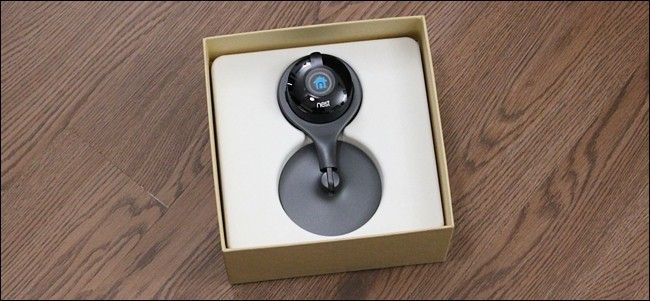
Если вы сменили роутер или пароль, камеру нужно переподключить. Процесс во многом похож на первичную настройку:
- Откройте приложение и перейдите в Settings > Home Info > Home Wi‑Fi Help > Update Settings (Дом — Помощь с Wi‑Fi — Обновить настройки).
- Следуйте подсказкам: камера может попросить временно отключить и снова включить питание, чтобы войти в режим настройки.
- Выберите новую сеть и введите пароль.
Советы при проблемах с подключением:
- Поставьте камеру ближе к роутеру на время настройки.
- Проверьте, поддерживает ли ваш роутер 2.4 ГГц или 5 ГГц (некоторые модели работают лучше на 2.4 ГГц при дальнем покрытии).
- Убедитесь, что SSID не содержит специальных символов, которые могут мешать подключению.
Когда этот метод может не помочь:
- Если камера устарела по прошивке и есть несовместимость с новым роутером — обновите прошивку через приложение (если доступно) или обратитесь в поддержку.
Сохранять записи с помощью Nest Aware
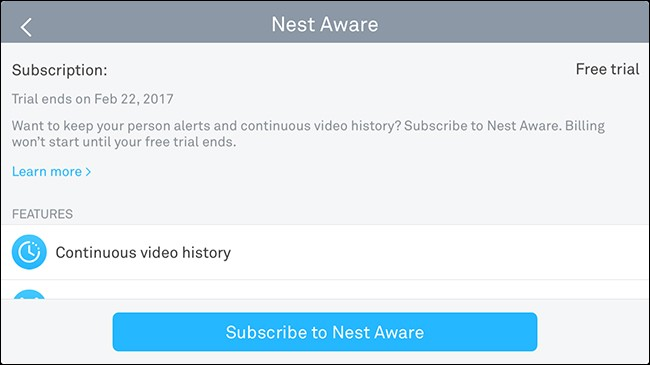
Nest Aware — платная подписка, дающая возможность сохранять видеозаписи (вместо одних лишь снимков событий). По состоянию исходного материала: подписка стоит $100 в год, а для каждой дополнительной камеры — $50 в год.
Что даёт Nest Aware:
- Хранение непрерывных записей и доступ к истории.
- Создание зон активности и более точные оповещения.
- Расширенные функции поиска и отметки событий.
Альтернативные подходы к сохранению записей:
- Использовать локальный сетевой диск (если камера поддерживает RTSP/ONVIF или локальную запись).
- Подключить камеру к домашнему NVR/серверу видеонаблюдения (если есть совместимость).
Примечание: выбор между подпиской и локальным хранением зависит от бюджета, требований к конфиденциальности и наличия оборудования.
Настроить оповещения и уведомления
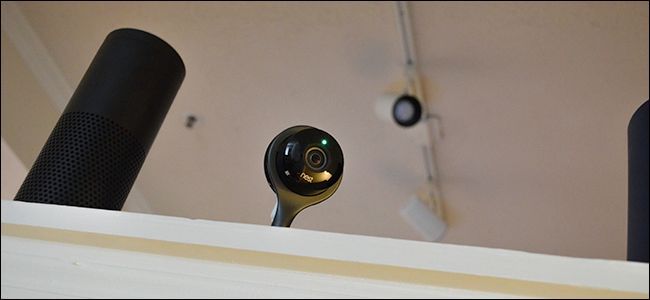
Камера умеет отправлять уведомления при движении; их можно настроить так, чтобы не получать лишние сигналы.
Пошагово:
- Settings > Notifications (Настройки > Уведомления).
- Выберите режим: получать уведомления всегда, только когда вы вне дома или никогда.
- Выберите каналы: push‑уведомления, e‑mail или оба одновременно.
Хорошая практика:
- Если вы постоянно дома — включите уведомления только для режима «вне дома».
- Для ночного режима можно временно отключать уведомления или создать расписание.
Критерии приёмки:
- Уведомления приходят в те периоды и на те каналы, которые вы выбрали.
Поделиться видеопотоком с другими людьми
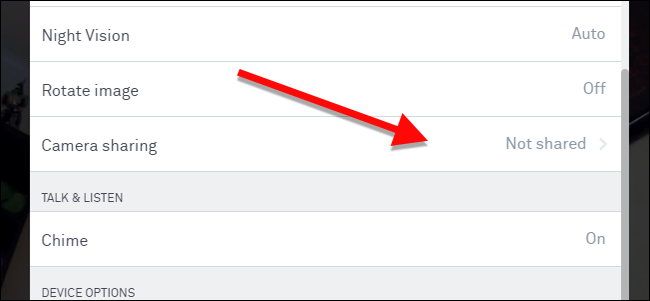
Чтобы друг или родственник мог наблюдать за камерой:
- Settings > Camera Sharing (Настройки > Совместный доступ к камере).
- Создайте пароль доступа и передайте его человеку, которому доверяете.
Роль‑based checklist (что проверить перед предоставлением доступа):
- Проверьте, что у пользователя ограничены права (только просмотр, без управления).
- Назначьте временный пароль или договоритесь о сроках доступа.
- Проверьте, что в аккаунте нет лишней информации о доме.
Когда не стоит делиться:
- С людьми, которым вы не доверяете полностью.
- В случаях, когда запись хранится на месте с чувствительными данными.
Включать и выключать автоматически по расписанию
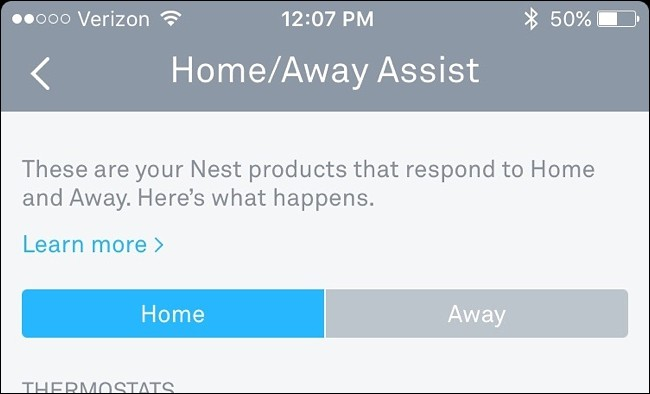
Если вы используете Nest Aware, или просто хотите экономить трафик, включайте камеру по расписанию:
- Settings > Schedule (Настройки > Расписание).
- Включите расписание и задайте оконные интервалы для работы камеры.
- Альтернатива: включите Home/Away Assist — камера автоматически реагирует на ваше местоположение (геозоны).
Сценарии использования:
- Наблюдение в рабочие часы, когда дома никого нет.
- Отключение ночью, чтобы не записывать домашних питомцев.
Отключить яркий индикатор статуса

Индикатор светится при записи. В темноте он может мешать:
- Settings > Status Light (Настройки > Индикатор статуса).
- Выберите «Выключить» или режимы, когда индикатор должен загореться.
Примечание: обратите внимание на законодательство вашего региона — в некоторых местах требуется видимый индикатор записи для уведомления людей.
Отключить микрофон
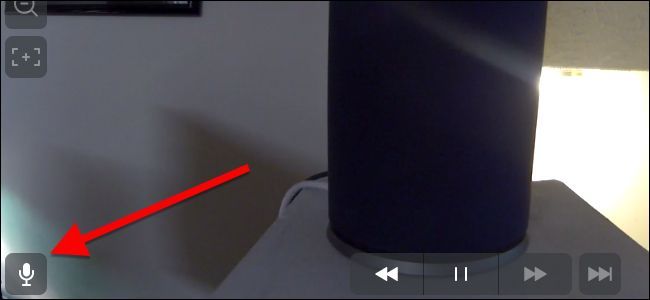
По умолчанию звук записывается вместе с видео. Чтобы отключить микрофон:
- Settings > Sound (Настройки > Звук).
- Отключите переключатель Microphone On/Off (Микрофон Вкл/Выкл).
Последствия отключения:
- Пропадёт двухсторонняя связь и аудио‑оповещения.
- Снизится использование полосы пропускания и объём хранимых данных.
Критерии приёмки:
- После отключения микрофона в записи нет звука.
- Приложение подтверждает изменение статуса микрофона.
Отключить ночное видение
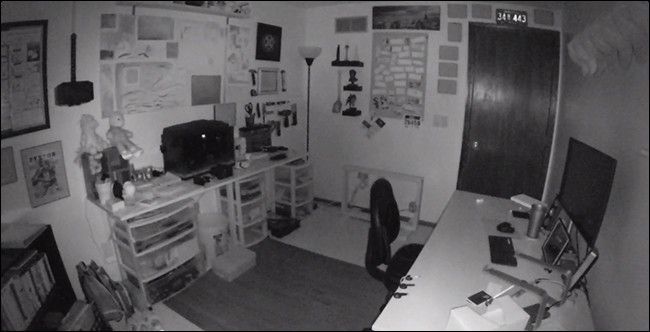
Ночное видение использует инфракрасные диоды. Если оно создаёт блики в окне или вам не нужно, его можно отключить:
- Settings > Night Vision (Настройки > Ночное видение).
- Выберите «Off» (Выкл). Камера будет оставаться в дневном режиме, пока вы не включите ночное видение вручную.
Когда лучше оставить включённым:
- В случаях, когда вам важно видеть в полной темноте (озабоченность безопасностью).
Создать зоны активности
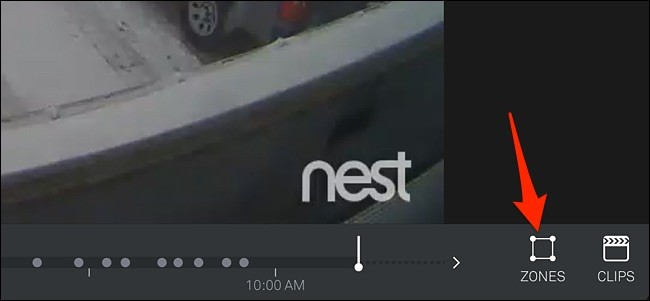
Activity Zones позволяют получать уведомления только при движении в заданных областях кадра. Доступно через веб‑интерфейс.
Как создать:
- Зайдите в веб‑интерфейс Nest и откройте видеопоток камеры.
- Нажмите Zones (Зоны) и нарисуйте нужную область(и).
- Сохраните и проверьте — движения вне зон не будут генерировать оповещения.
Когда это полезно:
- Когда в кадр часто попадает дорога, проходящая мимо дома.
- Чтобы исключить движение домашних животных внизу кадра.
Безопасность и приватность
- Используйте надёжные пароли и двухфакторную аутентификацию для аккаунта Nest.
- Регулярно проверяйте список устройств и сессий в аккаунте; отменяйте доступ у неиспользуемых устройств.
- Если ваша камера хранит записи в облаке — убедитесь, что политика конфиденциальности вам подходит.
- Для чувствительных объектов рассмотрите локальное хранение и шифрование локальных архивов.
Примечание по GDPR/локальному законодательству:
- Если вы записываете публичные места или общие зоны, проверьте местные требования к уведомлению и хранению видеозаписей.
Диагностика и типичные проблемы
- Камера не подключается к Wi‑Fi: проверьте частоту сети, пароль, близость к роутеру и обновления прошивки.
- Видео задерживается: переключитесь на более низкое качество, проверьте нагрузку в сети.
- Уведомления приходят слишком часто: настройте зоны активности и временные окна.
- Поделиться видео не получается: проверьте пароль совместного доступа и версию приложения у получателя.
Роль‑based checklists
Владелец (полный контроль):
- Проверить обновления прошивки.
- Настроить двухфакторную аутентификацию.
- Подключить Nest Aware при необходимости.
Администратор дома (ограниченные права):
- Иметь права на просмотр и управление расписаниями, но не на удаление аккаунта.
- Проверять журналы доступа.
Гость (временный доступ):
- Получать только пароль для просмотра.
- Не иметь прав на изменение настроек безопасности и подписок.
1‑строчный глоссарий
- Nest Aware — платная подписка для хранения и анализа видео.
- Activity Zones — области в кадре, по которым настраиваются оповещения.
- Night Vision — режим съёмки в тёмное время с ИК‑подсветкой.
Краткое резюме
- Настройте качество видео в зависимости от скорости сети.
- Используйте расписания и зоны активности, чтобы сократить лишние уведомления и трафик.
- Рассмотрите Nest Aware для хранения записей и расширенных функций.
- Обеспечьте безопасность аккаунта: сложные пароли и двухфакторная аутентификация.
Важно: перед совместным использованием видеопотока оцените риски приватности и соблюдение местных правил записи.
Ключевые действия прямо сейчас:
- Проверьте качество видео и включите Auto, если соединение переменное.
- Настройте зоны активности в веб‑интерфейсе, чтобы уменьшить ложные оповещения.
- Включите двухфакторную аутентификацию для аккаунта Nest.

Похожие материалы

Несколько аккаунтов Skype: Multi Skype Launcher

Журнал для работы: повысить продуктивность

Персональные звуки уведомлений на Android

Скачивание шоу Hulu для офлайн‑просмотра

Microsoft Start: персонализированная новостная лента
