
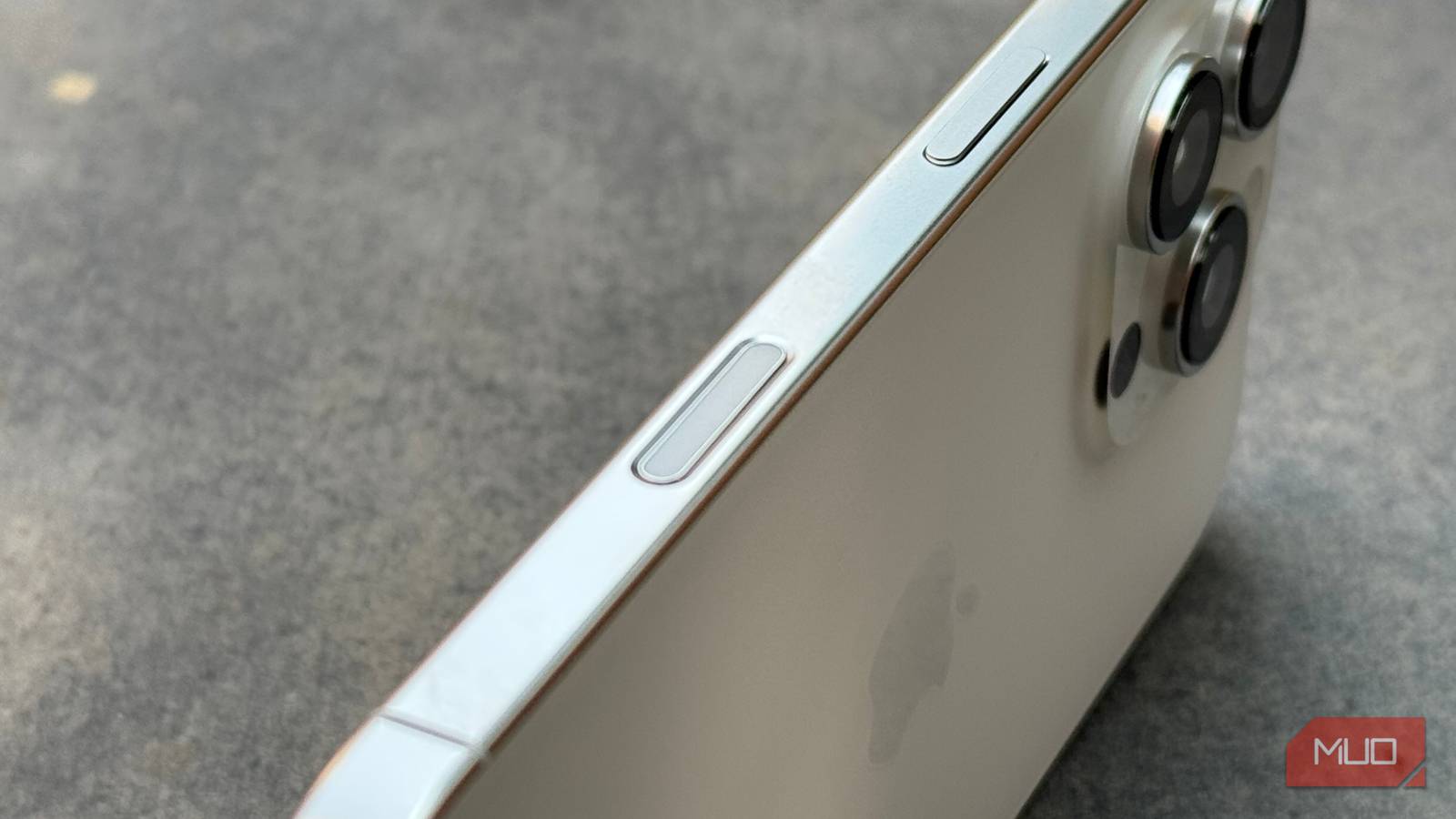
Camera Control на iPhone 16 — как пользоваться и настроить
Быстрые ссылки
Открывать приложения с помощью Camera Control
Освоить жесты управления камерой
Попробовать сторонние камеры
Открывать приложения с помощью Camera Control
Из коробки одно нажатие кнопки Camera Control запускает стандартное приложение Камера на iPhone. Как и на iPhone с настраиваемой Action-кнопкой, эту кнопку можно персонализировать.
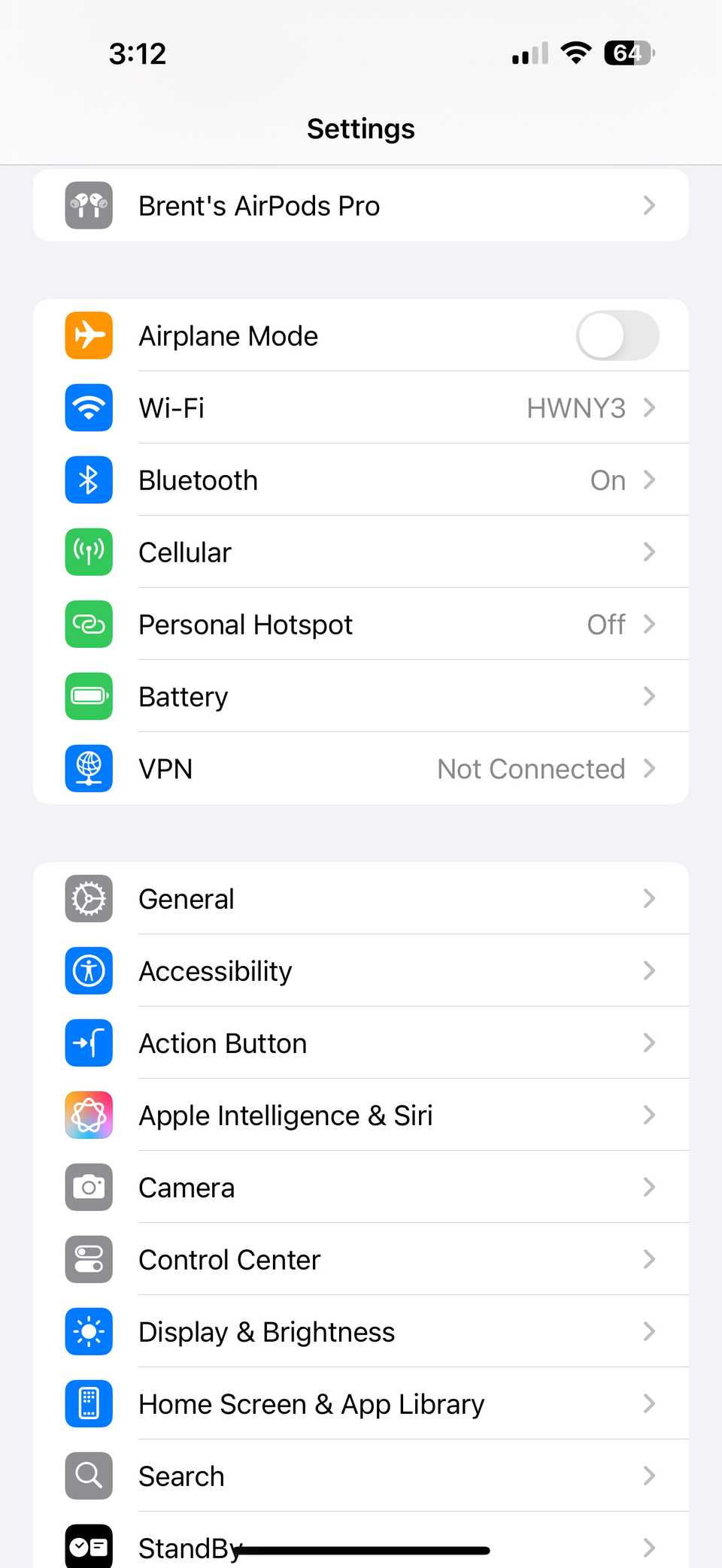
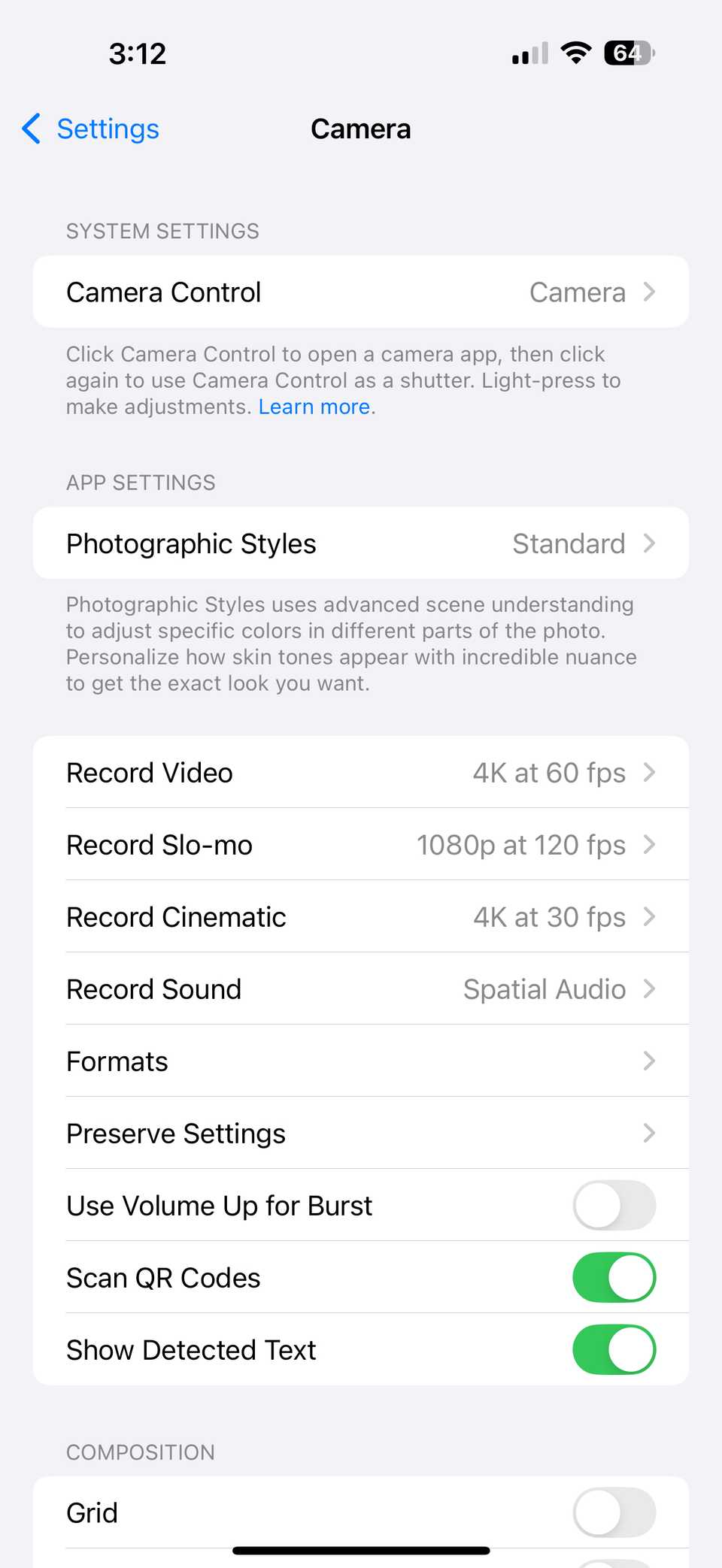
- Откройте Настройки > Камера > Управление камерой.
- Выберите, что будет срабатывать: Одиночное нажатие или Двойное нажатие.
- Выберите приложение, которое будет открываться (Камера, Instagram, Snapchat и т. п.).
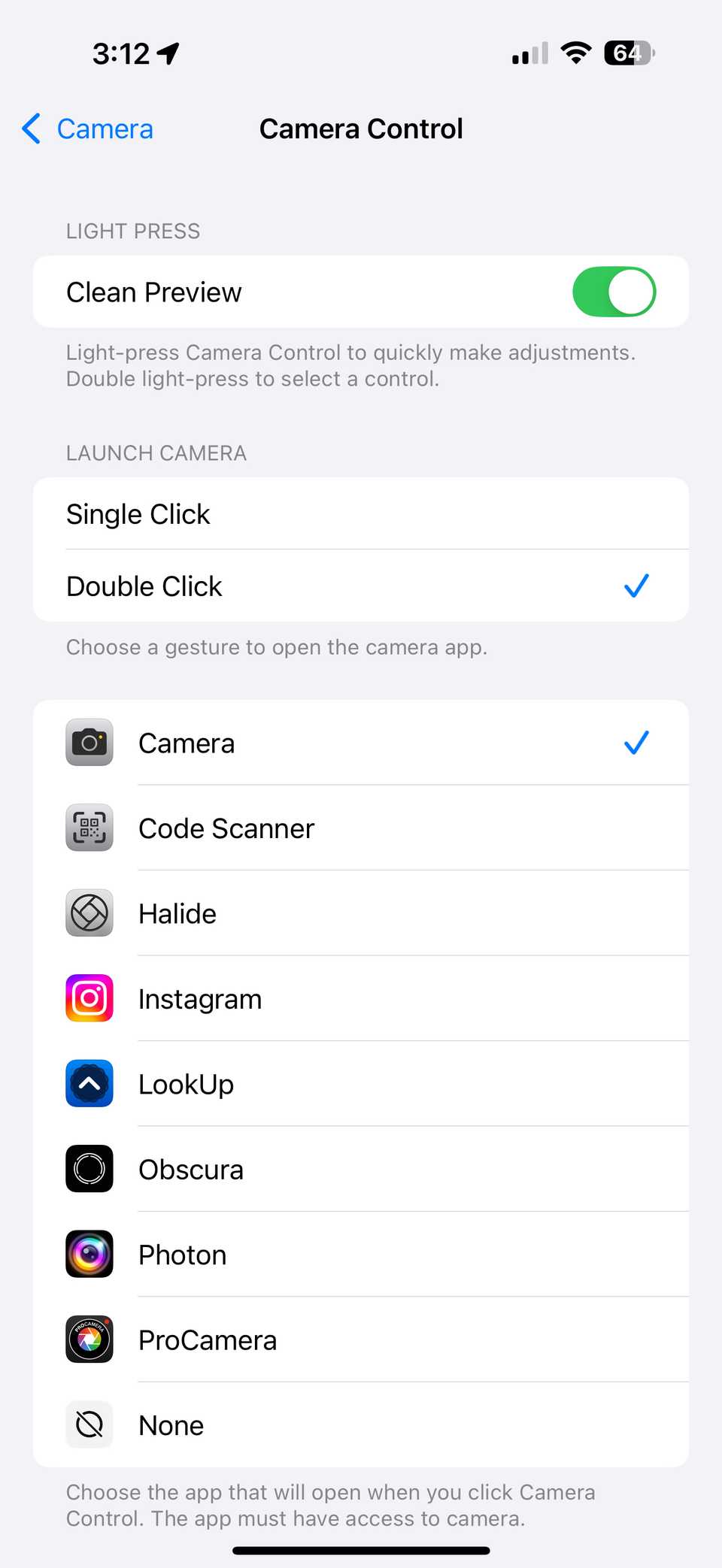
Важно: приложения вроде Instagram и Snapchat запускают свою встроенную камеру при активации через кнопку, поэтому это быстрый способ быстро сделать снимок и запостить.
Освоить жесты управления камерой
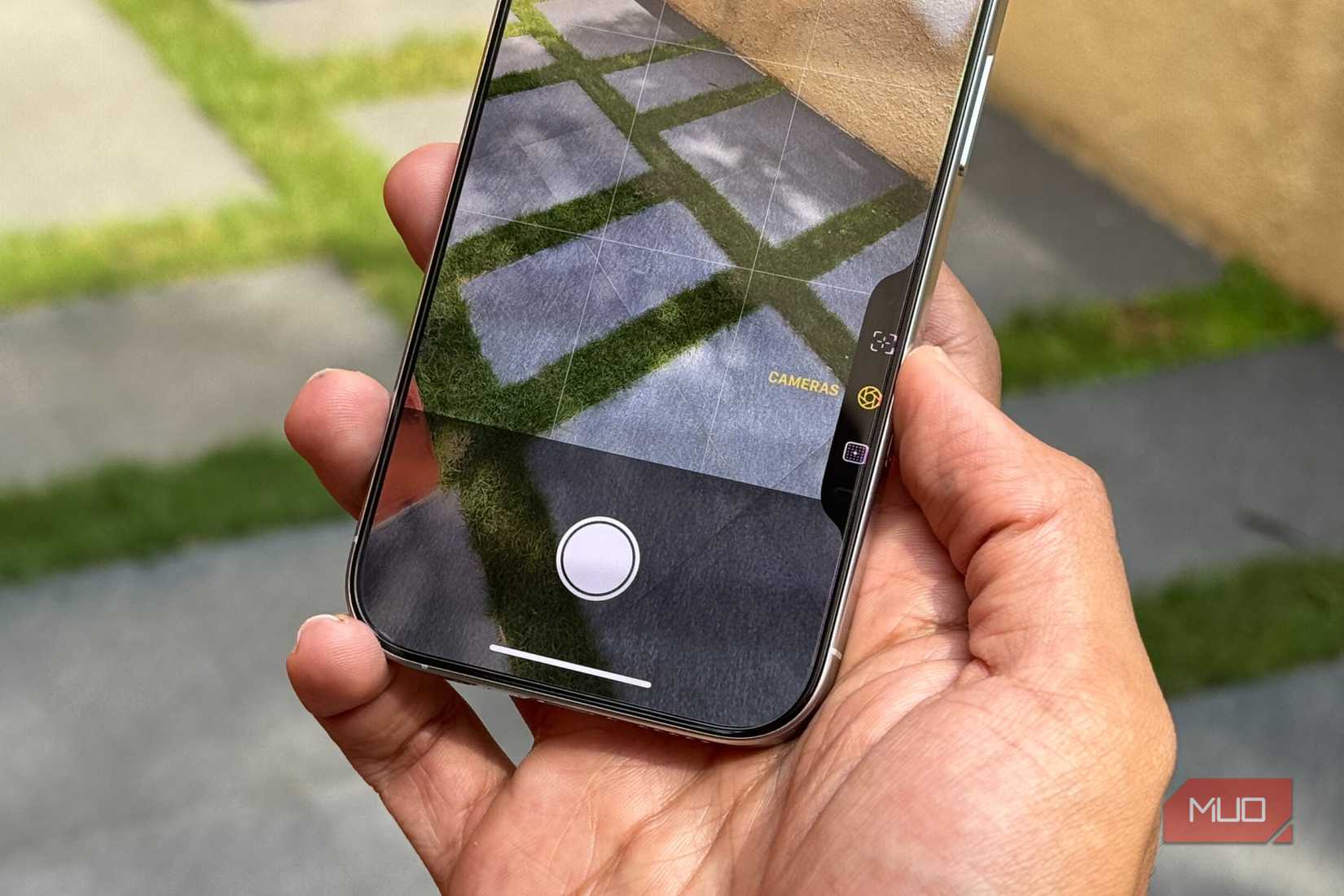
Кнопка Camera Control поддерживает четыре типа действий и шесть настраиваемых параметров. Коротко:
Действия:
- Лёгкое одиночное нажатие (light-press)
- Лёгкое двойное нажатие
- Свайп (перемещение по элементу управления)
- Физическое нажатие (как привычная кнопка питания)
Варианты управления (шесть): Экспозиция, Глубина, Зум, Выбор объективов, Стиль и Тон.
По состоянию iOS 18.1 каждое действие ведёт себя так:
- Лёгкое одиночное нажатие: открывает элементы управления для последней выбранной настройки.
- Лёгкое двойное нажатие: показывает карусель из шести настроек для быстрого выбора.
- Свайп: пролистывает шесть настроек или изменяет значения (например, уровень экспозиции или зум).
- Физическое нажатие: делает фотографию или запускает запись видео.
Если нужно больше контроля, откройте Универсальный доступ > Управление камерой, чтобы включить/выключить конкретные элементы управления и изменить требуемое давление для лёгкого нажатия.
Важно: потренируйтесь в спокойной обстановке. Лёгкие нажатия чувствительны к углу и положению руки — сначала настройте чувствительность в Универсальном доступе.
Попробовать сторонние приложения камеры
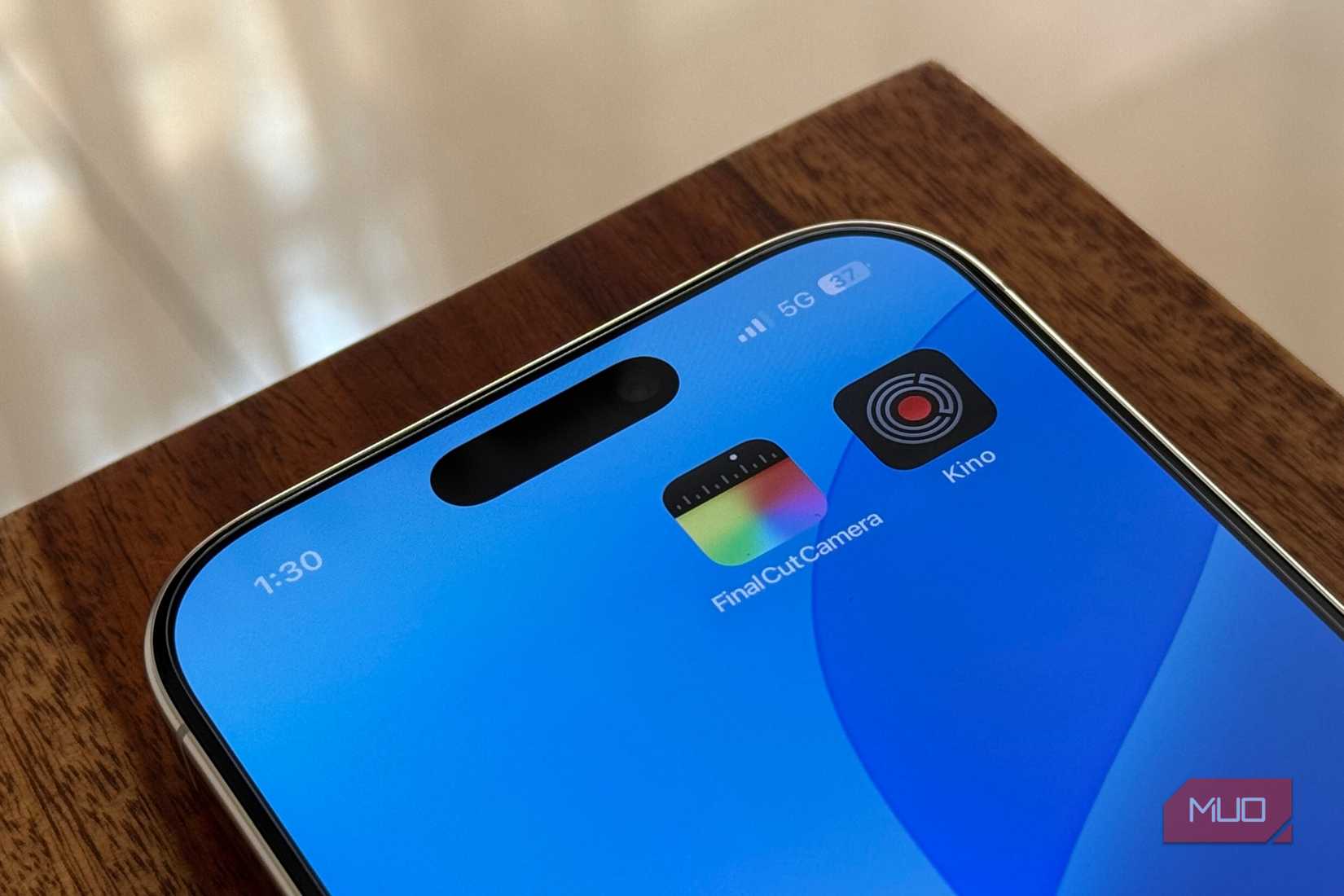
Apple открыла API для Camera Control сторонним разработчикам. Профессиональные приложения, такие как Kino, уже используют кнопку, чтобы дать больше инструментов — например, управление видимой сеткой при записи, быстрый доступ к профилям кадра и смена пресетов для соцсетей.
Если вы видеокреатор, кнопка особенно полезна для быстрого старта записи или смены сетки/формата. В ближайшем будущем функции Visual Intelligence (AI-функции) также будут интегрироваться вокруг этой кнопки на поддерживаемых моделях.
Практическая методика настройки (шаг за шагом)
- Оцените сценарии: фото на ходу, сторис для соцсетей, видеосъёмка — выберите те, которые встречаются чаще.
- Настройте Одиночное/Двойное нажатие под основной сценарий.
- Задайте в настройках, какие 6 параметров вам важны (обычно Экспозиция, Зум и Камеры обязательны).
- Попробуйте в съёмке: отработайте лёгкие и физические нажатия, задайте комфортную чувствительность.
- Тестируйте в сторонних приложениях и скорректируйте конфигурацию.
Когда это не работает (ограничения и контрпример)
- Владея старой прошивкой: если iOS ниже 18.1, некоторые жесты или параметры могут быть недоступны.
- Неподдерживаемые приложения: не все приложения сразу получат поддержку Camera Control; в таком случае кнопка откроет стандартную Камеру.
- Физические кейсы и аксессуары: плотные чехлы или держатели могут мешать корректному срабатыванию лёгких нажатий.
Альтернативные подходы
- Action Button или боковые элементы управления: если вы привыкли к Action Button, используйте её для других быстрых задач, а Camera Control — для камеры.
- Control Center и виджеты: быстрый доступ к камере через Пункт управления остаётся резервной опцией.
Роли и чек-листы (быстрое принятие в работу)
Для фотографа:
- Проверить: чувствительность лёгких нажатий.
- Настроить: Экспозицию и Глубину в карусели.
- Тест: сделать 5 кадров в разных условиях.
Для видеокреатора:
- Проверить: физическое нажатие запускает запись без задержки.
- Настроить: сетку и формат в стороннем приложении (Kino и т. п.).
- Тест: снять 10-секундный клип и проанализировать фрейминг.
Для активного пользователя соцсетей:
- Настроить: одиночное нажатие на Instagram/Snapchat.
- Проверить: приложение действительно открывает встроенную камеру.
- Тест: опубликовать сторис/пост прямо из быстрого доступа.
Краткий глоссарий
- Camera Control — аппаратная кнопка на iPhone 16 для управления камерой.
- Лёгкое нажатие — сенсорное касание с небольшим давлением, не полное физическое нажатие.
- Физическое нажатие — полноценное нажатие с тактильной отдачей.
Важно: не выдумывайте значение давления на ходу; настройте его в Универсальном доступе и закрепите привычкой.
Риски и смягчающие меры
- Случайные нажатия: уменьшите чувствительность лёгкого нажатия.
- Несовместимость приложений: держите стандартную Камеру как запасной вариант.
- Физические повреждения кнопки: используйте качественные чехлы и держитесь подальше от сильных ударов.
Короткое резюме
Кнопка Camera Control расширяет привычную работу с камерой, соединяя аппаратные жесты и программные настройки. Настройте поведение, потренируйтесь с жестами и протестируйте сторонние приложения для реальной пользы в ваших сценариях съёмки.
Короткое объявление (для соцсетей)
Попробуйте Camera Control на iPhone 16 — настройте одиночное или двойное нажатие, отработайте лёгкие и физические нажатия и протестируйте сторонние приложения как Kino для профессиональной съёмки.
Спасибо за чтение. Если хотите, могу подготовить чек-лист настройки для вашей роли (фотограф, видеокреатор или пользователь соцсетей).

Похожие материалы

Несколько аккаунтов Skype: Multi Skype Launcher

Журнал для работы: повысить продуктивность

Персональные звуки уведомлений на Android

Скачивание шоу Hulu для офлайн‑просмотра

Microsoft Start: персонализированная новостная лента
