
Советы и приёмы для максимально эффективной работы на Chromebook
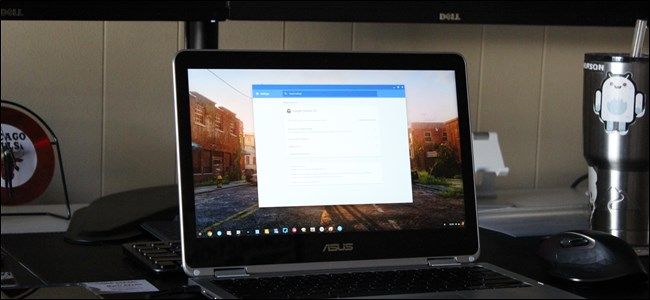
Важно: некоторые расширения функциональности требуют включения Режима разработчика или перехода на бета/дев‑канал. Это повышает риск нестабильности и может повлиять на гарантию. Читайте разделы с осторожностью.
Как читать это руководство
Кратко: сначала выберите подходящую модель. Затем настройте ОС и установите нужные приложения. При желании подключите Linux или Windows. В конце — чек‑листы и советы по безопасности.
Кому пригодится: покупателям, пользователям, администраторам ИТ и преподавателям.
1. Выбор правильного Chromebook
Chromebook бывают разные по размерам, цене и возможностям. Они доступны от бюджетных моделей до премиум‑вариантов с высокой мощностью. Прежде чем покупать, ответьте на простые вопросы: для каких задач он нужен, нужен ли вам сенсорный экран, требуется ли совместимость с Android‑ и Linux‑приложениями, как долго должна работать батарея.
Критерии выбора:
- Экран: размер и разрешение важны для работы с документами и мультимедиа.
- Процессор и ОЗУ: для базовых задач хватит 4 ГБ ОЗУ, но для многозадачности лучше 8 ГБ и выше.
- Память: eMMC vs SSD — SSD быстрее и надёжнее при больших объёмах данных.
- Поддержка Android и Linux: уточняйте в спецификациях производителя.
- Автономность и качество клавиатуры: важны для частых поездок и длительной работы.
Когда Chromebook не подойдёт:
- Если вам обязательно нужны узкоспециализированные Windows‑программы без возможности их запуска через эмуляцию или удалённый рабочий стол.
- Если необходим полный контроль над железом и низкоуровневые драйверы.
Альтернативы:
- Лёгкие ноутбуки на Windows для совместимости со всеми приложениями.
- MacBook для экосистемы Apple и профессиональной обработки медиаконтента.
2. Переключение каналов обновлений для раннего доступа к функциям
Если хотите тестировать новые возможности, Chrome OS предлагает несколько каналов обновлений: Stable, Beta, Dev и Canary. Чем «моложе» канал, тем раньше появляются новые функции и тем выше риск багов.
Как переключиться:
- Откройте Настройки (Settings).
- Перейдите в раздел «О Chrome OS» (About Chrome OS).
- Нажмите «Дополнительные сведения» или «Дополнительно», затем «Изменить канал» (Change channel).
- Выберите нужный канал и выполните обновление.
Важно:
- Beta и Dev дают ранний доступ, но сохраняют относительную стабильность. Canary обновляется почти ежедневно и подходит только для тестирования.
- При переходе между каналами система может потребовать перезагрузки и обновления.
- Переключение на Dev/Canary подходит продвинутым пользователям и администраторам тестовых устройств.
3. Экспериментальные флаги Chrome для локального тестирования
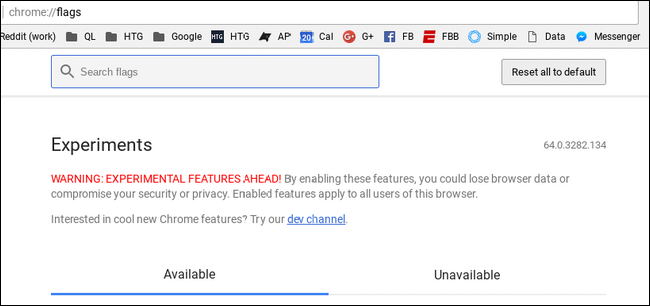
Даже на стабильном канале вы можете включать экспериментальные функции через скрытые флаги. Это полезно для пробной активации функций без полного перехода на бета‑канал.
Откройте новую вкладку и введите:
chrome://flagsЧто важно помнить:
- Флаги — это функции в разработке; они могут быть нестабильны.
- Если флаг вызывает проблемы, установите его в положение Disabled или Reset all.
- На Dev и Canary появляются новые флаги раньше, чем в Stable.
Совет: перед включением группы флагов создайте снимок системы или запишите настройки, чтобы можно было быстро вернуть рабочее состояние.
4. Продуктивность: приложения и инструменты
Chrome OS давно перестала быть «только браузером». Вот что поможет повысить продуктивность:
- Веб‑приложения и расширения Chrome для менеджмента задач и быстрого доступа к сервисам.
- Android‑версии приложений для редакции фото, игр и инструментов, которых нет у веб‑версий.
- Офисные пакеты (Google Docs, Microsoft 365 в веб‑версии или Android‑приложениях).
- Облачные хранилища для резервных копий и синхронизации.
Фактовая заметка:
- Многие пользователи используют Chromebook как основное устройство. Веб‑ и Android‑экосистема покрывает большинство рабочих сценариев.
5. Android‑приложения и их установка вне Play Store
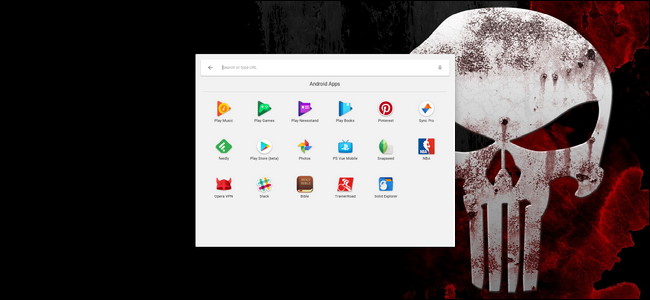
На многих Chromebook доступны Android‑приложения через Google Play. Это расширяет набор программ, особенно для фото, игр и утилит.
Если нужного приложения нет в Play Store, его можно установить через APK («sideload»), но понадобится включить Режим разработчика. Порядок действий обычно включает перевод устройства в Developer Mode, после чего можно устанавливать сторонние APK.
Риски и ограничения:
- Sideloading повышает риски безопасности. Устанавливайте APK только из доверенных источников.
- Перевод в Режим разработчика часто приводит к очистке устройства и может влиять на гарантию.
Альтернатива: используйте безопасные виртуальные машины или удалённый рабочий стол для запуска нужных Android‑приложений на безопасном сервере.
6. Запуск Windows‑приложений на Chromebook
Если вам нужен единственный инструмент только под Windows, можно рассмотреть несколько подходов:
- Удалённый рабочий стол на Windows‑машине (RDP, VNC или коммерческие сервисы). Это надёжный способ сохранить производительность и совместимость.
- Эмуляция/виртуализация: некоторые решения позволяют запускать отдельные Windows‑приложения в изолированной среде. Но производительность может быть ограничена на слабых устройствах.
Когда это работает лучше всего:
- Для редкого использования тяжёлых приложений — удалённый рабочий стол.
- Для простых утилит с низкими требованиями — локальная виртуализация может подойти.
7. Linux на Chromebook: Crouton и Crostini
Есть два распространённых способа работать с Linux на Chromebook:
- Crouton — неофициальная система, которая запускает Linux параллельно Chrome OS, часто в chroot. Она даёт гибкий доступ и быстрое переключение между ОС.
- Crostini (Linux (Beta)) — официальная функция Chrome OS, которая использует контейнеры для запуска Linux‑приложений в более безопасной среде.
Сравнение кратко:
- Crouton: большая гибкость, но требует Режима разработчика и повышает риски безопасности.
- Crostini: официально поддерживается, безопаснее и проще в установке, но может иметь ограничения по доступу к некоторым аппаратным ресурсам.
Рекомендация:
- Если вы новичок, начните с Crostini (Linux (Beta)). Если нужно больше контроля и вы готовы к компромиссам, изучите Crouton.
8. Маленькие, но полезные настройки и приёмы
Ниже — список мелких улучшений, которые делают работу комфортнее:
- Подключитесь к VPN для безопасного доступа в сеть.
- Настройте печать через встроенные возможности или Google Cloud Print‑аналогии.
- Мониторьте ресурсы системы через Диспетчер задач или расширения.
- Подключайте геймпады к Android‑играм для удобного управления.
- Установите приложения по умолчанию для типов файлов.
- Проверяйте состояние батареи и при необходимости калибруйте её.
- Узнайте возможности подсветки клавиатуры и настройте яркость.
- Включите разблокировку по PIN для быстрой аутентификации.
- Измените масштаб текста для комфортного чтения.
- Освойте сочетания клавиш и горячие клавиши для ускорения работы.
9. Мини‑методология: как настроить новый Chromebook за 30–60 минут
- Подключитесь к Wi‑Fi и залогиньтесь в Google‑аккаунт.
- Обновите систему до последней версии Stable канала.
- Проверьте доступность Google Play и Linux (Beta) и включите при необходимости.
- Установите основные приложения (браузерные расширения, Android‑приложения, облачные хранилища).
- Настройте параметры приватности и резервного копирования.
- Настройте блокировку экрана и PIN/двухфакторную аутентификацию.
- Выполните тесты производительности: откройте нужные приложения и проверьте плавность работы.
Критерии приёмки
- Устройство синхронизируется с аккаунтом и запускает все необходимые приложения.
- Батарея работает ожидаемое время для конкретной модели.
- Linux/Android работают без критических ошибок (если требуются).
10. Чек‑листы для разных ролей
Студент
- Зарегистрируйтесь в Google и настройте Google Drive.
- Установите приложения для заметок и PDF‑редакторы.
- Включите экономию заряда батареи и планшетный режим (если нужен).
Профессионал
- Настройте почтовый клиент и календарь.
- Подключите VPN и безопасное хранилище паролей.
- Проверьте совместимость корпоративных приложений.
Родитель
- Включите родительский контроль и семейную библиотеку.
- Ограничьте установку приложений через Google Play.
- Настройте расписание использования устройства.
11. Модель зрелости использования Chromebook
- Начальный уровень: базовая работа в вебе, почта, документы.
- Средний уровень: использование Android‑приложений и настроек производительности.
- Продвинутый уровень: контейнеры Linux, sideloading, удалённый запуск Windows.
Переход между уровнями требует понимания рисков и владения административными настройками устройства.
12. Риски и меры защиты
Риск: установка сторонних APK и переход в Режим разработчика. Миграция: используйте официальные хранилища и проверенные источники.
Риск: нестабильность при переходе на Dev/Canary. Митигирование: делайте резервные копии и тестируйте на отдельном устройстве.
Риск: утечка данных через сторонние приложения. Митигирование: ограничивайте разрешения и используйте VPN.
13. Краткий глоссарий
- Канал обновлений — путь, по которому устройство получает новые сборки ОС (Stable/Beta/Dev/Canary).
- Flаgs — экспериментальные настройки Chrome, скрытые в chrome://flags.
- Crouton — способ установки Linux в chroot рядом с Chrome OS.
- Crostini — официальная функция запуска Linux‑контейнеров в Chrome OS.
14. Быстрые шаблоны и команды
Команда для флагов (вставьте в адресную строку):
chrome://flagsПуть к смене канала: Настройки → О Chrome OS → Дополнительно → Изменить канал.
15. Когда стоит не экспериментировать
- Если устройство используется для важной работы или обучения без резерва.
- Если гарантия производителя запрещает переход в Режим разработчика.
- Если вы не готовы к потенциальной потере данных — сделайте резервную копию.
Заключение
Chromebook — гибкая и простая платформа для большинства пользователей. С помощью каналов обновлений, флагов, Android и Linux вы можете расширить функциональность под свои задачи. Начните с официальных возможностей (Play Store, Crostini), и только затем пробуйте более рискованные методы (sideload, Crouton, Dev/Canary).
Приятной работы и аккуратного эксперимента — Chromebook может стать надёжным рабочим инструментом.
Краткое резюме
- Выберите модель под задачи и проверьте поддержку Android/Linux.
- Используйте Beta/Dev для раннего доступа, но ожидайте баги.
- Включайте флаги осторожно и возвращайте настройки при проблемах.
- Для Linux начните с Crostini; Crouton — для продвинутых.
Полезные ссылки
- Руководство по экспериментальным функциям: chrome://flags
- Поиск модели и совместимости: страница поддержки производителя вашего Chromebook


Похожие материалы

Несколько аккаунтов Skype: Multi Skype Launcher

Журнал для работы: повысить продуктивность

Персональные звуки уведомлений на Android

Скачивание шоу Hulu для офлайн‑просмотра

Microsoft Start: персонализированная новостная лента
