
Как максимально эффективно использовать микрофон Blue Yeti
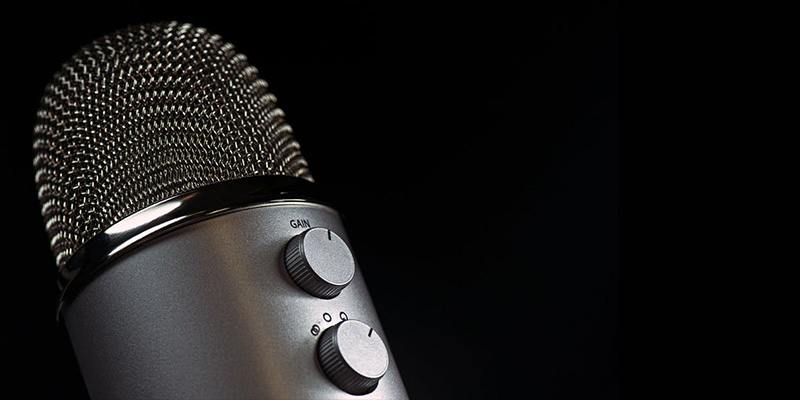
Знакомство с аппаратной частью
После распаковки и подключения кабеля micro USB сначала познакомьтесь с органами управления микрофона. Blue Yeti — это «side address» микрофон: он рассчитан на запись со стороны, а не сверху. Не направляйте верхнюю часть корпуса прямо на рот — ориентируйте верх вертикально и говорите в боковую часть, где расположены элементы капсюля.
На подставке есть два фиксирующих винта, которые позволяют сложить стойку для хранения или разложить для работы. На передней панели, рядом с логотипом Blue, находится кнопка Mute — при активной немой индикации она горит красным. Под ней расположен регулятор громкости на наушники, выводящие сигнал через разъём 3,5 мм. На задней панели — два регулятора: верхний для усиления (gain) и нижний для выбора полярного рисунка. На дне корпуса — отверстие для наушников 3,5 мм и разъём mini-USB.
Важно: используйте наушники для мониторинга в реальном времени — это помогает избежать клиппинга и фоновых шумов.

Регулировка усиления (gain)
Усиление определяет, сколько звука попадёт в цифровой поток — аналогично громкости у колонок, но до цифрового преобразования. Рекомендуемый старт: установите регулятор gain по центру, индикатор — вертикально.
Подключите наушники в разъём микрофона и включите мониторинг. Если слышите шипение или постоянный фон, уменьшайте gain до тех пор, пока фоновый шум не станет приемлемым. Если речь звучит слишком тихо или утрачен голосовой тембр, аккуратно увеличьте gain. Дополнительную регулировку даёт ручка громкости на наушниках — она не влияет на запись, только на мониторинг.
Практическая подсказка: держите микрофон на расстоянии примерно 10–20 см от рта и немного вбок, чтобы уменьшить «поп»-взрывы и шипение.
Поляровые рисунки и сценарии их использования
Blue Yeti имеет несколько режимов записи. Короткие описания и типичные применения:
- Стерео — использует левый и правый каналы для «пространственного» звука; хорошо подходит для записи инструментов, акустики или звуковых эффектов.
- Кардиоид — направленный вперёд, записывает звук преимущественно перед микрофоном; идеален для монологов, стримов и записи гласовых дорожек.
- Всенаправленный (omnidirectional) — захватывает звук равномерно со всех сторон; нужен для конференций или записи концертной комнаты.
- Биде- или двунаправленный (bidirectional) — захватывает звук спереди и сзади, но не по бокам; удобен для интервью лицом к лицу.

Запись в Audacity и уменьшение шума
Audacity — бесплатная программа для macOS и Windows, позволяющая записывать и обрабатывать звук. Blue Yeti чувствителен к фону, поэтому даже в тихой комнате полезно прогонять шумоподавление.
Шаги для базовой записи и шумоподавления:
- Скачайте и запустите Audacity.
- В выпадающем меню выберите устройство записи Blue Yeti. Если не видно — переподключите микрофон и перезапустите программу.
- Проверьте, что кнопка Mute микрофона не активна, затем нажмите кнопку записи в Audacity.
- Подождите 4–6 секунд тишины, затем говорите. Это даст «шумовой профиль». По окончании нажмите Стоп.
- Выделите первые 4–6 секунд записи — это образец фоновой тишины.
- В меню выберите «Эффекты», затем «Шумоподавление». Нажмите «Получить профиль шума».
- Выделите весь трек (Правка → Выделить всё или Command+A / Control+A).
- Снова откройте «Шумоподавление» и примените параметры по умолчанию или аккуратно уменьшите уровень подавления, чтобы не исказить голос. Нажмите ОК.


Совет: не злоупотребляйте сильным шумоподавлением — это может сделать голос «водянистым» или вводить артефакты. Если шум слишком высок, лучше исправлять источник (изоляция, плотнее окно, покрытие для стола).
Когда Blue Yeti не подойдёт
- В шумной комнате или на улице без защёлкивающего экрана и активного шумоподавления. Конденсаторные капсюли чувствительны к окружающему шуму.
- Для профессиональной студийной записи с многодорожечным интерфейсом и обработкой предпочтительнее XLR-микрофон и звуковая карта.
- Когда нужна крайне узкая направленность (например, на большой сцене) — предпочтительнее шотган-микрофон.
Альтернатива: динамический USB-микрофон или XLR-динамический микрофон с интерфейсом для шумных сред.
Мини-методология быстрой настройки (3 шага)
- Аппаратная подготовка: микрофон на стойке, кабель подключён, наушники подключены к микрофону.
- Базовая регулировка: Gain по центру, режим «Кардиоид», расстояние 10–20 см от рта.
- Тест и корректировка: запишите 10–20 секунд, послушайте в наушниках, уменьшите gain при шуме или увеличьте при тишине.
Контрольные списки по ролям
Подкастер
- Кардиоид
- Расстояние 10–20 см
- Поп-фильтр/ветрозащита
- Запись в 48 kHz/24-bit при возможности
Геймер/стример
- Кардиоид
- Низкое время мониторинга
- Настроить микс-качества в OBS
Музыкант (акустические инструменты)
- Стерео или всенаправленный
- Эксперимент с позиционированием относительно инструмента
Интервью
- Двунаправленный
- Расположите микрофон между собеседниками
Дерево принятия решения по выбору режима (Mermaid)
flowchart TD
  A[Что вы записываете?]
  A -->|Голос один| B[Кардиоид]
  A -->|Разговор лицом к лицу| C[Двунаправленный]
  A -->|Инструменты/пространство| D[Стерео]
  A -->|Несколько участников вокруг стола| E[Всенаправленный]
Частые проблемы и их решения
- Фоновый гул от вентиляции: снизьте gain, используйте шумоподавление, по возможности отключите источник шума.
- Писк или щелчки: проверьте кабель и разъёмы, подключите напрямую к компьютеру без концентраторов.
- Плохой баланс в стерео: попробуйте перезаписать с монопозиционированием или используйте кардиоид для вокала.
Дополнительные аксессуары и рекомендации
- Поп-фильтр или ветрозащита — уменьшает «поп»-взрывы при согласных типа «п» и «б».
- Пружинная или настольная стойка — уменьшает передачу механических шумов от стола.
- Держите микрофон подальше от мониторов и источников постоянного шума.
Эксперт: «Хорошая запись — это сочетание правильного микрофона, расположения и поведения в комнате; программная обработка должна дополнять, а не заменять корректную запись».
Краткий глоссарий (одно предложение на термин)
- Gain — уровень усиления входного сигнала микрофона перед оцифровкой.
- Поп-фильтр — экран, который блокирует резкие взрывные шумы речи.
- Полярный рисунок — распределение чувствительности микрофона в пространстве.
Критерии приёмки
- Голос читается чётко без заметных цифровых артефактов.
- Фоновые шумы не мешают восприятию речи.
- Отсутствуют клиппинг и перегрузки в пиковых моментах записи.
Итог
Blue Yeti — универсальный USB-микрофон, который хорошо подходит для большинства задач начинающих и продвинутых создателей контента. Правильная ориентация, аккуратная регулировка gain и базовая обработка в Audacity значительно улучшают итоговую запись. Если требования к качеству выше, рассмотрите XLR-решение и звуковую карту, но для большинства пользователей Yeti остаётся отличным выбором.
Коротко: настройте полярный рисунок и gain, используйте мониторинг в наушниках, применяйте шумоподавление в Audacity и дополняйте аксессуарами (поп-фильтр, стойка) для чистого звука.

Похожие материалы

Несколько аккаунтов Skype: Multi Skype Launcher

Журнал для работы: повысить продуктивность

Персональные звуки уведомлений на Android

Скачивание шоу Hulu для офлайн‑просмотра

Microsoft Start: персонализированная новостная лента
