
Как получить максимум от Android TV
Быстрые ссылки
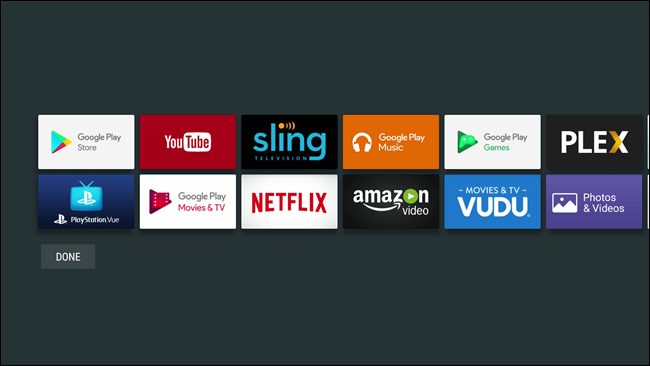
- Упорядочить приложения
- Расширить память устройства
- Устанавливать приложения вне Play Марket (sideload)
- Установить Kodi и использовать аддоны
- Управлять Android TV с телефона
Если вы только знакомитесь с Android TV, сначала полезно прочитать базовые материалы о платформе и посмотреть рекомендации по выборе приставки. После этого возвращайтесь к этим практическим советам.
Упорядочить приложения
Почему это важно
Упорядочивание главного экрана экономит время при навигации — вы видите нужные приложения сразу и реже листаете меню.
Короткая инструкция
- Откройте главный экран и наведите курсор или выделите иконку приложения.
- Нажмите и удерживайте кнопку на пульте, пока экран не затемнится.
- Перемещайте иконку в нужную позицию.
- Нажмите «Выбрать» (Select) или «Готово» для размещения.
Советы и подводные камни
- Работает на устройствах с Android 6.0 и выше.
- Некоторые лаунчеры или производительские оболочки могут менять поведение; в таких случаях попробуйте сторонний лаунчер, совместимый с Android TV.
- Если иконки «залипают», перезагрузите приставку и повторите операцию.
Альтернативные подходы
- Использовать сторонний лаунчер для Android TV, чтобы получить категории, папки и более гибкое упорядочивание.
- Создать плейлисты/избранное в самих приложениях (например, в потоковых сервисах).
Критерии приёмки
- Часто используемые приложения видны в первой строке.
- Положение сохраняется после перезагрузки.
Расширить память устройства
Проблема
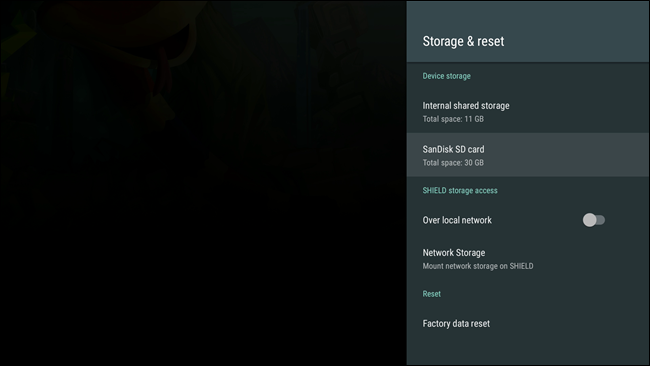
У многих медиаприставок малый объём встроенной памяти — быстро заканчивается место для игр и приложений.
Варианты расширения
- Внешний жёсткий диск или SSD по USB.
- USB-флешка (лучше — высокоскоростная).
- SD-карта (если слот поддерживается).
Что важно знать
- Файловая система и режим: некоторые устройства поддерживают «адаптируемую» (форматирование как внутренней) память. Это объединяет карту/диск с внутренним пространством и делает их частью системы для установки приложений.
- Форматирование уничтожит все данные на носителе — сделайте резервную копию.
- Скорость носителя влияет на производительность игр и приложений. Медленная флешка может замедлить загрузки.
Мини-методика расширения памяти
- Подключите диск/флешку к приставке.
- В настройках перейдите в Хранилище и USB (Storage & USB) и найдите подключённый носитель.
- Выберите «Форматировать как внутреннюю память», если хотите установить на него приложения (только для Android 6.0+).
- Подтвердите форматирование и дождитесь завершения.
Советы по выбору носителя
- Для игр и «тяжёлых» приложений — USB 3.0 SSD или быстрый HDD с собственным питанием.
- Для медиатеки — большой по объёму HDD с 5400–7200 об/мин.
Критерии приёмки
- Приложения без ошибок устанавливаются и запускаются с нового носителя.
- Видео проигрывается без прерываний.
Устанавливать приложения вне Play Маркета
Что такое сайдлоадинг
Sideload — установка APK-файлов напрямую, минуя официальный магазин. Это полезно, если приложение недоступно в Play Маркете для Android TV.
Безопасность в одну строку
Устанавливайте APK только из доверенных источников и проверяйте подпись приложения.
Пошагово
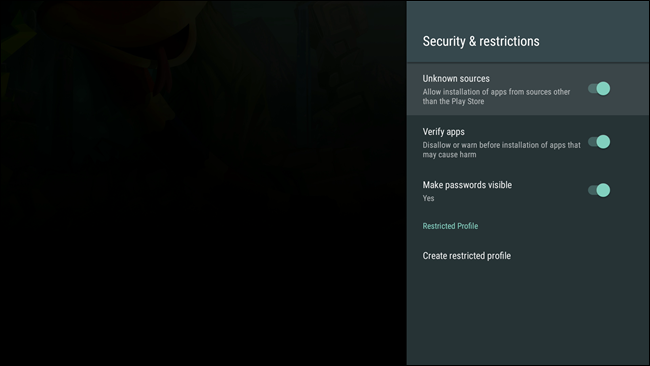
- Откройте Настройки > Безопасность и ограничения и включите «Неизвестные источники» для приложения, которое будет устанавливать APK (например, файлового менеджера).
- Установите ES File Explorer или любой другой файловый менеджер из Play Маркета.
- Поместите APK в облако (Dropbox, Google Drive) или на локальную флешку.
- Через файловый менеджер найдите APK и запустите установку.
Альтернативы сайдлоадингу
- ADB sideload с компьютера: подходит для разработчиков или при проблемах с сетевыми способами.
- Установка с официального адаптированного репозитория приложения (если доступен).
Мини-чеки безопасности
- Проверить хэш/подпись APK при возможности.
- Чтение разрешений приложения: избегайте ПО с избыточными правами.
- Отключить «Неизвестные источники» после установки.
Критерии приёмки
- Приложение установлено и запускается без зависаний.
- Нет неожиданных запросов на ненужные разрешения.
Когда сайдлоадинг не работает
- APK не рассчитан под Android TV (нет поддержки «управления пультом»).
- Приложение требует Play Services, которых на приставке может не быть.
Установить Kodi и использовать аддоны
Зачем Kodi
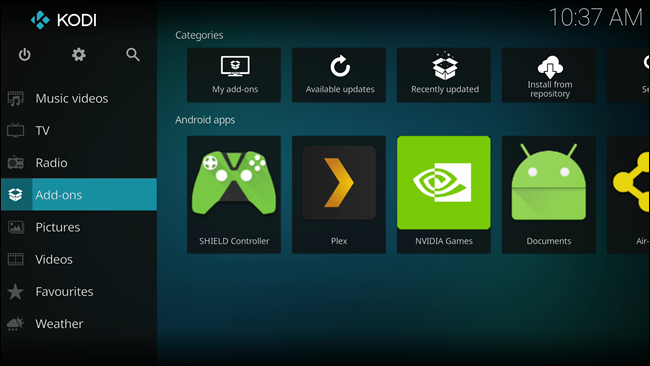
Kodi — мощный медиацентр для организации локальной медиатеки, воспроизведения и расширения функциональности через аддоны.
Как устанавливать и настраивать
- Установите Kodi из Play Маркета.
- Откройте настройки Kodi и добавьте источники медиа (локальные папки или сетевые диски).
- В разделе аддонов установите официальные репозитории и выбранные расширения.
Юридическая заметка
Сам Kodi — легитимное приложение. Однако аддоны, которые предоставляют нелегальный контент, нарушают правила и законы. Используйте только легальные источники.
Альтернативы и дополнения
- Plex как клиент/сервер для организации коллекций и транскодирования.
- Emby и Jellyfin как серверные решения с поддержкой Android TV.
Критерии приёмки
- Видео воспроизводится корректно с локального и сетевого хранилища.
- Аддоны устанавливаются и обновляются без ошибок.
Управлять Android TV с телефона
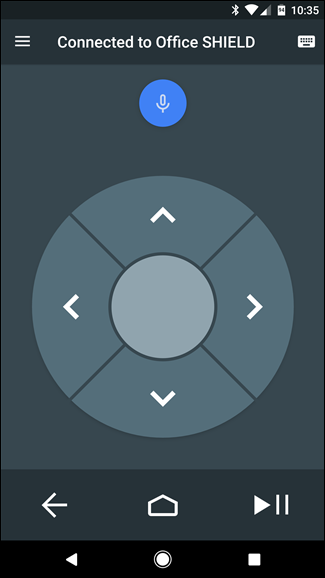
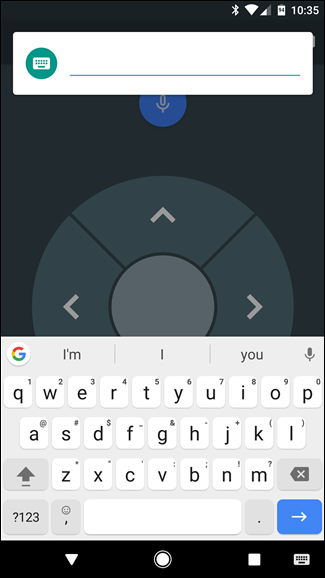
Когда это полезно
- Потерялся пульт или батарейки разрядились.
- Нужно быстро вводить длинный текст (пароли, поисковые запросы).
Как подключить
- Установите приложение Android TV Remote Control на смартфон.
- Откройте приложение и выберите вашу приставку в списке устройств (они должны быть в одной Wi‑Fi сети).
- Подтвердите сопряжение на приставке.
Альтернативы управления
- Bluetooth-клавиатура/мышь.
- HDMI-CEC через телевизор (пульт ТВ управляет приставкой).
Советы по устранению проблем
- Убедитесь, что телефон и приставка находятся в одной подсети Wi‑Fi.
- Отключите VPN на телефоне, если приставка не видна.
Когда идеи не сработают
- Старые устройства не поддерживают adoptable storage или последние версии приложений.
- Некоторый софт может не иметь интерфейса, адаптированного под пульт (используйте клавиатуру или мышь).
- Некоторые приставки ограничены производителем (запрещают установку сторонних лаунчеров или изменяют поведение ОС).
Чек-листы по ролям
Для новичка
- Упорядочьте 5 самых часто используемых приложений в первой строке.
- Установите приложение‑пульт на телефон.
- Подключите внешнюю флешку для медиатеки.
Для продвинутого пользователя
- Форматируйте быстрый SSD как внутреннюю память на Android 6+.
- Настройте Kodi и один альтернативный сервер (Plex или Jellyfin).
- Настройте доступ к облаку для резервных копий APK и настроек.
Для администратора/семьи
- Ограничьте установку приложений через учетные записи.
- Настройте родительский контроль в потоковых сервисах.
Факто-бокс: ключевые моменты
- Адаптивное хранилище доступно с Android 6.0.
- Сайдлоадинг требует включения «Неизвестные источники» и осторожности.
- Kodi — медиаплеер, не сервис контента; легальность зависит от используемых аддонов.
Мини-методика безопасного сайдлоадинга
- Определите причину сайдлоадинга (функция/локальная несовместимость).
- Найдите APK из проверенного источника.
- Сравните подписи/хэши, если возможно.
- Включите «Неизвестные источники» только для программы‑установщика.
- Установите и проверьте поведение приложения в течение 24 часов.
- Отключите «Неизвестные источники».
Шпаргалка быстрого устранения проблем
- Приложения крашатся: очистите кэш и данные, попробуйте переустановить.
- Нет сети: перезапустите маршрутизатор и приставку.
- Видео тормозит: проверьте носитель и его скорость, подключите медиаплеер к LAN.
Decision: стоит ли сайдлоадить это приложение?
flowchart TD
  A[Нужно приложение недоступно в Play Маркете?] -->|Нет| B[Не сайдлоадить]
  A -->|Да| C[Есть ли официальная версия для Android TV?]
  C -->|Да| D[Скачайте из официального сайта или репозитория]
  C -->|Нет| E[Проверить отзывы и источник APK]
  E -->|Надёжный| F[Сайдлоадить с предосторожностями]
  E -->|Ненадёжный| B
Критерии приёмки
- Приставка запускает приложения без повторных падений.
- Внешнее хранилище работает стабильно и не вызывает ошибок ввода/вывода.
- Управление с телефона обеспечивает полноценную навигацию и ввод текста.
Короткий глоссарий
- Сайдлоадинг: установка приложений из APK-файлов вне магазина.
- Adoptable storage: режим форматирования внешнего носителя как внутреннего.
- Kodi: открытый медиаплеер/платформа для плагинов.
Резюме
Эти приёмы дают быстрый выигрыш в удобстве и функциональности: начните с упорядочивания приложений и резервного копирования, затем расширьте хранилище и рассмотрите сайдлоадинг только после проверки источника. Для пользователей, которые хотят больше возможностей, Kodi и серверные решения (Plex, Jellyfin) превращают приставку в полноценный медиацентр.
Важное замечание
Будьте внимательны с правами приложений и источниками APK: безопасность важнее удобства.

Похожие материалы

Несколько аккаунтов Skype: Multi Skype Launcher

Журнал для работы: повысить продуктивность

Персональные звуки уведомлений на Android

Скачивание шоу Hulu для офлайн‑просмотра

Microsoft Start: персонализированная новостная лента
