
Лучшие приёмы для Amazon Echo: 15 полезных трюков и советы
Быстрые ссылки
- Звонки и сообщения другим пользователям
- Использование как домофон
- Подключение к Bluetooth‑колонке
- Использование Echo в качестве Bluetooth‑динамика
- Управление медиасерверами Kodi и Plex
- Подключение календаря
- Изменение «словa‑пробуждения»
- Заказ товаров с Amazon голосом
- Управление умными устройствами
- Прослушивание подкастов и аудиокниг
- Улучшение распознавания речи
- Тонкая настройка погоды, трафика и спорта
- Автоматическое отключение через таймер розетки
Введение
Если вы недавно приобрели Amazon Echo, базовые команды (музыка, таймеры, погода) уже, вероятно, знакомы. В этом руководстве собраны неочевидные трюки и лучшие практики, которые повышают удобство и безопасность использования Echo в повседневной жизни.
Звонки и сообщения другим пользователям

Если у вас настроен аккаунт в приложении Alexa и контакты синхронизированы, Echo позволяет совершать звонки и отправлять голосовые сообщения без рук. Синтаксис простой: «Alexa, звонок Марк» или «Alexa, отправь сообщение Марку». Для работы:
- Убедитесь, что у обоих участников включены опции коммуникации в приложении Alexa.
- Проверьте разрешения доступа к контактам и уведомлениям.
Когда это полезно
- Быстрые домашние сообщения («Я в магазине»).
- Связь между комнатами, если у собеседника нет Echo.
Когда не работает
- Не будет работать при отсутствии интернета.
- Требуются действующие аккаунты у обоих сторон и сохранённые контакты.
Альтернативы
- Используйте мобильные приложения Alexa или сторонние мессенджеры с голосовым вводом.
Использование как домофон (Drop In)
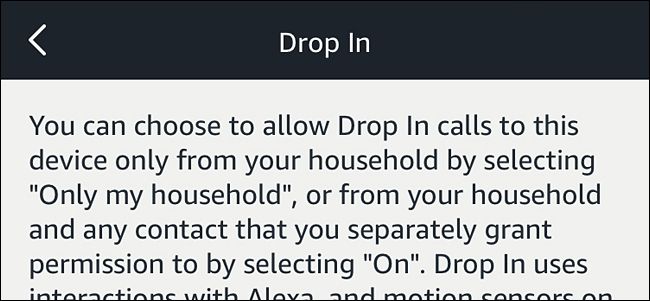
Функция «Drop In» мгновенно соединяет Echo‑устройства внутри семьи или с доверенными контактами. Это похоже на внутреннюю громкую связь.
Шаги для включения
- Откройте приложение Alexa → Устройства → Echo и Alexa.
- Выберите устройство → Разрешения связи → Drop In.
- Выберите уровни доступа: «Только дом» или «Позволить контактам».
Советы по приватности
- Включайте Drop In только на устройствах в общих зонах.
- Для детских комнат лучше отключать Drop In по умолчанию.
Когда лучше не использовать
- Неподходяще для спален или мест, где ожидается приватность.
Подключение к Bluetooth‑колонке
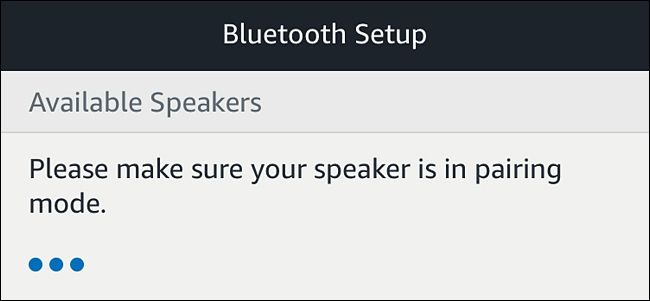
Чтобы получить более качественный звук, можно подключить Echo к внешней Bluetooth‑колонке. Echo будет продолжать принимать голосовые команды, но аудиовыход пойдёт на внешнюю колонку.
Пошагово
- Включите колонку в режим сопряжения.
- В приложении Alexa: Устройства → Echo → Bluetooth → Параметры устройств → Связать новое устройство.
- Выберите колонку в списке.
Подводные камни
- Некоторые колонки добавляют задержку в воспроизведении при использовании видео.
- Не все Bluetooth‑колонки корректно переключаются после обрыва соединения.
Использование Echo как Bluetooth‑динамика
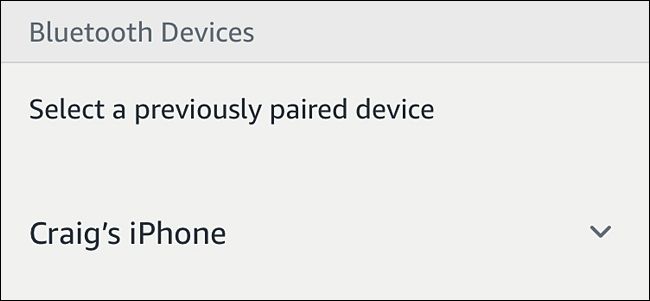
Если вам нужно воспроизвести локальную музыку с телефона, можно подключить смартфон к Echo как к обычной Bluetooth‑колонке.
Процесс сопряжения
- Активируйте Bluetooth на телефоне.
- В приложении Alexa: Устройства → Echo → Bluetooth → Подключить устройство.
- Выберите Echo в списке Bluetooth‑устройств на телефоне.
Когда это удобно
- Для воспроизведения аудио из приложений, которых нет у Alexa (локальные файлы, некоторые стримеры).
Управление медиасерверами Kodi и Plex
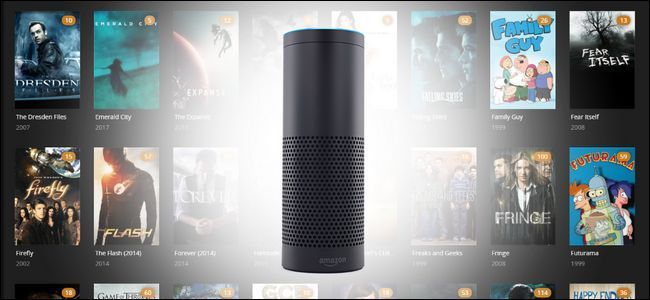
Echo может управлять медиатекой Plex и Kodi голосом. Для Plex достаточно официального навыка Plex в магазине Alexa. С Kodi интеграция требует дополнительных плагинов и может потребовать знания сетевых настроек.
Plex
- Включите Plex‑навык в Alexa Store и выполните авторизацию.
- После привязки можно говорить: «Alexa, попроси Plex воспроизвести сериал X».
Kodi
- Обычно используется сторонний мост (например, Home Assistant или специализированные плагины), который переводит голосовые команды Alexa в команды Kodi.
- Требуется открыть доступ к Kodi в локальной сети и настроить разрешения.
Когда это не сработает
- При сложной сетевой конфигурации (NAT, VPN) может понадобиться проброс портов или вариант с локальным прокси.
Подключение календаря
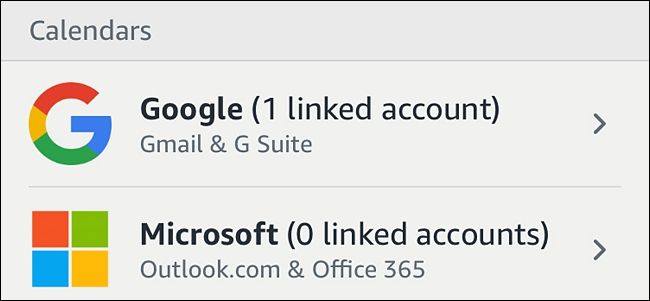
Вы можете связать Google Calendar, Outlook или iCloud с Alexa, чтобы Alexa читала встречи и напоминания.
Как подключить
- Откройте приложение Alexa → Настройки → Учетные записи → Календарь.
- Выберите поставщика: Google, Microsoft (Outlook) или Apple.
- Авторизуйте доступ и выберите календарь для чтения.
Лучшие практики
- Используйте отдельный семейный календарь для общедоступных событий, чтобы не раскрывать личные записи.
- Проверяйте права доступа: Alexa читает события, но не изменяет их без отдельного подтверждения.
Изменение слова‑пробуждения
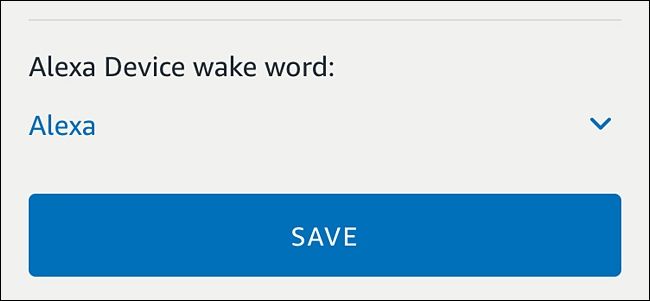
По умолчанию используется «Alexa», но вы можете сменить слово‑пробуждения на «Amazon», «Echo» или «Computer».
Чтобы изменить
- Приложение Alexa → Устройства → Выберите Echo → Слово‑пробуждения.
- Выберите вариант и подтвердите.
Советы
- Изменение полезно в домах, где есть человек с именем «Alexa» или в случаях ложных срабатываний.
- Новое слово вступает в силу немедленно, обучать устройство не нужно.
Заказ товаров с Amazon голосом

Если у вас есть подписка Amazon Prime, Echo может заказывать товары по голосовой команде, опираясь на историю покупок.
Пример команд
- «Alexa, купи туалетную бумагу» — предлагает последний заказанный вариант.
- «Alexa, закажи Charmin Ultra Soft 12 pack» — попытается найти конкретный товар.
Меры предосторожности
- Включите голосовую покупку только после настройки кода подтверждения (PIN), чтобы избежать случайных заказов.
- Просматривайте историю заказов в приложении Amazon для контроля.
Управление умными устройствами
Одно из самых сильных преимуществ Echo — интеграция с умным домом: Philips Hue, Nest, Belkin WeMo, Logitech Harmony, и мн. др. Подключаются через навыки и интеграции.
Как подключать
- Установите умный девайс и убедитесь, что он работает в локальной сети.
- В Alexa → Навыки и игры → Найдите навык производителя → Включите.
- Авторизуйте и обнаружьте устройство через экран «Устройства».
Советы по организации
- Именуйте устройства кратко и уникально (кухонный свет, спальня лампа), чтобы Alexa не путала их.
- Используйте группы устройств (Комната, Вся комната) для массовых команд.
Когда это не подойдёт
- Некоторые устройства могут поддерживать только частичный функционал (вкл/выкл, без регулировки яркости).
Прослушивание подкастов и аудиокниг
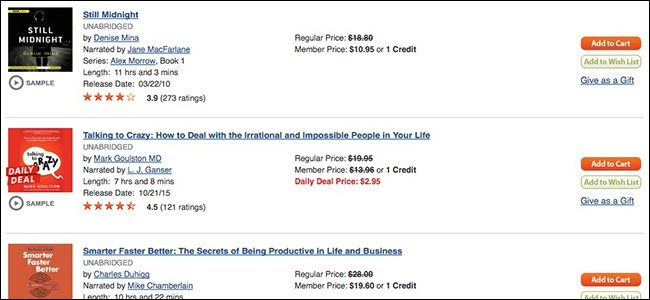
Echo встроенно поддерживает TuneIn для подкастов и Audible для аудиокниг.
Команды
- «Alexa, проиграй This American Life на TuneIn».
- «Alexa, продолжи аудиокнигу [название]» при наличии аккаунта Audible.
Советы
- Для подкастов, которых нет в TuneIn, используйте привязку через сторонние сервисы или передачу через Bluetooth.
Улучшение распознавания речи
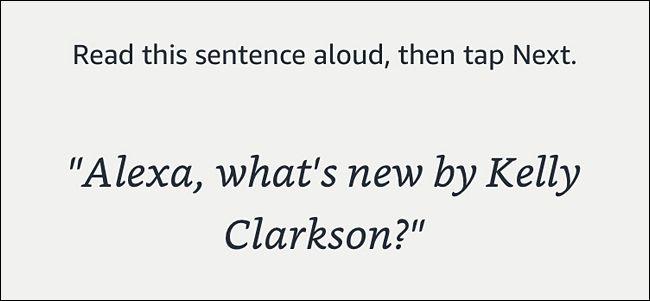
Если Alexa часто неправильно реагирует, используйте тренировку голоса и настройку имен устройств.
Пошаговая тренировка
- Приложение Alexa → Настройки → Голосовая тренировка.
- Пройдите список фраз, чтобы адаптировать распознавание под ваш голос.
Дополнительные приёмы
- Размещайте Echo подальше от шумных бытовых приборов.
- Используйте короткие, чёткие команды.
Тонкая настройка погоды, трафика и спорта
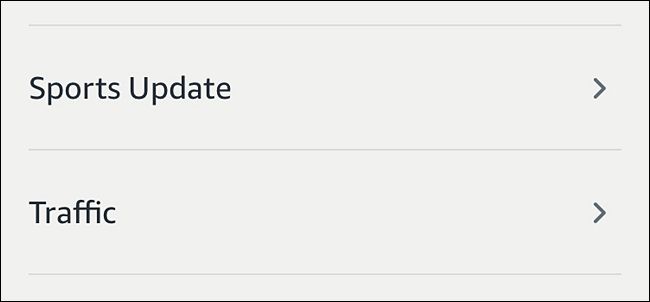
Для релевантных обновлений задайте местоположение и предпочтения в приложении Alexa.
Как настроить
- Устройства → Выберите Echo → Локация устройства → Введите адрес.
- Настройка «Flash Briefing» и источников новостей через Навыки.
Советы
- Для спорта укажите любимые команды в разделе «Sports» в настройках Alexa.
Автоматическое отключение через таймер розетки
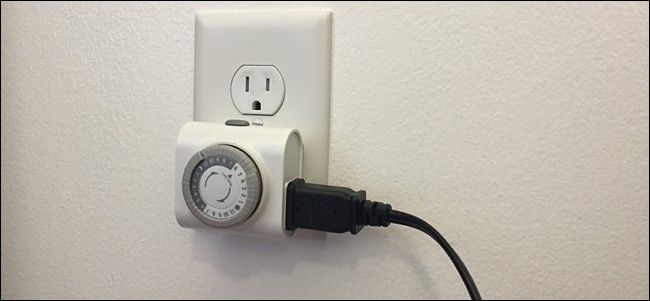
Если вы хотите полностью отключать Echo в определённые часы (например, ночью), используйте механический или программируемый таймер розетки. Это отключит питание и физически предотвратит прослушивание.
Преимущества и риски
- Плюс: полная уверенность, что устройство не активно.
- Минус: при отключении Echo не принимает команды и не выполняет сетевые функции (будильники могут не сработать).
Рекомендации
- Используйте этот метод для ночного спокойствия или детских комнат.
- Для умных сценариев лучше назначать «Не беспокоить» и mute в настройках Alexa, чтобы сохранить сетевые функции.
Playbook: быстрая настройка Echo для дома — пошагово
- Распаковка и подключение к сети Wi‑Fi.
- Обновление прошивки через приложение Alexa.
- Настройка слова‑пробуждения и голосовой тренировки.
- Привязка аккаунтов: Amazon, Audible, календарь.
- Установка навыков для смарт‑девайсов и медиасерверов.
- Создание групп и коротких имён для устройств.
- Назначение правил «Не беспокоить» и временных расписаний.
Используйте этот чек‑лист как шаблон при установке нового Echo или при миграции на новый аккаунт.
Ролевые чек‑листы
Владелец дома
- Настроить уникальные имена устройств.
- Подключить базовые навыки (свечение, розетки).
- Включить двухфакторную аутентификацию в акканте Amazon.
ИТ‑администратор
- Проверить соответствие устройства политике сети (VLAN, гостевая сеть).
- Ограничить доступ к sensitve skill authorizations.
- Настроить резервные сценарии в случае сбоя интернета.
Родитель
- Отключить голосовые покупки или установить PIN.
- Выставить лимиты на контент и запретить Drop In для отдельных контактов.
Runbook: если Echo не отвечает
- Проверьте индикатор устройства (питание/подключение).
- Убедитесь, что устройство подключено к Wi‑Fi (приложение Alexa → Устройства).
- Попробуйте перезагрузить Echo: выключить на 30 с и включить.
- Если не помогло — сбросьте к заводским настройкам и повторно настройте через приложение.
- Проверьте статус сервисов Amazon (иногда проблемы на стороне облака).
Критерии приёмки
- Echo отвечает на слово‑пробуждение и выполняет базовые команды.
- Звонки/Drop In работают с указанными контактами.
- Умные устройства обнаруживаются и управляются.
Ментальные модели и эвристики
- «Разделяй имена»: короткие, уникальные имена устройств снижают количество ошибок распознавания.
- «Локально vs. Облако»: фичи, зависящие от сети (звонки, навыки), работают только при подключении к интернету; локальные — Bluetooth, базы данных устройства.
- «Приватность как градация»: от mute и Do Not Disturb до физического отключения питания — выбирайте уровень по угрозам.
Мини‑методика тестирования установки Echo
- Тест базовых команд: воспроизведение музыки, таймер, погода.
- Проверка интеграции: календарь, навыки умного дома.
- Тест звонков и Drop In с доверенным контактом.
- Тест голосовых покупок (на тестовом заказе или с PIN).
- Тест автоматизации: расписания, таймеры и сценарии.
Небольшая таблица совместимости (упомянутые сервисы и устройства)
- Календарь: Google Calendar, Outlook, iCloud
- Подкасты: TuneIn
- Аудиокниги: Audible
- Смарт‑дом: Philips Hue, Nest Thermostat, Belkin WeMo, Logitech Harmony
- Медиасерверы: Plex (официальный навык), Kodi (через сторонние мосты)
Важно
- Никогда не оставляйте включённой голосовую покупку без PIN, если в доме есть дети.
- Для максимальной приватности используйте физический выключатель питания.
Короткий словарь
- Навык: приложение для Alexa, расширяющее функционал.
- Drop In: мгновенное соединение между Echo‑устройствами.
- Слово‑пробуждение: термин, активирующий прослушивание устройства.
Заключение
Amazon Echo — это гибкая платформа, которая может быть простым помощником или центром умного дома. Правильная настройка, уникальные имена устройств, сознательное управление приватностью и регулярные тесты помогут получить максимум пользы без лишних рисков.
Сводка
- Настройте контакты и Drop In для быстрой связи.
- Используйте Bluetooth‑колонки и режимы воспроизведения для улучшения звука.
- Свяжите календарь, аудиосервисы и умные устройства через навыки.
- Регулярно проводите голосовую тренировку и проверяйте права доступа.
Важно: проверяйте права и настройки покупок, особенно если к Echo имеют доступ другие люди.

Похожие материалы

Несколько аккаунтов Skype: Multi Skype Launcher

Журнал для работы: повысить продуктивность

Персональные звуки уведомлений на Android

Скачивание шоу Hulu для офлайн‑просмотра

Microsoft Start: персонализированная новостная лента
