
Полное руководство по Windows 10 File Explorer
Кратко: File Explorer — не просто место для просмотра файлов. Это целая экосистема инструментов для навигации, поиска, обмена и автоматизации рутинных задач. Несмотря на внешнюю простоту, у неё множество скрытых возможностей, которыми редко пользуются обычные пользователи.
Важно: если вы администратор или работаете с корпоративными устройствами, часть настроек может быть ограничена групповыми политиками.
Что вы узнаете
- Основные сочетания клавиш, которые реально экономят время
- Как настроить Ленту и Быстрый доступ под свои задачи
- Как изменить поведение папок, сохранить шаблоны и применить их ко всем папкам
- Как безопасно скрывать файлы и управлять историей доступа
- Сценарии для разных ролей (новичок, продвинутый пользователь, админ, дизайнер)
- Методика восстановления при падении explorer.exe и чек‑лист для твиков
1. Горячие клавиши File Explorer — минимум, который нужен всем
Если вы запомните только два сочетания клавиш, вы опережаете большинство пользователей.
- Клавиша Windows + E — открывает новое окно Проводника (File Explorer). Нажмите повторно, чтобы открыть дополнительные окна и затем перемещать файлы между ними.
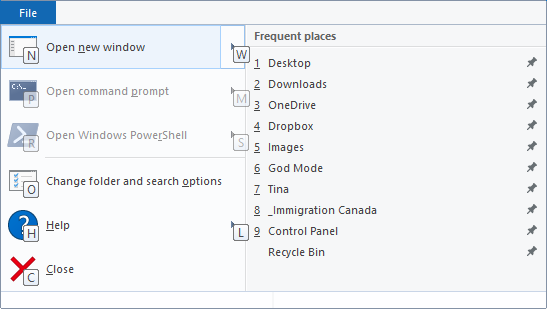
- ALT — активирует подсказки для меню Ленты (Ribbon). После нажатия ALT появятся буквы, соответствующие разделам: F — Файл, H — Главная, V — Вид и т.д. Нажмите ALT, затем нужную букву и цифры для навигации.
Полезные дополнительные сочетания:
- Windows + ← / → / ↑ / ↓ — привязка окна к сторонам/верхушке экрана (быстрое размещение рабочих окон).
- CTRL + N — новое окно (если фокус в Проводнике).
- F2 — переименовать файл.
- F11 — полноэкранный вид для текущего окна.
- CTRL + Shift + N — создать новую папку (в большинстве мест).
Пример: нажали ALT → F → N, чтобы открыть новое окно. Если надо, используйте «Open new window in new process» (см. раздел про процессы).
Примечание: сочетания зависят от локализации клавиатуры и версии Windows; некоторые PowerToys/утилиты могут менять поведение.
2. Понимание модели Ленты и панели Быстрого доступа
File Explorer использует Ribbon (Лента) — знакомую многим интерфейс Microsoft Office модель. Лента группирует команды по вкладкам: Главная, Общий доступ, Вид и т.д.
- Чтобы свернуть или развернуть Ленту: правый клик по пустому месту в Ленте → выбрать «Свернуть ленту» / «Развернуть ленту». При свёрнутой ленте она всплывает при клике.
- Быстрый доступ (Quick Access Toolbar, QAT) — панель маленьких иконок сверху слева. Её можно переместить под ленту для удобства.
Добавление команды в QAT даст ей сочетание клавиш Alt+число. Это особенно полезно для часто повторяющихся действий: пустая корзина, копировать путь, открыть в отдельном процессе.
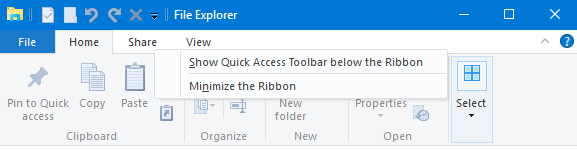 ALT‑панель управления: добавить команды для быстрого доступа
Совет: для макропроцессов, где нужно часто выполнять одинаковую последовательность действий (например, подготовка экспортов дизайна), поместите все требуемые команды в QAT — это даст удобный клавиатурный доступ без поиска по вкладкам.
3. Настройка Быстрого доступа и закрепление папок
Quick access — это список часто открываемых и закреплённых папок в левой панели. По умолчанию туда попадают часто используемые папки, но вы можете вручную закреплять и удалять элементы.
- Закрепить: правый клик на папке → «Закрепить в Быстром доступе».
- Удалить: правый клик → «Открепить из Быстрого доступа».
- Чтобы очистить историю и отключить отображение недавно использованных файлов: Вид → Параметры (Options) → Общие → Privacy → снять галочки «Показывать недавно использованные файлы / папки» и нажать «Очистить».
Jump Lists (списки переходов) — это пункты, которые появляются по правому клику на иконку Проводника в панели задач. Они часто повторяют Быстрый доступ, но служат для быстрого запуска конкретной папки или недавнего файла.
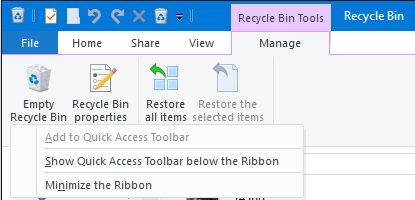 Пример списка быстрых действий и закреплённых папок
Совет для безопасности: не храните в Быстром доступе папки с конфиденциальной информацией на общем устройстве — их легко увидеть другим пользователям.
4. Вид папок: отображение, сортировка и группировка
Вкладка Вид позволяет выбрать представление элементов в папке: значки разных размеров, список, плитка, подробности. Также там включаются панели: Навигация, Предпросмотр, Подробности.
- Предпросмотр полезен в смешанных папках с изображениями и документами.
- Подробности показывают метаданные: размер, дату создания/изменения, разрешение и т.д.
Настройка представления для типа папки:
- Настройте вид в конкретной папке (например «Плитка», сортировка по типу).
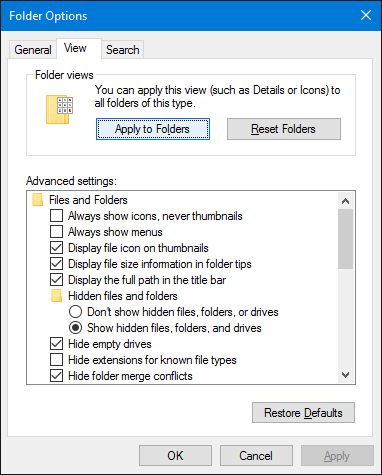
- Вид → Текущий вид → Применить к папкам (Apply to Folders) — применит текущие настройки ко всем папкам того же типа.
Чтобы изменить тип папки: правый клик → Свойства → Настройка → «Оптимизировать для» → выберите «Общие элементы», «Документы», «Изображения», «Музыка» или «Видео». Это задаёт шаблон отображения и столбцов.
Полезно: сортировка по нескольким столбцам — сначала сортируете по одному столбцу, затем удерживайте SHIFT и сортируйте по второму столбцу для многоуровневой сортировки.
 Панель «Предпросмотр» и «Подробности» помогают фильтровать файлы визуально
5. Показ и скрытие элементов, надёжные способы скрывать файлы
В Вид → Параметры есть быстрые переключатели: показывать расширения имен файлов, скрытые элементы. Кроме встроенной галочки «Скрытые элементы», есть другие, более надёжные методы скрытия:
- Смена атрибутов через командную строку: attrib +h “путь\файл” — делает файл скрытым (скрывает даже при отключённом показе скрытых).
- Заархивировать / поместить файлы в зашифрованные контейнеры (BitLocker To Go, VeraCrypt) — для конфиденциальных данных.
- Хранить личные данные в профиле пользователя, защищённом паролем, или в папке, доступной только определённым учетным записям.
Важно: опция «Скрыть выбранные элементы» в контекстном меню — слабая защита: рядом есть «Показать скрытые элементы», и любой пользователь может увидеть файл.
6. Как изменить папку, в которую открывается Проводник по умолчанию
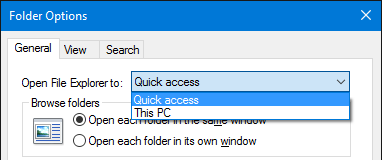
Путь: Файл → Изменить параметры папок и поиска → Общие → «Открывать Проводник» (Open File Explorer to) — можно выбрать «Быстрый доступ» или «Этот компьютер».
Эта настройка удобна, если вы предпочитаете, чтобы Проводник открывался сразу в «Этот компьютер» с доступом к дискам, а не в Быстром доступе с недавними элементами.
Совет: администраторы могут изменить поведение при помощи реестра или политик, если нужно стандартизировать окружение сотрудников.
7. Удаление истории и приватность
Параметры → Общие → Privacy:
- Снимите галочки, чтобы перестать отображать недавно использованные файлы и папки в Быстром доступе.
- Нажмите «Очистить», чтобы стереть текущую историю.
Примечание: очистка истории не влияет на файлы на диске — она просто удаляет быстрые ссылки.
8. Расширенные параметры и применение настроек ко всем папкам
В Вид → Параметры → Вид → Дополнительные параметры вы найдёте опции вроде:
- Отображать полный путь в строке заголовка окна.
- Показать скрытые файлы, папки и диски.
- Скрывать расширения для зарегистрированных типов файлов (рекомендуется отключить, чтобы видеть расширения и избегать фишинга «document.pdf.exe»).
- Открывать окна папок в отдельном процессе (Launch folder windows in a separate process) — полезно для стабильности: если одно окно Проводника падает, другие остаются рабочими.
Кнопка «Применить к папкам» сохранит текущее представление для всех папок того же типа.
Критерии приёмки:
- Для шаблона папок: все целевые папки отображаются в согласованном виде.
- Количество столбцов и порядок сортировки соответствует шаблону.
- Применение шаблона не ломает отображение в других типах папок.
9. Подробно о Send to и пункте «Поделиться» (Share)
Контекстное меню «Отправить» (Send to) использует содержимое папки shell:sendto, где хранятся ярлыки. Откройте: Windows + R → shell:sendto → нажмите Enter.
Добавьте туда ярлык программы, облачного сервиса или скрипта — он появится в «Отправить».
Скрытые пункты «Send to»: удерживайте SHIFT перед правым кликом, чтобы увидеть дополнительные опции.
Новое меню «Поделиться» (Share) использует механизм совместного доступа Windows и ориентировано на UWP/Windows Store приложения (Facebook, OneNote, Twitter и т. п.). Для работы кнопки «Поделиться» нужно настроить приложения и почтовый клиент по умолчанию в Параметрах → Система → Приложения по умолчанию.
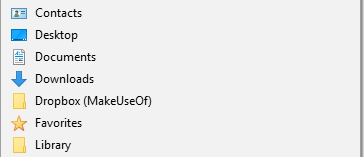
Замечание: меню «Поделиться» в Windows 10 иногда кажется непредсказуемым — оно опирается на реестр и зарегистрированные UWP‑обработчики. Если нужного пункта нет — проверьте, зарегистрировано ли приложение как обработчик совместного доступа.
10. Процессы explorer.exe и как работать с ними безопасно
Если вы часто делаете сложные операции с файлами или у вас есть скрипты, которые могут вызвать зависание, полезно запускать новое окно в отдельном процессе: Файл → Открыть новое окно в новом процессе (Open new window in new process).
Преимущество: при падении одного process explorer.exe другие окна остаются рабочими.
План восстановления при падении explorer.exe (координатный runbook):
- Попробуйте закрыть зависшее окно. Если не помогает — откройте Диспетчер задач (Ctrl+Shift+Esc).
- Найдите explorer.exe → Завершить задачу.
- В Диспетчере задач → Файл → Выполнить новую задачу → введите explorer.exe и нажмите Enter.
- Если проблема повторяется — проверьте недавно установленные расширения проводника (Context menu handlers), антивирус и сетевые драйверы.
Совет: для отладки конфликтов используйте утилиты типа ShellExView, чтобы временно отключать сторонние расширения контекстного меню.
Расширенные рекомендации и сценарии использования (добавленная ценность)
Ниже — набор практических шаблонов, чек‑листов и методик, которые подходят для разных ролей: начинающих, продвинутых пользователей, дизайнеров и администраторов.
Модель мышления: как думать о Проводнике
Ментальная модель: Проводник — это трёхуровневая система
- Навигация (левой панели, Быстрый доступ, ярлыки) — как вы добираетесь до данных.
- Представление (Вид, столбцы, предварительный просмотр) — как данные представлены.
- Действие (копирование, переименование, отправка, скрипты) — что вы делаете с данными.
Подгоняйте каждый уровень под задачу — например, дизайнеру важен предварительный просмотр и сортировка по разрешению, администратору — открытие в отдельном процессе и видимость системных файлов.
Роль‑ориентированные чек‑листы
Чек‑лист для новичка:
- Выучить Windows + E и ALT → навигация по Ленте.
- Закрепить 3 папки в Быстром доступе.
- Включить отображение расширений файлов.
- Очистить историю Быстрого доступа.
Чек‑лист для продвинутого пользователя:
- Сбалансировать QAT: добавить 5 часто используемых команд.
- Настроить представления для 3 типов папок (Документы, Изображения, Музыка).
- Использовать отдельные процессы для критических окон.
- Освоить attrib и PowerShell для пакетных операций.
Чек‑лист для администратора:
- Задать корпоративные политики по умолчанию (Открывать в «Этот компьютер» или отключить Быстрый доступ).
- Убрать рискованные контекстные расширения на рабочих станциях.
- Настроить бэкап профилей пользователей.
Чек‑лист для дизайнера:
- Включить Предпросмотр и показать столбцы «Ширина»/«Высота»/«Разрешение» (если доступны).
- Применить шаблон папки «Изображения» для рабочих папок.
- Добавить в QAT команду «Открыть папку в CMD/PowerShell» через ярлык.
SOP: быстрый план настройки нового рабочего места
- Открыть Проводник → Параметры → Общие: выбрать, где открывать (Быстрый доступ или Этот компьютер).
- В Вид → Дополнительно: отключить «Скрывать расширения для зарегистрированных типов файлов».
- Настроить QAT: добавить команды «New Folder», «Open in new process», «Properties».
- Закрепить рабочие папки в Быстром доступе.
- Применить шаблоны папок для типов данных.
- Очистить историю и проверить политики безопасности.
Альтернативы и когда File Explorer не подходит
- Для массовых операций с файлами (миллионы файлов) лучше использовать командную строку, PowerShell или специализированные инструменты (rsync/robocopy).
- Если нужна расширяемость и плагины — рассмотрите сторонние файловые менеджеры (Total Commander, Directory Opus, XYplorer).
- Для работы с сетевыми шарингами и нестабильными сетью используйте robocopy с параметрами дублирования и повторов.
Контрпример: если ваша задача — синхронизировать тысячи небольших файлов между серверами, графический Проводник будет крайне медленным и ненадёжен; используйте командные утилиты.
Небольшая методика для «чистки» и оптимизации каталога проекта
- Создайте резервную копию важной папки.
- Включите отображение расширений и сортировку по типу.
- Удалите временные файлы (.tmp, ~), используя шаблоны поиска.
- Сгруппируйте по типу файла и перенесите крупные бинарные в архивы.
- Проверяйте итеративно: после каждой операции подтверждайте целостность важных файлов.
Простой decision‑flow (Mermaid) для восстановления Проводника
flowchart TD
  A[Проводник завис] --> B{Можно закрыть окно?}
  B -- Да --> C[Закрыть окно]
  B -- Нет --> D[Открыть Диспетчер задач]
  D --> E{Найден explorer.exe?}
  E -- Да --> F[Завершить процесс explorer.exe]
  F --> G[Файл → Выполнить новую задачу → explorer.exe]
  E -- Нет --> G
  G --> H[Если повторяется — проверить расширения / антивирус]
Набор полезных команд и сниппетов
- Открыть папку “SendTo”: Windows + R → shell:sendto
- Сделать файл скрытым: attrib +h “C:\путь\файл”
- Показать все расширения: Вид → Параметры → Вид → снять галочку «Скрывать расширения для зарегистрированных типов файлов»
- Запустить новое окно в новом процессе: Файл → Открыть новое окно в новом процессе
PowerShell‑пример: массовое переименование расширений
Get-ChildItem -Path "C:\папка" -Filter *.jpeg -Recurse | Rename-Item -NewName { $_.Name -replace '\.jpeg$','.jpg' }Безопасность и приватность
- Не доверяйте расширениям файлов: показывайте расширения, чтобы избежать обмана вида document.pdf.exe.
- Для конфиденциальных данных используйте шифрование (BitLocker, VeraCrypt).
- Контролируйте доступ к профилям пользователей и не размещайте приватные папки в общем «Public».
Краткая галерея редких случаев (edge cases)
- Система не сохраняет вид папки — возможно, превышено ограничение на количество папок, для которых Windows хранит настройки. В этом случае придётся манипулировать шаблонами вручную.
- Контекстное меню тормозит — причиной могут быть сторонние shell‑расширения.
- «Поделиться» не видит программу — убедитесь, что приложение поддерживает UWP Share Contracts или зарегистрировано в реестре.
1‑строчный глоссарий
- Быстрый доступ (Quick access) — панель с часто используемыми и закреплёнными папками.
- Лента (Ribbon) — интерфейс с вкладками и командами.
- Jump List — список недавних элементов по правому клику на иконке в панели задач.
- explorer.exe — процесс Windows, отвечающий за рабочий стол и Проводник.
Итог и рекомендации
File Explorer в Windows 10 — гибкий инструмент. Потратьте 20–30 минут на настройку ленты, QAT и шаблонов папок в соответствии с вашей ролью. Если вы работаете с большим количеством файлов регулярно, автоматизируйте рутинные задачи с помощью PowerShell или добавьте в QAT нужные команды. Для критической рабочей среды используйте отдельные процессы для окон Проводника и держите под контролем расширения контекстного меню.
Задайте себе вопросы:
- Какие 3 команды я использую чаще всего?
- Какие папки стоит закрепить в Быстром доступе?
- Нужна ли мне отдельная политика для отображения расширений и скрытых файлов?
Спасибо, что прочитали. Поделитесь в комментариях: какая функция Проводника оказалась для вас самой полезной?
 Просмотр деталей файла и метаданных
Примечание
Если вы хотите инструкцию в формате распечатки (одностраничный чек‑лист) или скрипт PowerShell под ваш рабочий процесс — напишите, укажу под ваши задачи.

Похожие материалы

Несколько аккаунтов Skype: Multi Skype Launcher

Журнал для работы: повысить продуктивность

Персональные звуки уведомлений на Android

Скачивание шоу Hulu для офлайн‑просмотра

Microsoft Start: персонализированная новостная лента
