Как максимально эффективно использовать панель закладок в Chrome
Основные вариации поиска этой статьи
- панель закладок Chrome
- как организовать закладки Chrome
- восстановление закладок Chrome
- bookmarklet Chrome как установить
- компактные иконки закладок Chrome
Быстрый план статьи
- Включение панели закладок
- Импорт закладок из других браузеров и из HTML
- Восстановление случайно удалённых закладок
- Bookmarklet: что это и как применять
- Чтение позже: управление папкой Read Later и альтернативы
- Пользовательские «блокноты» через закладку
- Закладки на страницы настроек Chrome
- Полная сортировка: бэкап, чистка, расширения, компактизация
- Методологии, чек-листы, SOP и план восстановления
Включите панель закладок
Если панель закладок не видна, включите её для быстрого доступа к часто используемым страницам и инструментам.
Инструкция:
- Откройте Chrome.
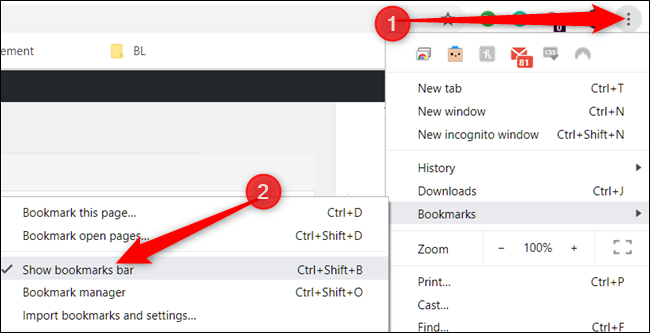
- Кликните меню (три точки) → Закладки → Показать панель закладок.
- Быстрая клавиша: Ctrl+Shift+B в Windows или Command+Shift+B на macOS.
Полезно: если вы активно работаете с закладками, держите панель постоянно включённой.
Импорт закладок из другого браузера
Когда вы переходите на Chrome, важно перенести закладки — это сохранит ваши важные ссылки.
Как быстро импортировать:
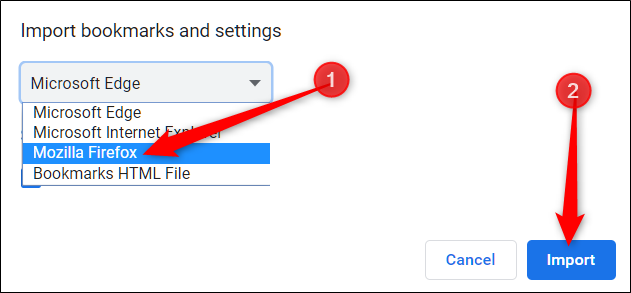
- Кликните меню → Закладки → Импорт закладок и настройек.
- Выберите браузер в списке и нажмите “Импорт”.
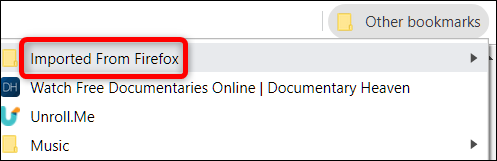
- Chrome создаст папку “Imported From <браузер>” в “Другие закладки” или на панели закладок.

Импорт из HTML-файла
Если вы экспортировали закладки в HTML (например из Firefox, Edge, Safari), импортируйте их через Диспетчер закладок.
Шаги:
- Откройте Диспетчер закладок: меню → Закладки → Диспетчер закладок или Ctrl+Shift+O (Windows) / Command+Shift+O (macOS).
- В Диспетчере кликните меню → Импорт закладок.
- Выберите HTML-файл экспорта и нажмите “Открыть”.
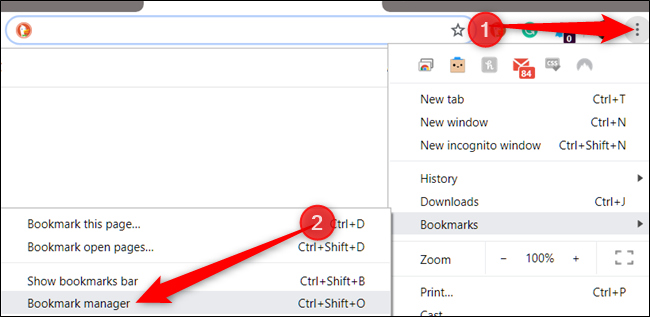
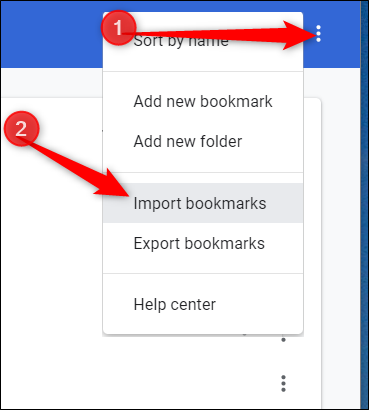
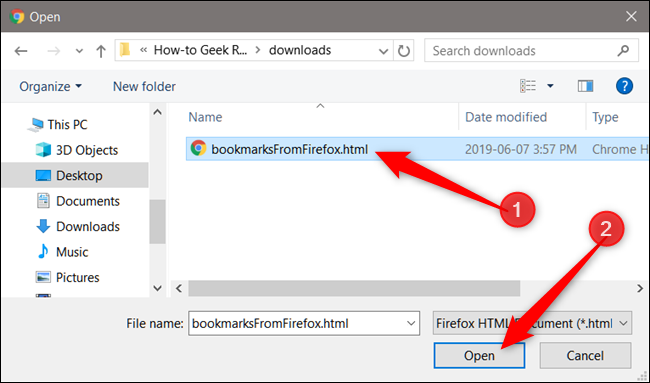
После импорта все ссылки окажутся в новой папке — удобно и надёжно.
Восстановление случайно удалённых закладок
Важно: Chrome хранит резервную копию файла закладок и перезаписывает её при каждом запуске. Если вы случайно удалили папку или многое другое, можно попытаться восстановить из временной резервной копии.
Важно соблюдать порядок: перед работой полностью закройте Chrome и убедитесь, что он не работает в фоне.
На Windows:
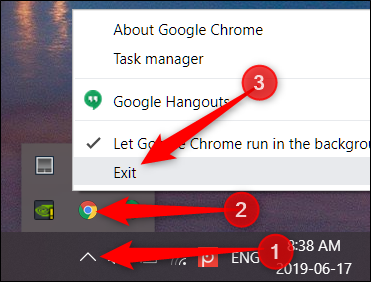
- Закройте все окна Chrome и убедитесь, что процесс полностью завершён: клик правой кнопкой по значку Chrome в области уведомлений → “Выход”.
- Откройте Проводник и перейдите в папку пользователя, заменив NAME на имя учётной записи:
C:\Users\NAME\AppData\Local\Google\Chrome\User Data\Default- Найдите файлы Bookmarks и Bookmarks.bak. Bookmarks.bak — резервная копия последнего запуска.

- Переименуйте текущий Bookmarks в Bookmarks.old (для сохранения), затем Bookmarks.bak → Bookmarks.
- Откройте Chrome и проверьте восстановление.
Примечание: если резервная копия уже перезаписана новым запуском, восстановление возможно только из системного бэкапа Windows или внешней копии.
Важно: восстановление из Bookmarks.bak вернёт состояние только на момент последнего запуска Chrome, поэтому недавние добавленные закладки будут потеряны.
Bookmarklet: как расширить возможности браузера
Определение: bookmarklet — это короткий JavaScript, сохранённый как URL в закладке. Нажатие на такую закладку выполняет скрипт на текущей странице.
Что умеют bookmarklet:
- Перевод страницы одним кликом.
- Быстрый поиск выделенного слова в Википедии.
- Сохранение статьи в сервисы вроде Pocket.
- Удаление блокирующих элементов для читаемости.
Установка простейшего bookmarklet:
- Нажмите и перетащите ссылку-скрипт на панель закладок или создайте новую закладку и вставьте JavaScript в поле URL.
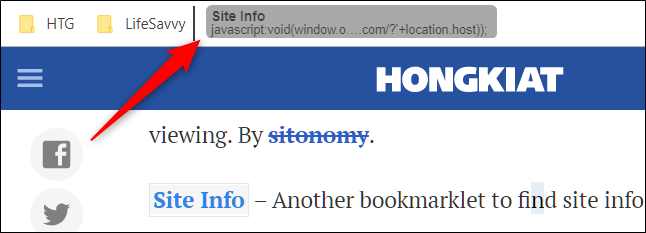
Примеры полезных bookmarklet (вставляйте в поле URL при создании закладки):
- Перевести страницу через Google Translate:
javascript:(function(){location.href='https://translate.google.com/translate?sl=auto&tl=ru&u='+encodeURIComponent(location.href)})();- Поиск выделенного слова в Википедии:
javascript:(function(){var q=window.getSelection().toString();if(!q) q=prompt('Введите запрос для Википедии:');if(q)window.open('https://ru.wikipedia.org/wiki/'+encodeURIComponent(q));})();- Быстро сохранить страницу в Pocket (если установлен API или расширение Pocket): вызов сервисного URL или bookmarklet от Pocket.
Замечание: некоторые bookmarklet обращаются к внешним сервисам или используют устаревший API — проверяйте исходный код и права доступа перед использованием.
Сохранение для чтения позже: папка Read Later и альтернативы
Проблема: панель закладок часто превращается в бесконечный “пылесборник” ссылок на статьи в надежде прочесть позже.
Рекомендация:
- Создайте папку «Read Later» или «Читать позже».
- По завершении чтения удаляйте или архивируйте ссылки.
- Используйте специализированные сервисы: Pocket, Instapaper или заметки в облаке, чтобы не загромождать панель.
Пример: Pocket позволяет сохранить страницу одним кликом и синхронизирует её между устройствами; это чисто функциональное решение, не захламляющее панель закладок.
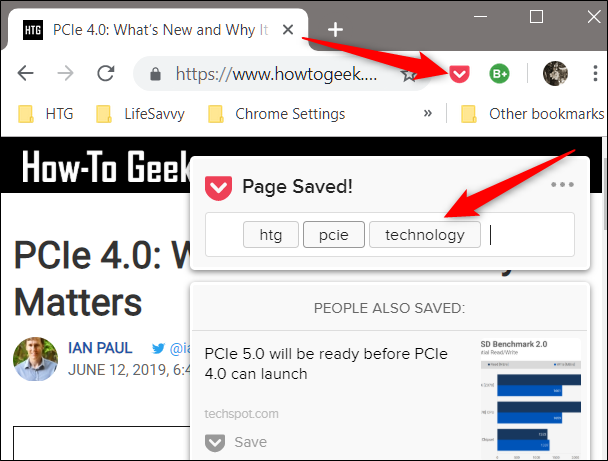
Совет: если вы храните список ссылок на долгосрочное хранение, используйте тегирование и периодическую ревизию (раз в 3–6 месяцев).
Пользовательский блокнот через закладку
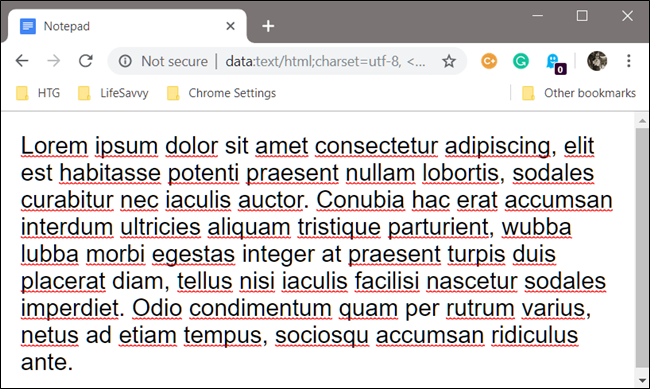
Если нужен быстрый временный блокнот, создайте bookmarklet на data: URL, который открывает редактируемую страницу в текущей вкладке.
Как создать:
- Правый клик по пустому месту на панели закладок → Добавить страницу.
- В поле “URL” вставьте код (пример ниже).
Код для временного блокнота (вставляйте как URL закладки, поле Name укажите например “Notepad”):
data:text/html;charset=utf-8, Notepad 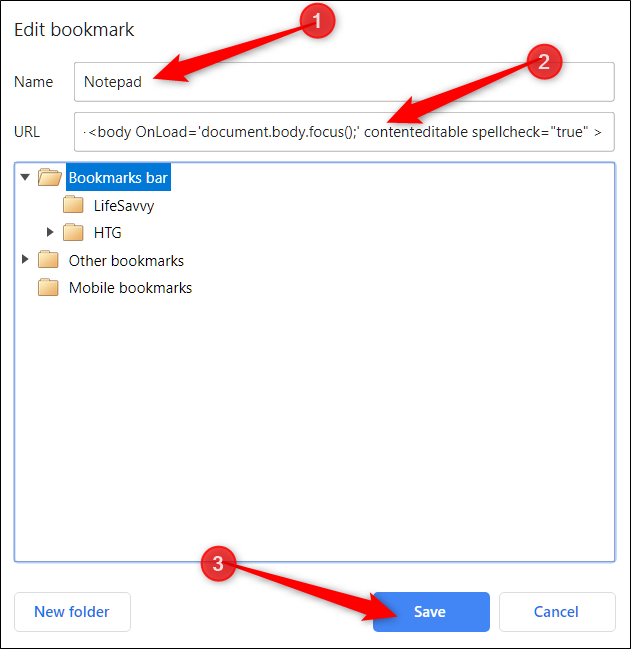
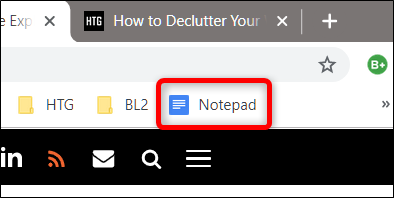
После сохранения вы получите иконку на панели: при клике откроется чистая страница, в которую можно быстро записать мысль.
Ограничение: содержимое не сохраняется при закрытии вкладки — это временная, «одноразовая» заметка.
Совет: если нужно постоянное хранение заметок, используйте синхронизированные облачные заметки (Google Keep, Evernote) или расширения с сохранением.
Закладки на страницы настроек Chrome
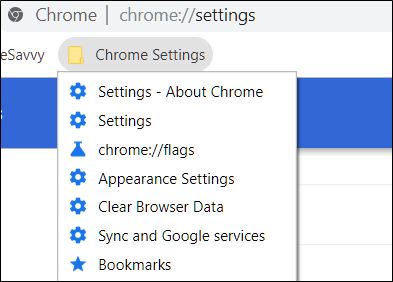
Вы можете сохранить отдельные страницы настроек Chrome, чтобы быстро переходить к ним:
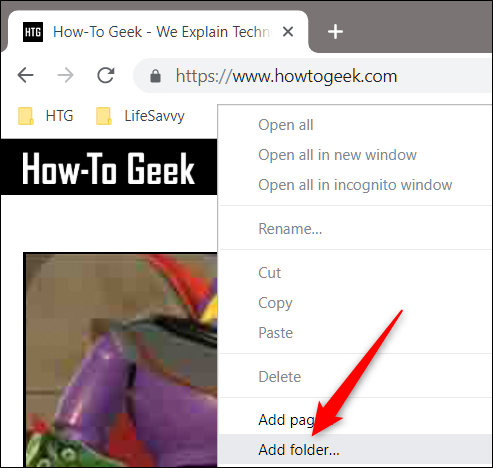
- Правый клик по панели закладок → Добавить папку. Назовите, например, “Chrome: Настройки”.
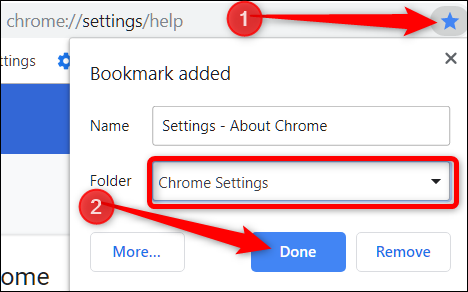
- Перейдите на нужную страницу (chrome://settings, chrome://history, chrome://flags и т. д.), нажмите звезду в Omnibox, сохраните в созданную папку.

Список всех внутренних URL Chrome можно получить через chrome://chrome-urls. Закладки на эти URL ускорят доступ к инструментам разработчика и диагностике.
Полная организация панели закладок: бэкап, чистка и компактность
Если панель захламлена, следуйте методическому подходу: бэкап → очистка → автоматизация → поддержка.
Сделайте бэкап закладок
Экспорт закладок создаёт HTML-файл для восстановления или миграции.
- Откройте Диспетчер закладок (Ctrl+Shift+O / Command+Shift+O).
- Меню → Экспорт закладок.
Начните чистку
- Удаляйте неиспользуемые ссылки: правый клик → Удалить или выделите и нажмите Delete.
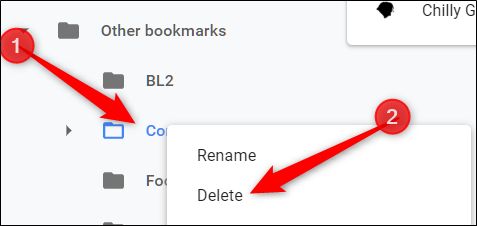
Правила для чистки:
- Если не открывали ссылку > 1 год — удалите.
- Если ссылка легко ищется через поиск — удалите.
- Для рецептов/статей используйте Pocket, не панель закладок.
Используйте расширение для дублей и сортировки
Рекомендуем поставить утилиту вроде SuperSorter: она сортирует папки, удаляет пустые и находит дубликаты.
Компактность: оставьте только иконки
По умолчанию Chrome показывает иконку и текст названия. Чтобы сэкономить место, удалите название закладки (правый клик → Редактировать → очистить поле “Имя”). Тогда останется только иконка.

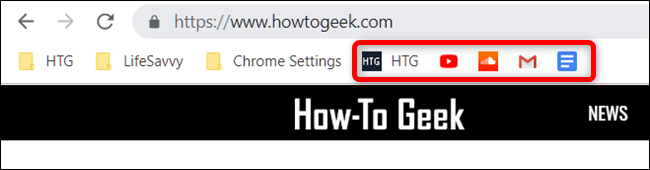
Разделители и визуальные группы
Чтобы отделять группы закладок, используйте простые separator-bookmarklet или invisible-icon в качестве «пустой» закладки.
Вертикальный разделитель: перетащите кнопку с сайта separator.mayastudios.com на панель закладок. URL:
https://separator.mayastudios.com/index.php
Копируйте и вставляйте разделители для создания нескольких секций.
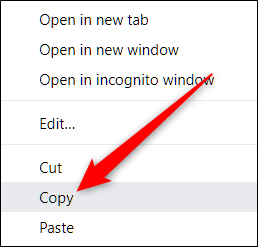
Если нужно горизонтальное разделение внутри папки — используйте invisible icon separator bookmarklet и вставляйте символы/тире в название закладки.
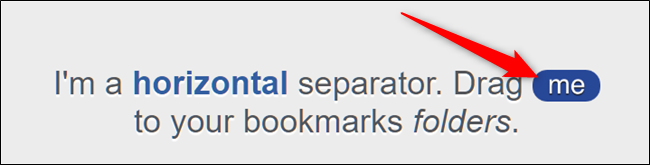
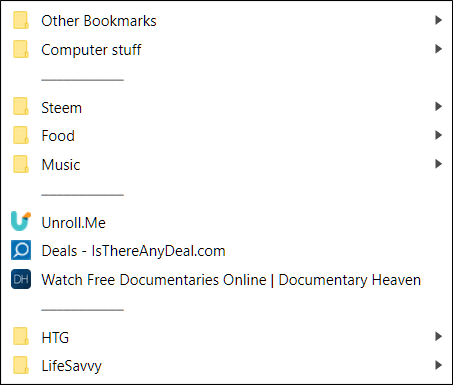
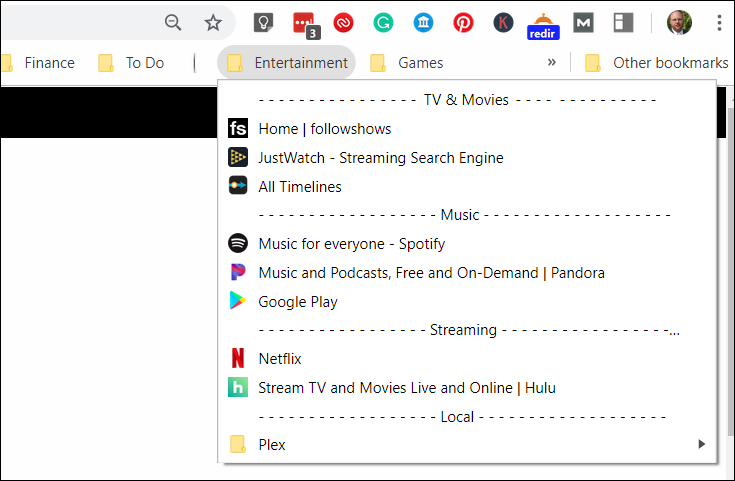
Примечание: вертикальные разделители лучше видны на серых темах Chrome.
Дополнения, которых стоит избегать и когда подход не работает
- Bookmarklet не сработает на страницах с Content Security Policy, запрещающей выполнение inline-скриптов.
- Некоторые сайты блокируют открытие окон через скрипты, поэтому bookmarklet “попадёт” на ограничениях.
- Если вы используете общую учётную запись Chrome и синхронизацию включена, удаление закладок синхронизируется на всех устройствах — будьте осторожны с массовой чисткой.
Практическая методология: как раз в неделю поддерживать порядок
Мини-методология на 4 шага (выполнять раз в неделю или месяц):
- Экспортируйте закладки (быстрый бэкап).
- Откройте панель и удалите все закладки, которые не открывали > 6 месяцев.
- Переместите интересные, но не приоритетные ссылки в папку Read Later или Pocket.
- Запустите SuperSorter или аналог для удаления дубликатов.
Фактбокс:
- Сколько резервных копий хранит Chrome: 1 локальная .bak, остальные — зависят от бэкапа ОС.
- Частота перезаписи .bak: при каждом запуске Chrome.
SOP: собрать и упорядочить панель за 30–60 минут
Шаги:
- Экспорт: Диспетчер → Меню → Экспорт закладок.
- Быстрый просмотр: пройтись по папкам и удалить очевидный мусор.
- Категоризация: создать папки по задачам (Работа, Личное, Инструменты, Read Later).
- Сокращение названий: оставить только первые 6–8 символов или очистить поле имени.
- Разделители: вставить визуальные разделы между группами.
- Очистка дубликатов: запустить расширение.
- Проверка: открыть 10 случайных ссылок, чтобы убедиться, что важные не удалены.
Критерии приёмки:
- Панель стала компактнее и помещается в одну строку вкладок без значительной резины.
- Каждая папка соответствует одному назначению.
- Периодическая механика на 3–6 месяцев назначена.
Роль‑ориентированные чек-листы
Для разных пользователей полезны разные подходы.
Чек‑лист для обычного пользователя:
- Оставить 10–20 часто используемых сайтов.
- Перенести статьи в Pocket.
- Убрать все плагины, не влияющие на навигацию.
Чек‑лист для профессионала/разработчика:
- Сохранить chrome:// страницы (flags,://extensions и т. д.).
- Создать папку “Dev Tools” с нужными утилитами.
- Использовать bookmarklet для быстрого копирования селекторов/кода.
Чек‑лист для администратора/ИТ:
- Убедиться, что политика синхронизации соответствует политике компании.
- Регулярно экспортировать закладки и хранить их в защищённом хранилище.
- Ограничить доступ к синхронизации, если это требуется по безопасности.
Шаблоны и сниппеты для закладок и bookmarklet
Шаблон: структура папок для начала работы
- Главные
- Работа
- Проект A
- Проект B
- Личное
- Финансы
- Здоровье
- Инструменты
- Читать позже
- Chrome: Настройки
- Работа
Полезные сниппеты bookmarklet (копируйте в поле URL при создании закладки):
- Очистить страницу от модалей и баннеров (простая версия):
javascript:(function(){var els=document.querySelectorAll('[class*=modal],[class*=overlay],[class*=cookie]');for(var i=0;i- Получить заголовки H1-H3 на странице и вывести в окно:
javascript:(function(){var out='';['h1','h2','h3'].forEach(function(t){var n=document.querySelectorAll(t);if(n.length){out+=t+"\n";n.forEach(function(e){out+="- "+e.innerText+"\n";});out+='\n';}});prompt('Заголовки на странице',out);})();Безопасность: bookmarklet выполняется в контексте открытой страницы; не используйте неизвестные скрипты, особенно если они отправляют данные на внешние серверы.
План восстановления при потере закладок
Шаги при критической потере:
- Немедленно закройте Chrome на всех устройствах (чтобы избежать перезаписи .bak).
- Скопируйте файлы Bookmarks и Bookmarks.bak в безопасную папку.
- Попробуйте переименовать Bookmarks.bak → Bookmarks и открыть Chrome.
- Если не помогло, найдите системные бэкапы (История файлов, Time Machine) и восстановите старый файл Bookmarks.
- Если используется Google Аккаунт с синхронизацией, проверьте веб‑версию Chrome Sync Dashboard и историю синхронизации.
Замечание: массовая чистка на одном устройстве при включённой синхронизации уничтожит закладки на всех подключённых устройствах.
Тесты и критерии приёмки
Тест‑кейсы для проверки корректной работы после организации:
- Экспорт и импорт: экспортировать закладки и импортировать их обратно — структура должна сохраниться.
- Bookmarklet: создать 3 bookmarklet и убедиться, что они выполняются на простых страницах.
- Восстановление: симулировать удаление папки и успешно восстановить из Bookmarks.bak.
- Синхронизация: удалить закладку на одном устройстве и убедиться, что изменения пришли на другое устройство (если синхронизация включена).
Критерии приёмки:
- Восстановление из .bak успешно.
- Bookmarklet не вызывает ошибок на простых страницах.
- Панель выглядит организованной по созданным правилам.
Частые ошибки и как их избежать
- Удаление без бэкапа: прежде чем массово удалять, экспортируйте закладки.
- Переизбыток папок: меньше — лучше; группируйте по назначению, а не по теме каждого сайта.
- Доверие любым bookmarklet: проверяйте код — не должно быть внешних fetch/post на неизвестные домены.
Итог и рекомендации
- Храните на панели только то, что действительно используете регулярно.
- Для статей используйте Pocket или аналог, чтобы не загромождать панель.
- Регулярно экспортируйте закладки и держите простую процедуру восстановления.
- Используйте bookmarklet для повторяющихся задач, но проверяйте их безопасность.
Краткий чек‑лист на 5 минут:
- Экспортировать закладки.
- Удалить очевидный мусор.
- Сократить названия важных закладок.
- Вставить разделители.
- Запустить очистку дубликатов.
Теперь, когда вы освоили эти процессы, панель закладок станет инструментом эффективности, а не местом накопления ссылок. Делайте ревизию раз в 1–3 месяца — и она будет оставаться полезной.
Полезные ссылки и ресурсы
- Separator bookmarklet: https://separator.mayastudios.com/index.php
- chrome://chrome-urls — полный список внутренних страниц Chrome

Похожие материалы
Как подключить Fitbit к iPhone — полное руководство
Выбор монохромного лазерного принтера для офиса
Как защитить закладки в браузере
Как изменить аватар в Discord — быстрый гайд

Сброс и изменение пароля Discord