
Как использовать приложение «Календарь» на iPhone: лучшие советы
Важно: Примеры команд для Siri указаны на русском языке — используйте «Привет, Siri» или длинное нажатие боковой кнопки для активации. Некоторые системные названия кнопок в статье взяты в кавычки, чтобы было проще ориентироваться в интерфейсе.
Краткое описание и назначение
Приложение «Календарь» — стандартный инструмент iPhone для учёта событий, встреч и важных дат. Оно синхронизируется с iCloud и другими сервисами (если вы добавляли аккаунты), поддерживает совместный доступ, напоминания и несколько видов отображения: день, неделя, месяц, год и список.
Определение: Напоминание — оповещение от Календаря, которое предупреждает вас о предстоящем событии заранее.
Содержание
- Попросите Siri добавить событие
- Добавление дней рождения в контакты
- Настройка оповещений и напоминаний
- Как менять вид календаря
- Перемещение событий перетаскиванием
- Совместный календарь для семьи и команды
- Изменить первый день недели
- Чек‑лист для организатора события
- Роли: организатор, участник, родитель — что нужно знать
- Мини‑методология планирования недели
- Как избежать распространённых ошибок
- FAQ
1. Попросите Siri добавить событие
Добавлять событие вручную можно, но быстрее — попросить Siri. Это удобно, когда вы заняты или ведёте автомобиль (по правилам дорожного движения используйте hands‑free).
Как это сделать:
- Активируйте Siri: скажите «Привет, Siri» или удерживайте боковую кнопку.
- Скажите коротко: «Добавь событие в календарь» или точнее: «Добавь встречу завтра в 15:00 — Согласование отчёта».
- Siri уточнит название и время; подтвердите или исправьте.
- Проверьте в приложении «Календарь», что событие создано.
Быстрые примеры фраз:
- «Привет, Siri, добавь встречу с командой в среду в 10:00.»
- «Привет, Siri, создай событие День рождения Маши 12 марта.»
Советы:
- Для повторяющихся задач указывайте «еженедельно», «ежемесячно» и т. п.
- Если у вас несколько календарей, после создания проверьте, в какой календарь добавлено событие и при необходимости перенесите его.
Когда это не работает:
- Siri может не распознать насыщенные фразы с множеством деталей — используйте короткие команды и уточнения.
- Если синхронизация с iCloud отключена, событие может не появиться на других устройствах.
2. Добавьте дни рождения в Контакты, чтобы они появлялись в Календаре
Если вы сохраните дату рождения в карточке Контакта, Календарь автоматически добавит соответствующие события — очень удобно для семейных и рабочих напоминаний.
Как добавить:
- Откройте приложение «Контакты».
- Найдите нужный контакт.
- Нажмите Изменить в правом верхнем углу.
- Пролистайте вниз и выберите «добавить день рождения».
- Установите дату и нажмите Готово.
Альтернативное использование: вместо дня рождения можно выбрать «добавить дату» и создавать свои метки — юбилеи, сроки гарантии, даты окончания проекта.
Полезно для родителей: заведите контакты с датами школьных праздников и контрольных, добавьте ярлык «школа» или «группа» в заметках контакта.
3. Настройка оповещений и напоминаний
Оповещения помогут не пропустить событие. Календарь поддерживает до двух оповещений на одно событие.
Настройка оповещений для отдельного события:
- Создайте или откройте событие.
- Нажмите Изменить.
- Пролистайте до раздела «Оповещение» и выберите время первого оповещения.
- При необходимости выберите «Второе оповещение» и установите другое время.
- Нажмите Готово.
Если вам нужно больше напоминаний, используйте приложение «Напоминания» и привяжите временные метки или списки к событиям вручную.
Руководство по выбору времени оповещения:
- Встречи: 15–30 минут до начала.
- Документы/вещи: 1–2 часа до события.
- Полёты и поездки: за день + за 2 часа.
Пример сценария: сделайте первое оповещение за день, второе — за 1 час для командировок.
4. Изменяйте вид календаря для лучшей обзорности
Календарь поддерживает несколько уровней детализации: год, месяц, неделя и день. Быстро переключайтесь между ними для планирования или просмотра деталей.
Как переключаться:
- Нажмите на год в левом верхнем углу, чтобы увидеть годовой вид и выбрать месяц.
- Нажмите на любой день, чтобы увидеть день в деталях.
- Поверните телефон в ландшафт, чтобы получить недельный вид (на некоторых моделях и iOS версиях).
- Нажмите кнопку «список» в верхней части экрана, чтобы увидеть последовательный перечень всех предстоящих событий.
Советы по использованию:
- Планируйте неделю в недельном виде: удобнее распределять время и видеть конфликты.
- Используйте список для краткого обзора на ближайшие 7–14 дней.
5. Перемещайте события простым перетаскиванием
Если событие назначено не на тот день или время, исправить это можно одним движением.
Как перетащить событие:
- Нажмите и удерживайте событие одним пальцем.
- Перетащите его на нужное время или дату.
- Чтобы поменять месяц или год, удерживайте событие и нажмите «месяц» или «год» в левом верхнем углу; затем выберите нужный месяц/год и отпустите событие.
Полезный приём: в еженедельном виде легко перемещать несколько событий подряд, чтобы быстро реорганизовать день.
6. Поделитесь календарём с друзьями и семьёй
Совместный календарь полезен для семейного расписания, проектной команды или общего плана поездок.
Как предоставить доступ:
- Откройте «Календарь».
- Нажмите Календари в нижней части экрана.
- Выберите календарь и нажмите кнопку «i» справа.
- Нажмите Добавить человека.
- Выберите контакт или введите адрес электронной почты.
- Нажмите Добавить.
Права доступа:
- Разрешить редактирование — другой пользователь может добавлять и менять события.
- Только просмотр — человек видит события, но не меняет их.
- Остановить общий доступ — удалите человека из списка или нажмите Прекратить совместный доступ.
Рекомендации для команд:
- Для проектов выделяйте отдельный календарь на каждый проект — так проще управлять правами доступа.
- Имя календаря делайте понятным: «Муж/Жена: дом», «Проект Alpha — встречи».
7. Настройте первый день недели по своему графику
Вы сами решаете, какой день считать началом недели — полезно для личного ритма или корпоративных привычек.
Как изменить только в Календаре:
- Откройте «Настройки».
- Выберите «Календарь».
- Нажмите «Начинать неделю с» и выберите нужный день.
Если хотите изменить системные настройки (влияет на другие приложения):
- Откройте «Настройки» → «Основные» → «Язык и регион».
- Найдите «Первый день недели» и выберите значение.
Практический чек‑лист: что сделать перед важной встречей
- Добавить событие в Календарь.
- Установить первое и второе оповещения (если нужно).
- Добавить место встречи или ссылку на видеозвонок в поле «Местоположение» или «Заметки».
- Пригласить участников и дать права на редактирование по необходимости.
- Проверить пересечения с другими событиями и при необходимости переместить.
Роль‑ориентированные рекомендации
Для организатора мероприятия:
- Создайте отдельный календарь для проекта.
- Отправьте приглашения и укажите повестку в описании события.
- Назначьте напоминания за день и за час.
Для участника:
- Подтвердите участие в приглашении.
- Добавьте собственные напоминания, если необходимо.
Для родителя:
- Используйте общий семейный календарь для школьных событий и врачей.
- Добавляйте дни рождения в Контакты — тогда напоминания увидит вся семья.
Мини‑методология планирования недели
- В воскресенье проверяйте вид «Список» или недельный вид на 7 дней.
- Расставьте приоритеты: пометьте цветом встречи высокой важности.
- Оставьте 1–2 окна по 30–60 минут для буферного времени.
- Переносите необязательные задачи на следующую неделю.
Ментальная модель: «Блоки — Буфер — База»
- Блоки — фиксированные встречи и дедлайны.
- Буфер — время для перемещений и непредвиденных задач.
- База — личное время (спорт, отдых), которое тоже планируется.
Когда Календарь может быть не лучшим инструментом
- Если вам требуется более чем два оповещения на событие — используйте «Напоминания» или сторонние приложения для напоминаний с расширенными правилами.
- Для глубокой таск‑менеджерской логики с зависимостями задач лучше подходят специализированные трекеры задач.
Альтернативы:
- Для командных проектов — Asana, Trello или Notion (они дают управление задачами и автоматизации).
- Для личных привычек и повторений — специализированные приложения‑трекеры привычек.
Тест‑кейсы и критерии приёмки для события
Критерии приёмки:
- Событие отображается в календаре в нужный день и час.
- Оповещения приходят в установленные сроки.
- Приглашённые участники получили уведомления и могут подтвердить участие.
- Событие синхронизируется между устройствами под одной учётной записью iCloud.
Простейшие тест‑кейсы:
- Создать событие через Siri и убедиться, что оно появилось в календаре.
- Добавить день рождения в Контакт и проверить его отображение.
- Создать общий календарь и пригласить тестового пользователя, проверить права редактирования.
Быстрые советы и ошибки, которых стоит избегать
- Не создавайте все события в одном календаре, если у вас смешаны работа и личная жизнь — разделите их по календарям.
- Не забудьте проверить часовой пояс события для поездок: добавляйте место и учитывайте локальное время.
- Если приглашения не приходят, проверьте адреса электронной почты и синхронизацию iCloud.
Пример рабочей последовательности для организации встречи (Playbook)
- Создайте календарь «Проект X» и назначьте цвет.
- Добавьте событие с названием, повесткой и временем — укажите длительность.
- Добавьте местоположение или ссылку на видеозвонок.
- Пригласите участников и отметьте, кто отвечает за повестку.
- Установите оповещения: день и 30 минут до.
- За день до встречи отправьте напоминание в командный чат.
- После встречи добавьте заметки и назначьте последующие задачи.
FAQ
Как добавить событие через Siri?
Активируйте Siri и скажите, например, «Привет, Siri, добавь встречу завтра в 11:00 — созвон с дизайнером». Подтвердите детали.
Как сделать так, чтобы дни рождения показывались в Календаре?
Добавьте дату рождения в карточке контакта: Контакты → нужный контакт → Изменить → добавить день рождения → Готово.
Можно ли дать доступ к календарю только для чтения?
Да. Откройте нужный календарь → нажмите «i» → добавьте человека и отключите «Разрешить редактирование».
Что делать, если оповещения не приходят?
Проверьте настройки уведомлений в «Настройки» → «Уведомления» → «Календарь» и убедитесь, что звук и баннеры включены. Также проверьте режим «Не беспокоить» и синхронизацию iCloud.
Краткое резюме
- Используйте Siri для быстрого создания событий.
- Записывайте дни рождения в Контактах, чтобы автоматически видеть их в Календаре.
- Настройте одно или два оповещения; для большего количества напоминаний комбинируйте с приложением «Напоминания».
- Перемещайте события перетаскиванием и делитесь календарями для командной работы.
- Подберите начало недели под свой рабочий цикл.
Полезные материалы: создайте свой чек‑лист перед важной встречей и придерживайтесь мини‑методологии «Блоки — Буфер — База» для устойчивого планирования.
Социальный предпросмотр
Короткая версия для анонса (100–200 слов):
Освойте основные функции стандартного приложения «Календарь» на iPhone и превратите планирование в простой и надёжный процесс. В этой статье вы найдёте инструкции по добавлению событий через Siri, созданию напоминаний, отображению годов/месяцев/дней, совместной работе над календарём и настройке начала недели под ваш ритм. В конце — практические чек‑листы, ролевая инструкция для организатора и FAQ для быстрого поиска решений. Начните экономить время и держать расписание под контролем.
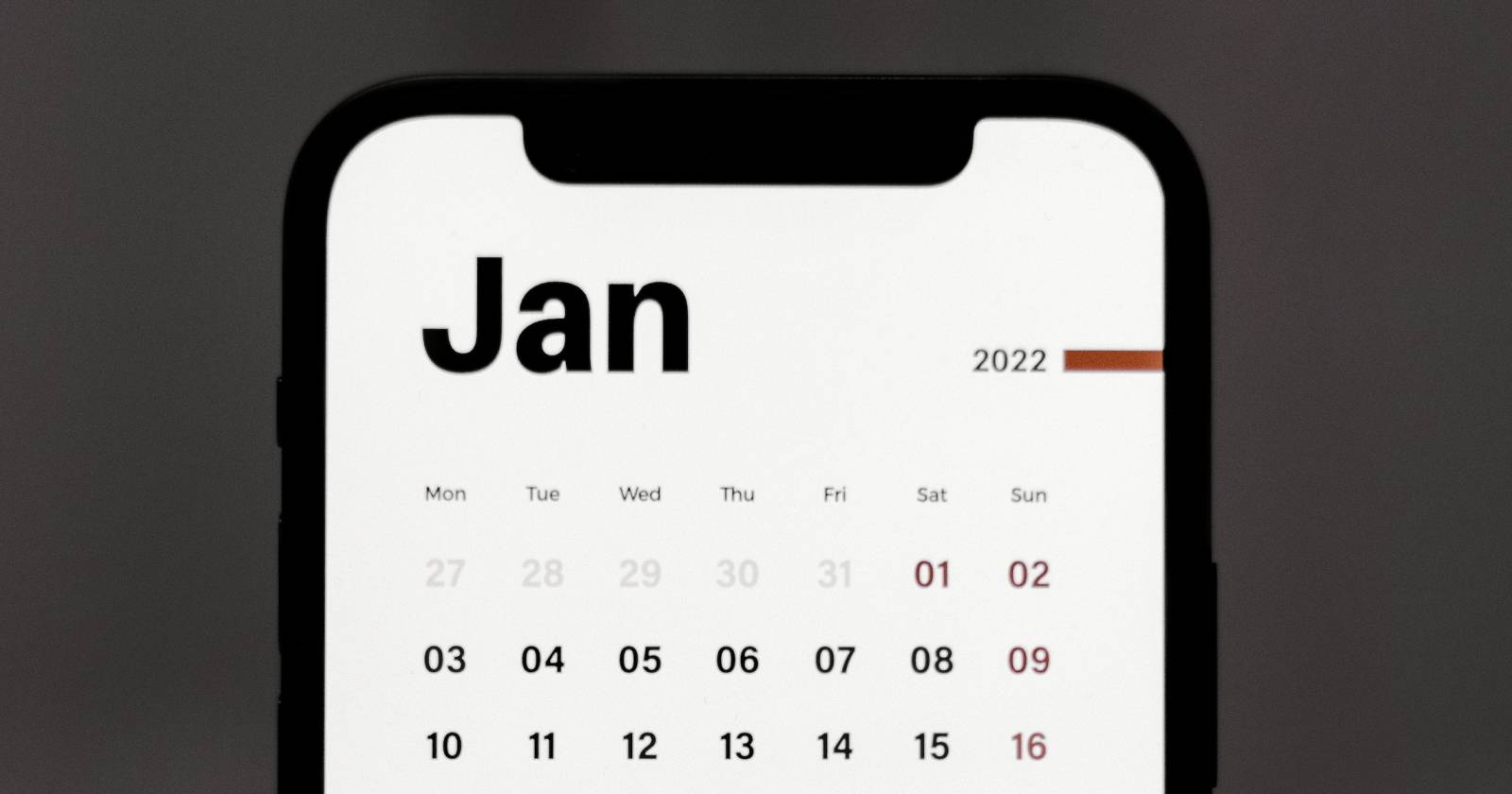
Подпись изображения: Скриншот экрана iPhone с приложением «Календарь», показывающий месячный обзор и список предстоящих событий.

Похожие материалы

Несколько аккаунтов Skype: Multi Skype Launcher

Журнал для работы: повысить продуктивность

Персональные звуки уведомлений на Android

Скачивание шоу Hulu для офлайн‑просмотра

Microsoft Start: персонализированная новостная лента
