
Как использовать острова вкладок (Tab Islands) в Opera One
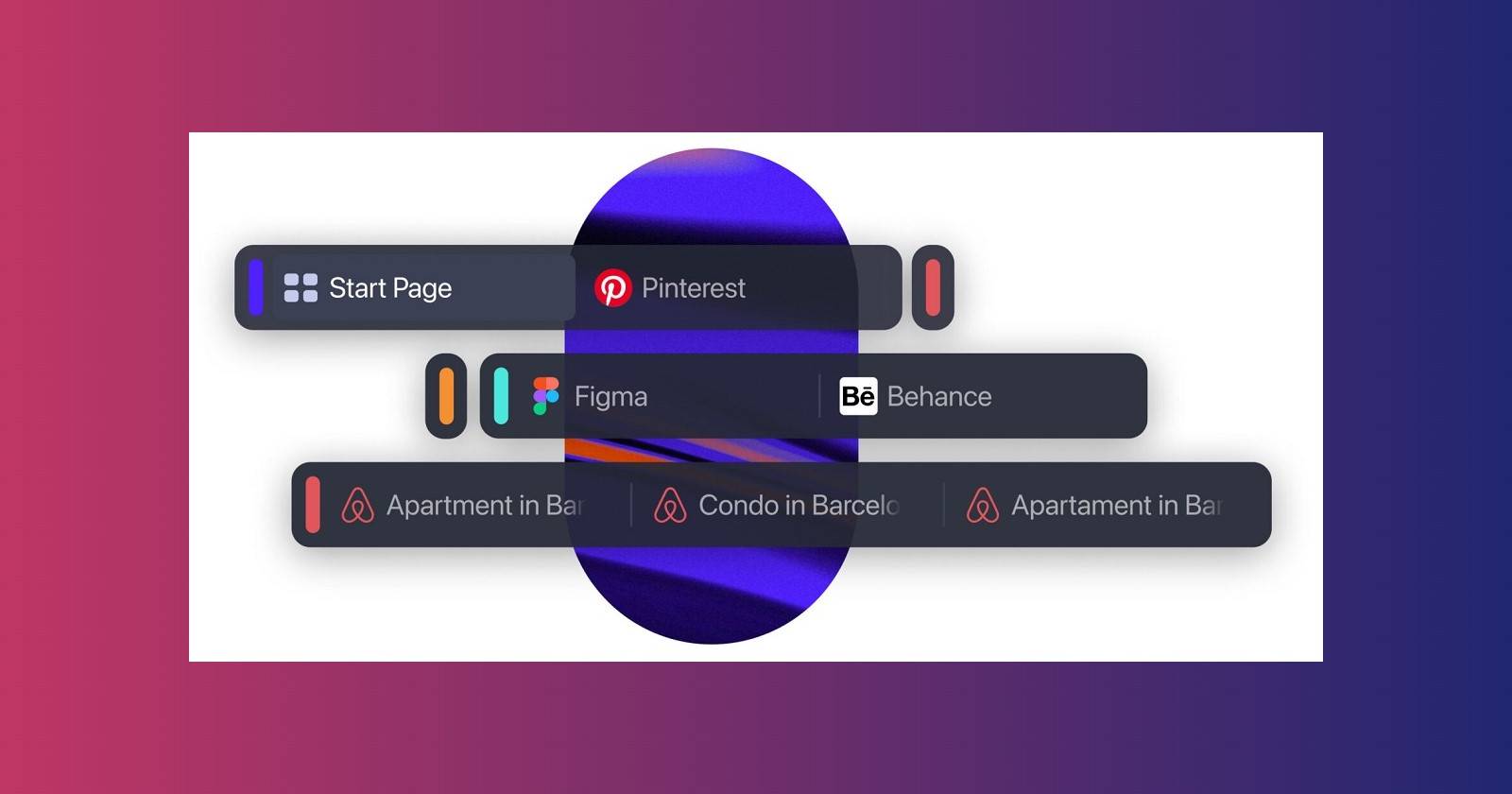

Opera One постоянно обновляется, и одна из полезных функций — Tab Islands, или острова вкладок. Эта система группирует открытые вкладки в компактные «острова», что упрощает навигацию при большом количестве вкладок и делает работу в браузере более организованной.
Что такое острова вкладок
Острова вкладок — это автоматические или создаваемые пользователем группы вкладок, объединённые по контексту или задаче. Каждая группа отображается как отдельный блок на панели вкладок и может быть свернута, перемещена или управляться целиком.
Польза двух слов: остров помогает хранить связанные ресурсы вместе (например, исследования по теме, список покупок, рабочие вкладки), при этом не захламляя интерфейс.
Важно: острова не удаляют вкладки и не мешают сохранению сессии — они только меняют способ визуального и функционального управления набором вкладок.
Как включить острова вкладок в Opera One
Обычно функция включена по умолчанию. Если вы не видите поведенческих эффектов, проверьте настройки:
- Запустите Opera One.
- Откройте меню и выберите Настройки. На Windows можно нажать Alt + P, на macOS открыть Opera > Настройки.
- В разделе Основные прокрутите вниз и нажмите Дополнительно, чтобы раскрыть дополнительные параметры.
- Найдите раздел Интерфейс пользователя.
- Включите переключатель Автоматически создавать острова вкладок.
Примечание: локализация названий пунктов меню может немного отличаться в разных версиях Opera One или в зависимости от языка интерфейса.
Способы работы с островами вкладок
После включения функции вы можете использовать острова тремя основными способами.
1. Автоматическая группировка
Когда функция активна, при открытии ссылки в новой вкладке Opera One может автоматически поместить её в тот же остров, что и родительская вкладка. Это удобно для изучения одной темы: все источники окажутся вместе.
Пример: мы открыли главную страницу MUO, затем два статьи из неё — браузер сгруппировал все три страницы в один остров.
Когда автосоздание включено, поведение обычно следующее:
- новая вкладка, открытая по ссылке из текущей вкладки, попадает в тот же остров;
- новые вкладки, открытые вручную (пустая вкладка → адрес), остаются вне существующих островов, пока вы их не объедините;
- поведение можно комбинировать с рабочими пространствами (workspaces).
Контрпример: если вы открываете вкладки по разным задачам из одной страницы (например, ссылки на несвязанные темы), автоматическая группировка может объединить несвязанные ресурсы — в таких случаях полезно вручную разделить остров.
2. Создание острова перетаскиванием
Вы можете объединять вкладки вручную:
- Откройте несколько вкладок, которые хотите сгруппировать.
- Кликните по заголовку вкладки, перетащите её и отпустите над заголовком другой вкладки.
Это создаст пользовательский остров. Тем же движением можно извлечь вкладку из острова.
Совет: используйте эту технику для тематических списков — покупки, сравнение товаров, подбор материалов для проекта.
3. Группировка через контекстное меню
Для быстрой группировки большого числа вкладок удобно использовать клавиши-модификаторы и правый клик:
- С помощью Ctrl (Command на macOS): удерживайте Ctrl/Command и кликайте правой кнопкой мыши по вкладкам, которые хотите объединить в остров.
- С помощью Shift: кликните правой кнопкой на первой и последней вкладке диапазона — все вкладки между ними будут выделены и добавлены в остров.
Этот метод хорош, когда нужно объединить десятки вкладок за пару кликов.
Как управлять островами вкладок
Все стандартные операции над вкладкой доступны и для целого острова. Щёлкните правой кнопкой мыши по острову, чтобы открыть контекстное меню и применить действие ко всем вкладкам внутри.
Доступные действия:
- Обновить все вкладки острова.
- Закрыть все вкладки острова.
- Отключить звук во всех вкладках острова (полезно для плейлистов/YouTube).
- Скопировать адреса всех вкладок острова.
- Переместить все вкладки острова в папку стартовой страницы или в Pinboard Opera.
- Переместить остров в другое рабочее пространство.
Ключевой приём: сочетание управления островами и рабочих пространств даёт быстрый способ переключения между задачами без потери контекста.
Практическое применение и сценарии эффективности
Острова вкладок помогают экономить время и сохранять фокус. Ниже — конкретные сценарии и рекомендации.
Сценарии использования
- Исследования и учеба: группируйте источники по теме, чтобы быстро возвращаться к нужному набору.
- Работа и личные задачи: держите рабочие и личные вкладки в разных островах и рабочих пространствах.
- Список покупок и сравнение товаров: соберите страницы товаров в один остров, чтобы сравнить цены и характеристики.
- Медиа и плейлисты: создайте остров для видео и отключайте звук сразу для всех вкладок.
Преимущества
- Быстрая навигация между связными вкладками.
- Меньшая загромождённость панели вкладок благодаря сворачиванию островов.
- Управление всеми вкладками группы одним действием.
Когда острова не помогут
- Если вы предпочитаете линейную работу с одной вкладкой и контролируете вкладки вручную, острова могут казаться лишними.
- При открытии множества абсолютно несвязанных вкладок автосгруппировка может случайно объединить то, что вам удобнее держать отдельно. В таких случаях отключите автосоздание и группируйте вручную.
Совет по рабочему процессу: мини-плейбук
Шаги для организации рабочего дня с островами вкладок:
- Утро: создайте рабочее рабочее пространство (Workspace) и заранее сгруппируйте часто используемые вкладки в острова (почта, таск-трекер, проектные документы).
- В течение дня: открывайте ссылки по работе — пусть автогруппировка собирает контекст автоматически.
- Перед концом дня: свёрните рабочие острова и переключитесь на личное пространство.
- Периодически: экспортируйте или сохраните набор вкладок острова (сохранить в Pinboard или в папку стартовой страницы) для долгосрочного хранения.
Критерии приёмки:
- Все вкладки, связанные с текущей задачей, находятся в одном острове.
- Остров можно свернуть и развернуть без потери содержимого вкладок.
- При перемещении острова между рабочими пространствами сохраняется порядок вкладок.
Чек-листы по ролям
Для менеджера проекта:
- Создать остров с документацией по задаче.
- Отметить вкладки с дедлайнами и коммуникацией.
- Свернуть остров при окончании дня.
Для исследователя/студента:
- Создать остров по теме исследования.
- Собирать все источники в один остров.
- Копировать адреса вкладок в список для цитирования.
Для покупателя:
- Открыть страницы товаров в отдельных вкладках.
- Сгруппировать их в остров «Покупки».
- Свернуть остров после сравнения цен.
Снижение рисков и подводные камни
- Риск смешивания контекста: проверяйте содержимое острова перед массовым действием (удалить/переместить).
- Производительность: если открыть очень много вкладок в одном острове, браузер может потреблять больше памяти — используйте отложенную загрузку вкладок, если доступно.
- Сохранение сессии: перед обновлением браузера экспортируйте важные острова в Pinboard или в закладки.
Быстрые клавиши и шпаргалка
- Alt + P — открыть Настройки (Windows).
- Перетаскивание вкладки — объединить/разъединить остров.
- Ctrl/Command + правый клик — выбрать вкладки для группировки.
- Shift + правый клик — выбрать диапазон вкладок.
- Правый клик по острову — открыть контекстное меню управления островом.
Примеры альтернативных подходов
Если острова по каким‑то причинам не подходят, можно рассмотреть:
- Встроенные группы вкладок других браузеров (Tab Groups в Chrome/Edge) — функционально похоже, но интерфейс и интеграция с рабочими пространствами отличаются.
- Расширения для управления вкладками — предоставляют дополнительные функции (например, снапшоты сессий, продвинутый экспорт в CSV).
- Отдельные окна браузера для разных задач — эффективный приём для разделения рабочих и личных контекстов без группировки.
Edge‑case галерея и диагностика
- Остров содержит вкладки с одинаковыми доменами, но разными проектами — вручную разделите для ясности.
- Остров автоматически сформировался при массовом открытии ссылок — откатите действие, разъедините лишние вкладки.
- Перемещение острова на другое рабочее пространство изменяет порядок вкладок — проверьте после перемещения.
Часто задаваемые вопросы
Как отключить автоматическое создание островов вкладок?
Откройте Настройки → Основные → Дополнительно → Интерфейс пользователя и выключите переключатель Автоматически создавать острова вкладок.
Сохраняются ли острова после перезапуска браузера?
Да, при стандартных настройках Opera One сессия сохраняется вместе с островами. Для дополнительной безопасности можно экспортировать адреса вкладок острова в Pinboard или закладки.
Заключение
Острова вкладок в Opera One — простой, но мощный инструмент для управления большим количеством вкладок. Они помогают снизить хаос на панели вкладок, ускорить переключение контекста и объединить связанные ресурсы. Попробуйте сочетать острова с рабочими пространствами и Pinboard для полного контроля над рабочей сессией.
Ключевые рекомендации:
- Включите автосоздание для пассивного упорядочения; используйте ручную группировку для точного контроля.
- Комбинируйте острова с рабочими пространствами для разделения задач.
- Используйте контекстное меню острова для массовых операций.
Дополнительно: если вам важно быстро вернуть набор вкладок в другой момент, используйте Pinboard или экспорт адресов острова.

Похожие материалы

Несколько аккаунтов Skype: Multi Skype Launcher

Журнал для работы: повысить продуктивность

Персональные звуки уведомлений на Android

Скачивание шоу Hulu для офлайн‑просмотра

Microsoft Start: персонализированная новостная лента
