
Как использовать Tab Islands в Opera One
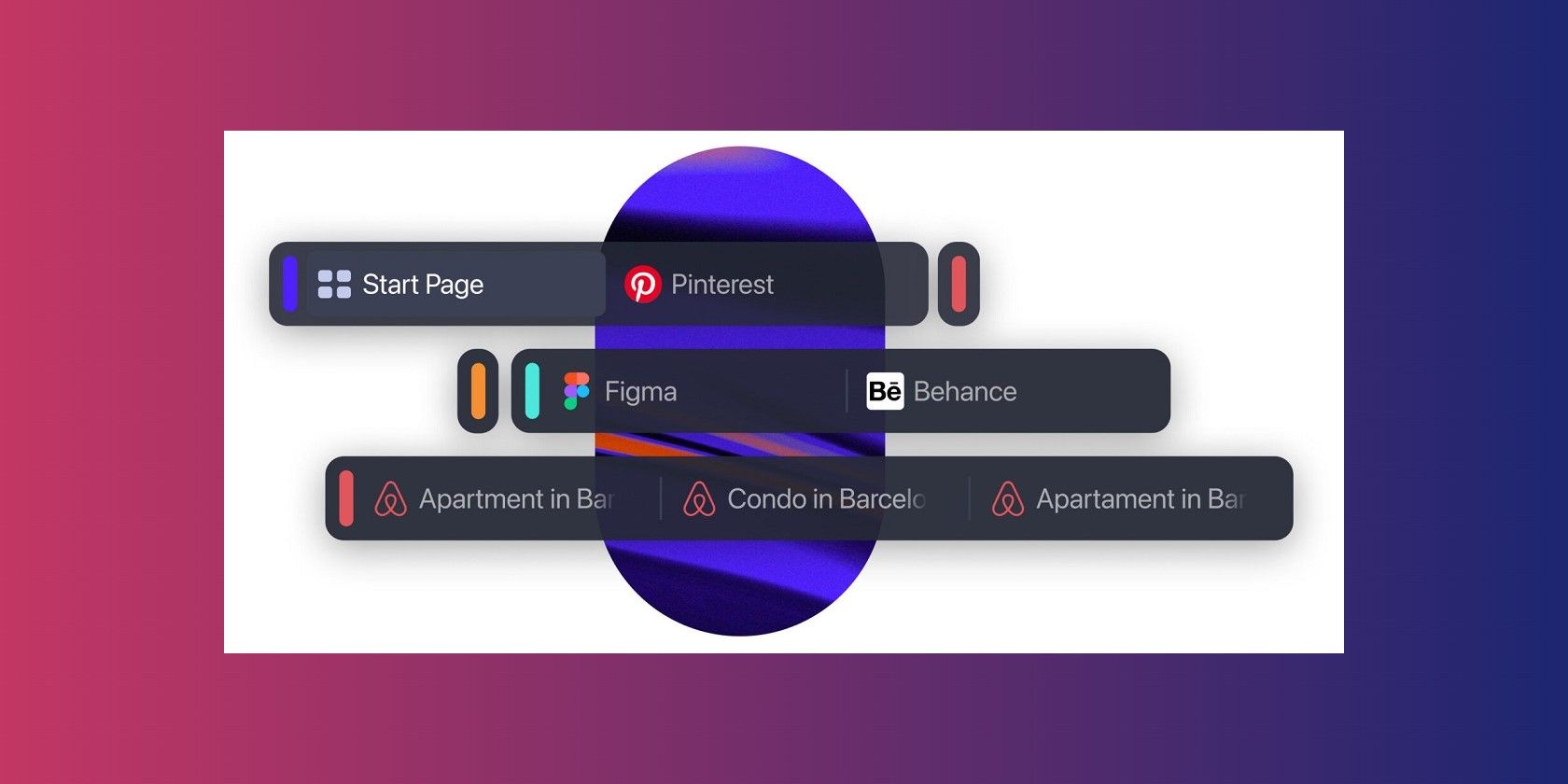
Tab Islands в Opera One автоматически или вручную группируют связанные вкладки в небольшие «островки», чтобы уменьшить хаос в панели вкладок и ускорить переключение контекстов. Включите функцию в Настройках → Дополнительно → Интерфейс и пользуйтесь автоматическим группированием, перетаскиванием или контекстным меню. Ниже — подробная инструкция, советы для разных сценариев работы и готовые чек-листы.
Что такое Tab Islands в Opera One
Tab Islands — это способ группировки открытых вкладок в небольшие логические блоки (островки). Каждому островку можно присвоить поведение: сворачивать, перемещать, закрывать или обновлять сразу все вкладки. По сути, Tab Islands упрощают навигацию, когда у вас открыто много вкладок и они относятся к разным задачам.
Кратко: Tab Islands помогают избежать перегруза вкладок и экономят время при переключении между задачами.
Важно: Tab Islands не удаляют вкладки автоматически — они только логически группируют их и предлагают операции над группой.
Когда Tab Islands особенно полезны
- Когда вы исследуете тему и открываете много связанных источников.
- Когда вы делаете сравнение товаров и хотите собрать все предложения в одном месте.
- При удалённой работе, чтобы отделить рабочие ресурсы от личных.
- Если вы склонны оставлять десятки вкладок «на потом» — островки сворачиваются и занимают меньше места.
Как включить Tab Islands в Opera One
- Запустите Opera One.
- Нажмите Alt + P, чтобы открыть меню Настройки.
- В разделе Basic (Базовые) прокрутите страницу до конца и нажмите Advanced (Дополнительно).
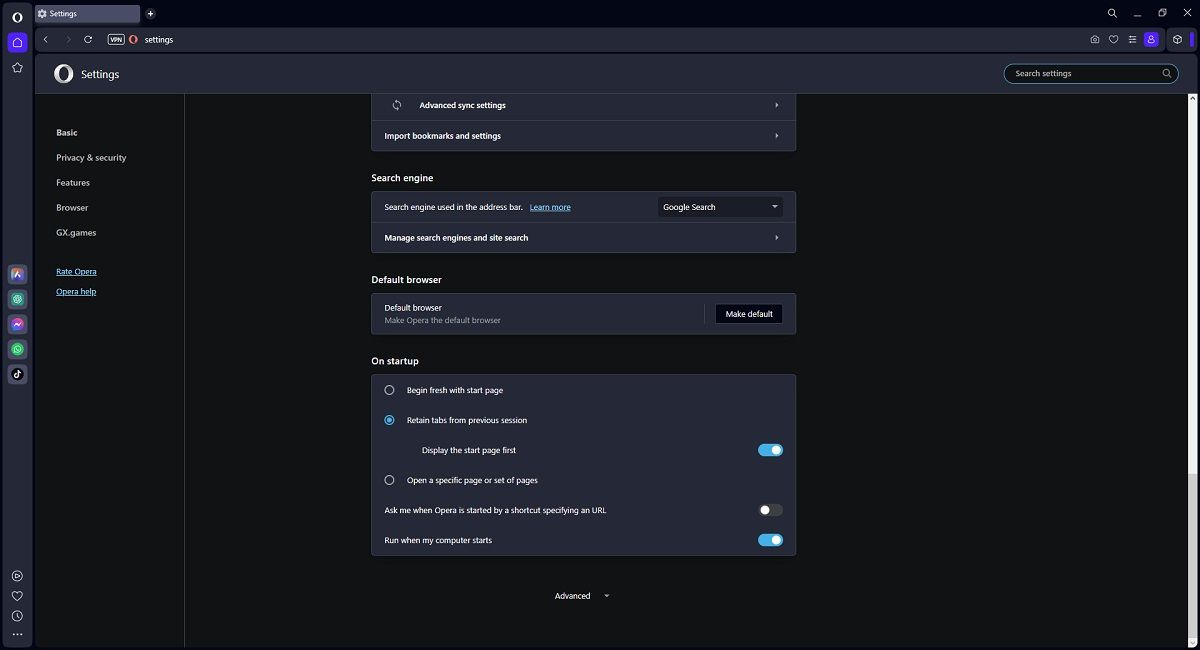
- Прокрутите до меню User interface (Интерфейс).
- Включите переключатель Automatically create tab islands (Автоматически создавать Tab Islands), если он выключен.
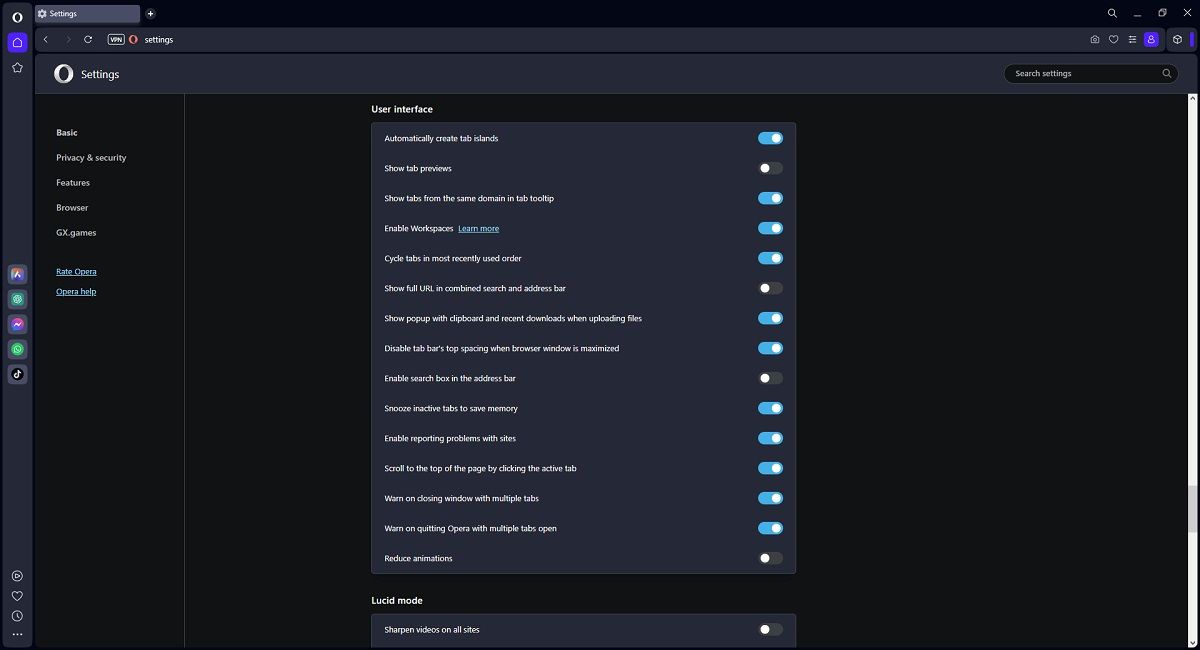
Краткая проверка работоспособности: откройте ссылку из текущей вкладки — новая вкладка должна автоматически сгруппироваться с родительской.
Три способа создания Tab Islands
1. Автоматическое создание
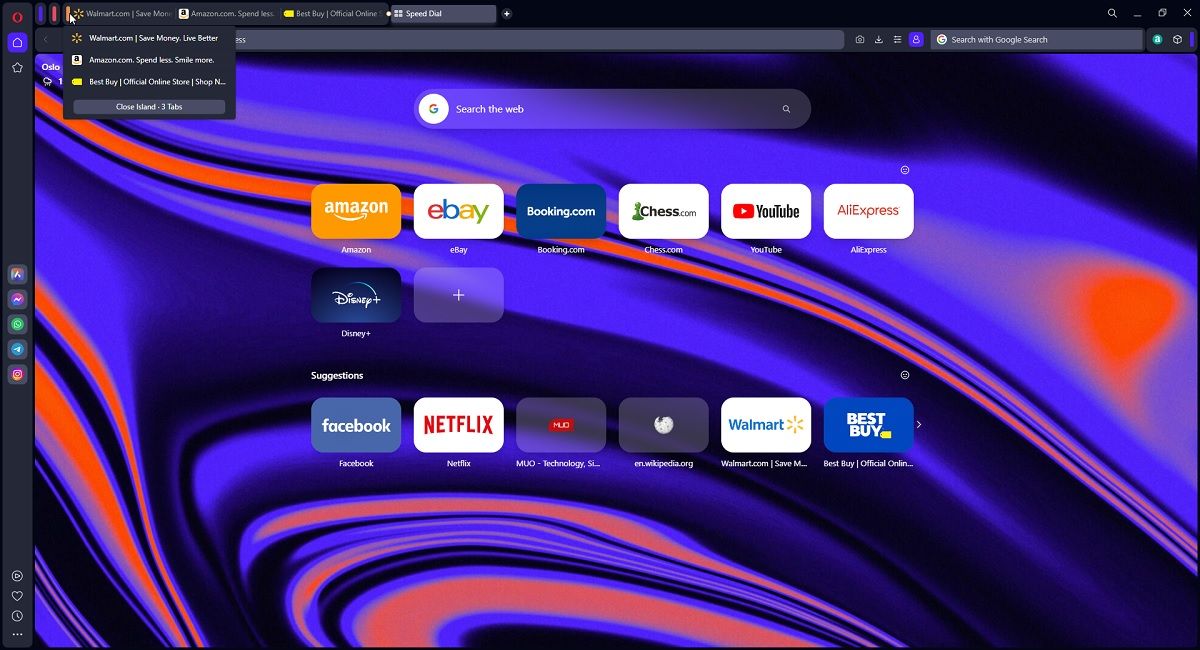
После включения функции Opera One сама группирует вкладки, которые вы открываете из существующей вкладки. Это удобно, если вы исследуете тему: все дочерние страницы собираются в один островок вместе с «материнской» вкладкой.
Пример: мы открыли домашнюю страницу сайта и затем две статьи с неё — браузер объединил три вкладки в один островок.
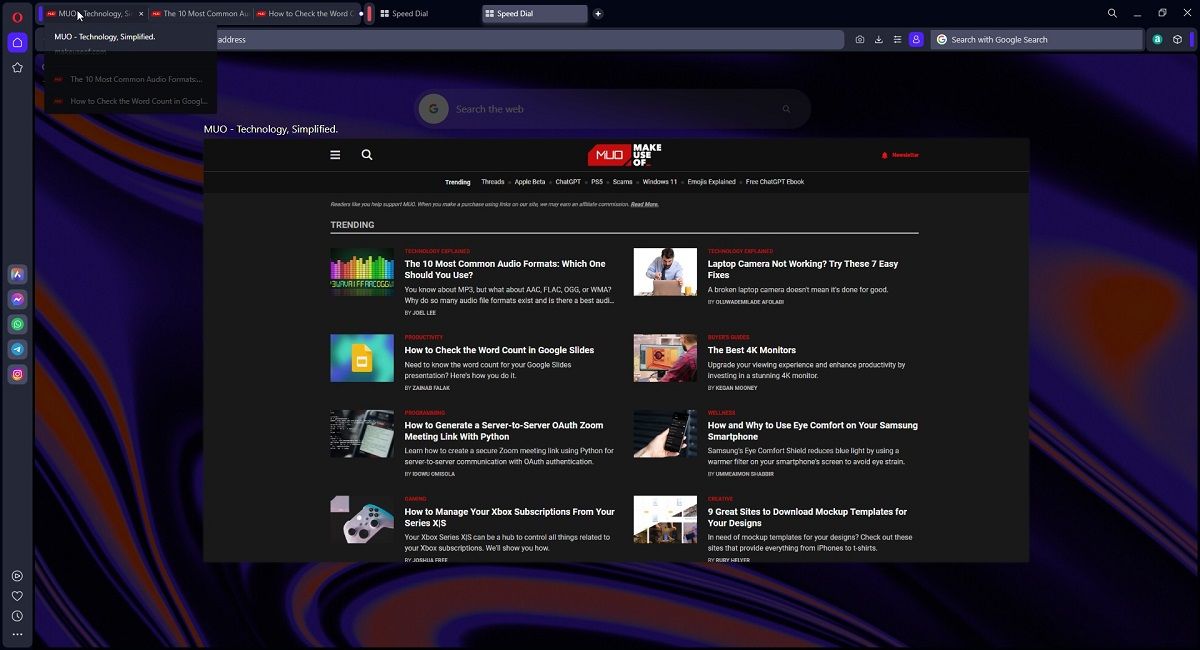
Когда это сработает хорошо: при линейном, «деревообразном» серфинге по ссылкам.
Когда это не сработает: если вы открываете вкладки в новой пустой вкладке вручную — тогда автоматического родства нет.
2. Создание перетаскиванием
Вы можете вручную создать островок, объединив вкладки:
- Откройте две или более вкладок.
- Захватите заголовок вкладки левой кнопкой мыши.
- Перетащите его на заголовок другой вкладки и отпустите.
Это создаст кастомный Tab Island. Тот же приём работает и для извлечения вкладки из островка: перетащите её в любое другое место панели вкладок.
Совет: используйте этот метод для «списков покупок», когда хотите собрать несколько карточек товаров из разных сайтов в одном островке.
3. Создание через контекстное меню и сочетания клавиш
Быстрый и гибкий метод для массовой группировки вкладок.
- Удерживайте Ctrl (Command на macOS) и щёлкайте правой кнопкой мыши по каждой вкладке, которую хотите включить в островок.
- Удерживайте Shift и правой кнопкой мыши по крайней и крайней вкладке в ряду — будут выбраны все вкладки между ними.
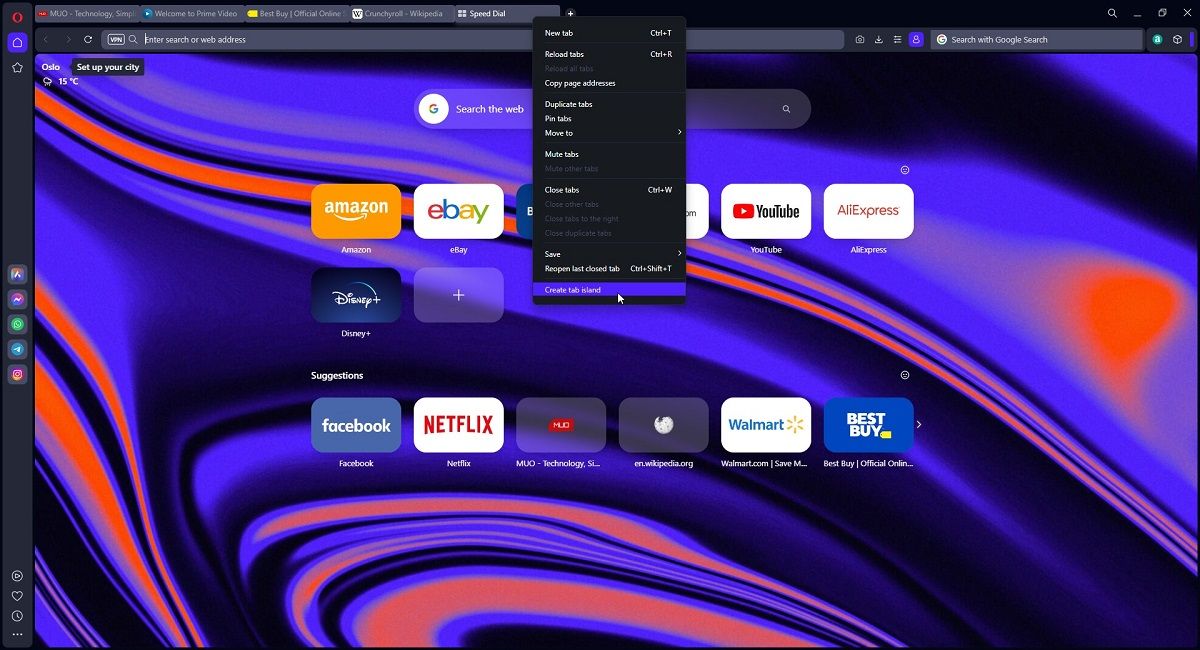
Когда это удобно: когда нужно быстро объединить десятки вкладок одновременно, даже если они принадлежат разным темам.
Как управлять Tab Islands
Все привычные действия над обычными вкладками доступны и для островков. Нажмите правой кнопкой мыши на островок, чтобы открыть контекстное меню с командами. Типичные операции:
- Обновить все вкладки в островке.
- Закрыть все вкладки островка.
- Заглушить звук (Mute) для всех вкладок островка — полезно для островков с видео.
- Копировать адреса всех вкладок островка в буфер обмена.
- Переместить вкладки островка в папку на стартовой странице или в Pinboard Opera One.
- Переместить островок в другое рабочее пространство.
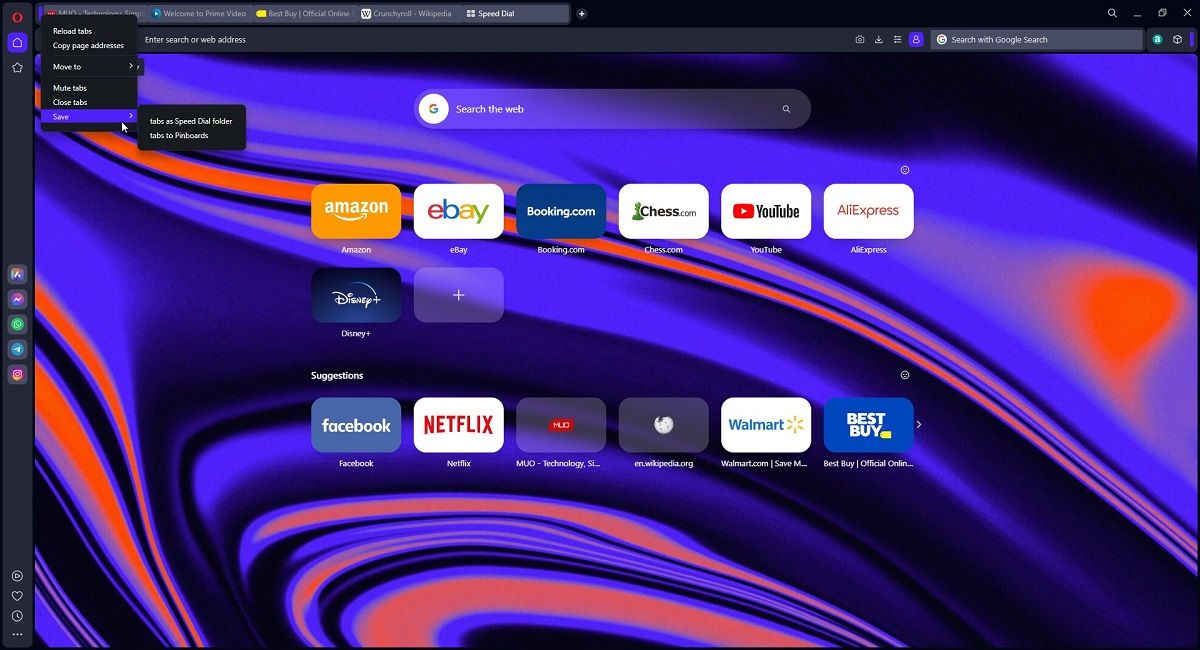
Быстрая шпаргалка по кликам:
- Клик по островку развернёт или свернёт его (в зависимости от настроек).
- Правый клик → действие применит операцию ко всем вкладкам островка.
- Перетаскивание островка перемещает весь набор вкладок как единицу.
Примеры использования и сценарии
Сценарий: исследовательская работа
- Откройте корневую статью по теме.
- По мере переходов по ссылкам — доверяйте автоматике или вручную группируйте релевантные источники в один островок.
- Когда надо — скопируйте URL всех вкладок островка в документ ссылок.
Преимущества: все источники по теме находятся рядом. Легко закрыть или сохранить набор.
Сценарий: онлайн-шопинг
- Откройте карточки товаров по нескольким магазинам.
- Создайте островок перетаскиванием или через Ctrl+клик.
- Сравните цены и затем переместите адреса в Pinboard.
Сценарий: удалённая работа
Разделите работу и личные ресурсы на отдельные островки. По завершении рабочего дня сверните или переместите рабочие островки в другое рабочее пространство.
Как Tab Islands повышают продуктивность
- Меньше времени на поиск нужной вкладки внутри длинной строки вкладок.
- Возможность выполнять массовые операции с релевантными вкладками.
- Снижение визуального шума за счёт сворачивания островков.
- Быстрое переключение между контекстами (работа, учеба, досуг).
Ментальная модель
Думайте о Tab Islands как о папках для вкладок: вы храните не отдельные файлы, а контексты работы. Один островок — один контекст. Это помогает «оставлять работу в одном месте» и «переключаться» на другой контекст без мешанины.
Методология организации вкладок: 5 шагов
- Начните с единицы контекста: одна главная вкладка = корень островка.
- Открывайте дочерние ссылки — пусть автоматически группируются.
- Периодически пересматривайте островки: удаляйте нерелевантные вкладки.
- Для долговременных наборов используйте Pinboard или папки на стартовой странице.
- Раз в неделю делайте «уборку вкладок» — объединяйте, архивируйте или закрывайте.
Эта методика помогает поддерживать панель вкладок в управляемом состоянии.
Ролевые чек-листы
Чек-лист для студента
- Создал островок для семестрового проекта.
- Сгруппировал все статьи и заметки.
- Скопировал URL в документ библиографии.
Чек-лист для исследователя
- Использую автоматические островки при чтении литературы.
- Еженедельно экспортирую список ссылок из островка.
- Помечаю островки тегами в Pinboard.
Чек-лист для удалённого сотрудника
- Островок с рабочими задачами.
- Островок с личными сервисами.
- Переключаю рабочее пространство в конце дня.
Чек-лист для покупателя
- Открыты карточки товаров.
- Все предложения сгруппированы.
- Сравнение завершено — сохраняю лучшие ссылки.
Критерии приёмки
- Автоматическое создание работает: новая вкладка, открытая из другой вкладки, становится частью островка.
- Возможность вручную объединять/разъединять вкладки перетаскиванием.
- Контекстное меню островка предлагает массовые операции (закрыть, обновить, заглушить, копировать адреса).
- Островки можно перемещать между рабочими пространствами.
Если один из пунктов не выполняется — проверьте, включена ли опция Automatically create tab islands и нет ли конфликтующих расширений.
Шпаргалка сочетаний клавиш и быстрых приёмов
- Alt + P — открыть Настройки.
- Ctrl + щелчок / Command + щелчок — выбрать несколько вкладок для группировки через контекстное меню.
- Shift + щелчок — выбрать диапазон вкладок.
- Перетаскивание вкладок — создать или разъединить островок.
Альтернативы и когда Tab Islands не подходят
Альтернативы:
- Встроенные группы вкладок в других браузерах (например, группы в Chrome или контейнеры в Firefox).
- Менеджеры закладок и Pinboard для долгосрочного хранения ссылок.
- Специализированные расширения для сессий вкладок.
Когда не подходит:
- Если вы предпочитаете хранить ссылки в менеджере закладок, а не в виде открытых вкладок.
- Если вам требуется строгая мета-информация (теги, заметки) — Pinboard и внешние менеджеры подходят лучше.
Безопасность и приватность
Tab Islands управляют только организацией вкладок в браузере. Они не отправляют ваши данные внешним сервисам. При совместной работе с конфиденциальными ресурсами соблюдайте общие правила безопасности: закрывайте рабочие островки и используйте отдельные профили браузера для разных пользователей.
Часто задаваемые вопросы
Можно ли переименовать островок?
Нет встроенной функции переименования островка в интерфейсе; используйте Pinboard или папки на стартовой странице для сохранения наборов с описанием.
Остаются ли вкладки в островке после перезапуска браузера?
Да, как правило островки сохраняются в рамках текущей сессии или при восстановлении вкладок, если в настройках включено восстановление сессии.
Можно ли экспортировать все адреса островка?
Да — через контекстное меню островка выберите копирование адресов и вставьте их в любой документ.
Что делать, если автоматическое создание не работает?
Проверьте, включена ли опция Automatically create tab islands в настройках, и отключите расширения, которые вмешиваются в поведение вкладок.
Decision flow для выбора метода группировки
flowchart TD
  A[Нужно быстро сгруппировать несколько вкладок?] -->|да, несколько| B[Используйте Ctrl/Shift + правый клик]
  A -->|да, подряд| C[Оставьте автоматическое создание]
  A -->|нет, хотите ручной контроль| D[Перетащите вкладки вручную]
  B --> E[Проверить контекстное меню и применить операцию]
  C --> E
  D --> E
  E --> F{Результат удовлетворён?}
  F -->|да| G[Продолжить работу]
  F -->|нет| H[Повторите группировку или используйте Pinboard]
Краткое резюме
Tab Islands в Opera One — практичный инструмент для управления большим количеством вкладок. Он помогает структурировать рабочие контексты, экономить экранное пространство и выполнять массовые операции над наборами вкладок. Включите функцию в настройках и выберите удобный метод создания: автоматический, перетаскиванием или через контекстное меню.
Важно: методология и чек-листы в статье помогут быстро внедрить Tab Islands в повседневный рабочий процесс.
Заключение
Tab Islands поднимают управление вкладками на новый уровень. Это простой, но мощный инструмент для тех, кто работает с большим количеством источников одновременно. Попробуйте сочетать автоматическое создание с ручной организацией и Pinboard — так вы получите гибкий и масштабируемый подход к управлению вкладками.

Похожие материалы

Несколько аккаунтов Skype: Multi Skype Launcher

Журнал для работы: повысить продуктивность

Персональные звуки уведомлений на Android

Скачивание шоу Hulu для офлайн‑просмотра

Microsoft Start: персонализированная новостная лента
