
Как лучше искать товары на Amazon
Резюме
- Можно искать товары на Amazon через Google, Bing или DuckDuckGo, добавив «site:amazon.com» (или региональный домен) к запросу.
- Спонсируемые товары помечаются маленькими лейблами — учитывайте это при сравнении вариантов.
- Добавьте Amazon как движок поиска в браузере, чтобы запускать поиск прямо из адресной строки.
Amazon остаётся одним из крупнейших магазинов в мире, но встроенный поиск часто неудобен. Скрытые листинги, спонсируемые позиции и разные форматы показа мешают быстро найти нужный товар. Ниже — расширённое руководство с практическими приёмами, чек-листами и методами проверки.
Почему стоит избегать встроенного поиска Amazon
Встроенный поиск Amazon управляется внутренними алгоритмами и платными размещениями. Продавцы платят за приоритетные места, и иногда в результатах оказываются товары конкурентов или товары, продвигаемые самой платформой.
Например, при поиске «anker USB-C cable» в результатах могут сначала появиться не-Anker продавцы, затем собственные альтернативы Amazon, и только потом настоящие кабели Anker.
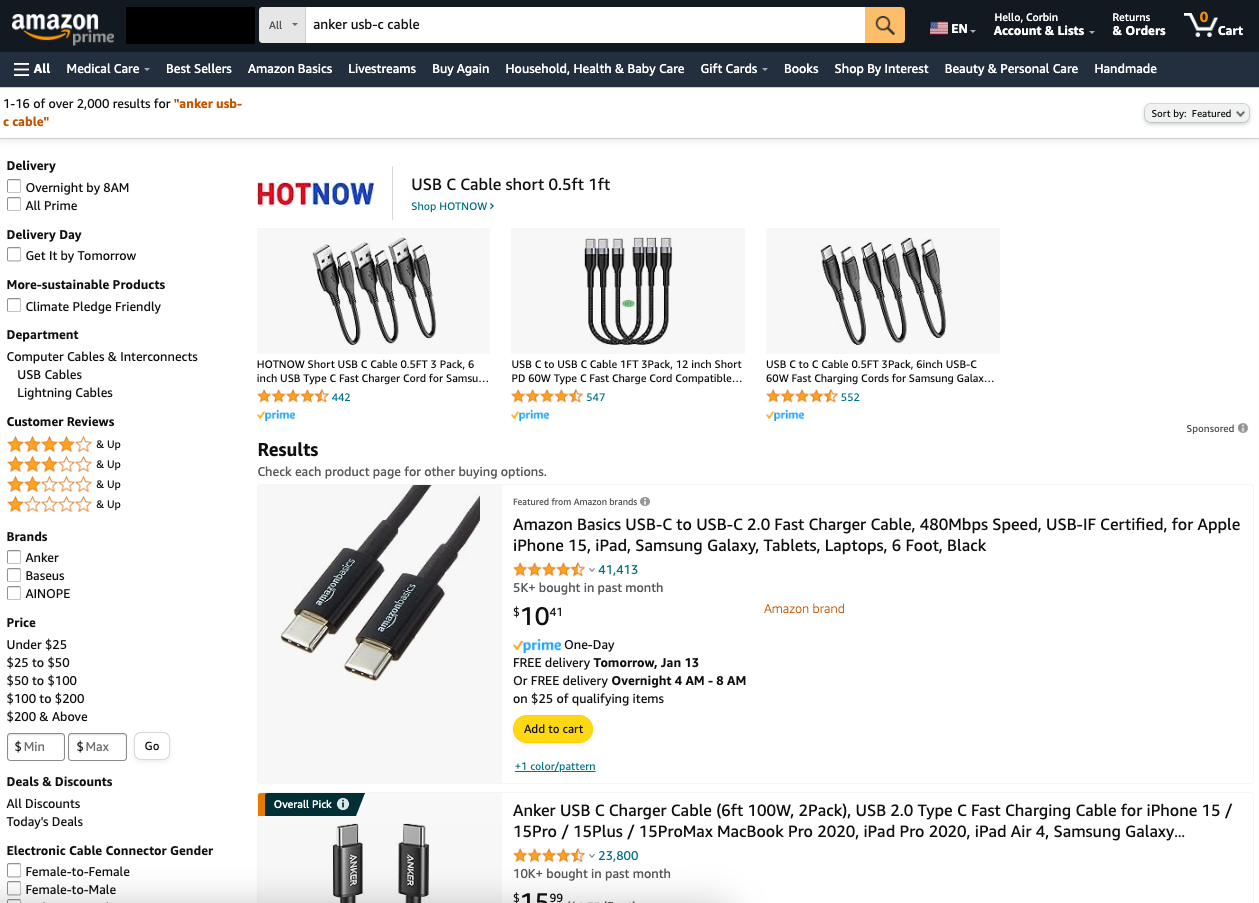
Внешние поисковики демонстрируют список результатов в более нейтральной форме. На страницах Google или Bing часто видно изображение, цену и краткие метаданные, что упрощает быстрое сравнение.
Когда встроенный поиск полезен
- Когда вам нужен быстрый фильтр по параметрам Amazon (Prime, доставка, Fulfilled by Amazon).
- Когда важно видеть наличие на складе продавца Amazon или статус Prime.
Важно понимать ограничения и выбирать инструмент в зависимости от задачи.
Как использовать поисковик вместо Amazon: простая формула
В поисковой строке внешнего поисковика добавьте к запросу site:amazon.com (или другой регион). Примеры:
- Поиск на главном домене Amazon:
anker USB-C cable site:amazon.com- Поиск товаров в британском магазине:
anker USB-C cable site:amazon.co.ukЭтот метод работает в Google, DuckDuckGo, Bing и большинстве других поисковых систем. Плюс — вы видите результаты в одном списке и избегаете некоторых элементов A9, которые мешают быстрому сравнению.
Преимущества метода
- Меньше спонсируемых блоков вверху.
- Простая навигация между результатами.
- Часто видны старые/архивные листинги, которые пропадают в поиске Amazon.
Ограничения метода
- Внешний поиск может не показывать текущую информацию о наличии товара или продавце (Prime/fulfilled), если эти данные не индексированы.
- Для сложных фильтров (диапазон цен, продавец, рейтинг) удобнее использовать фильтры на самом Amazon.
Как распознавать рекламу и спонсируемые товары
В результатах Amazon спонсируемые товары обычно помечены небольшим лейблом: «Sponsored», «Featured from Amazon brands» или похожим текстом. Иногда рядом есть значок информации.
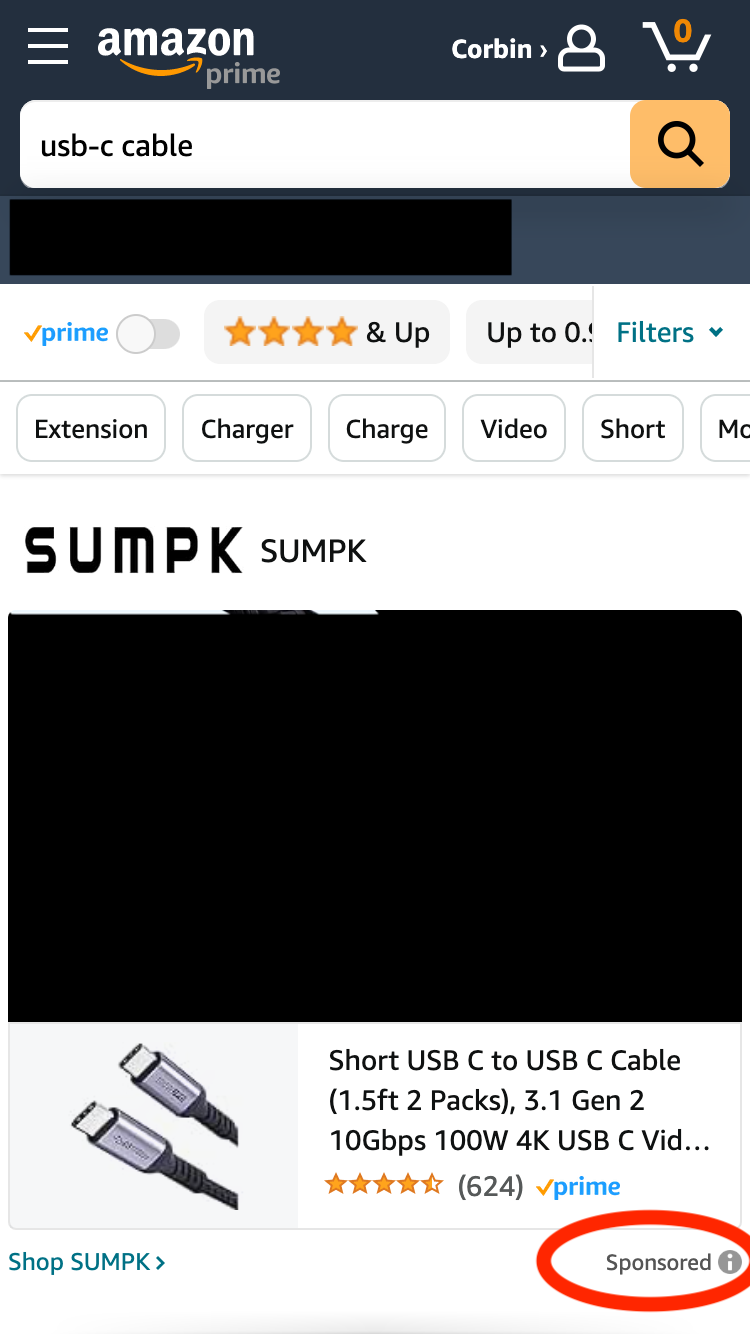
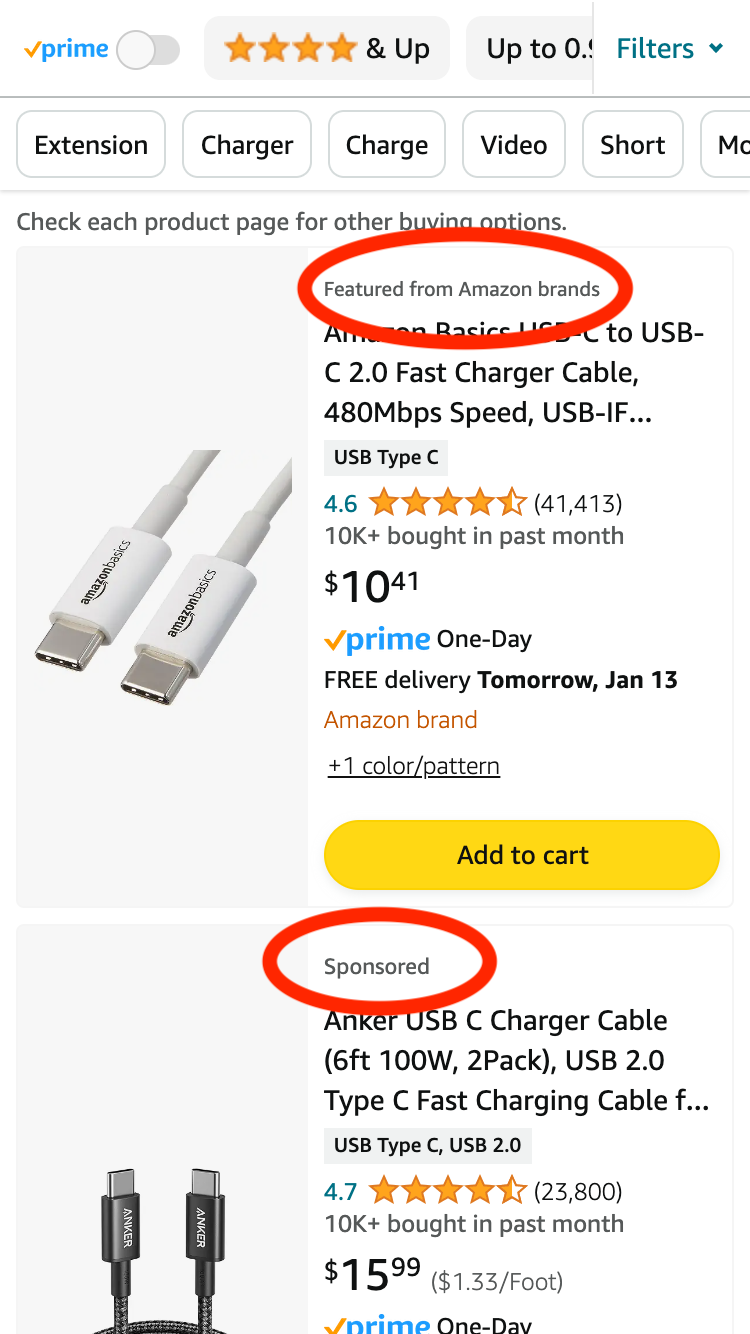
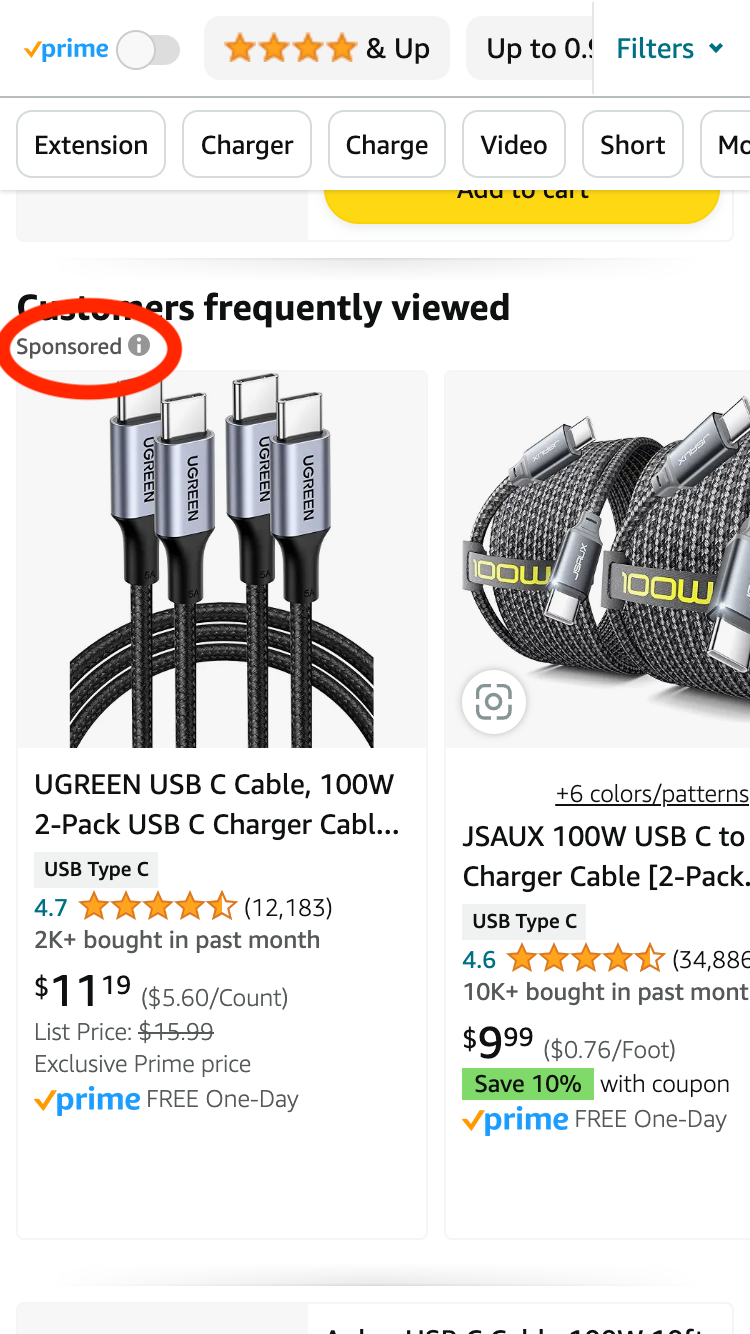
Спонсируемые позиции выделены потому, что продавец платит за показ. Это не гарантирует низкое качество товара, но важно сопоставлять такие позиции с органическими результатами.
Важно: если товар в выдаче не соответствует запросу (например, вы искали конкретный бренд, а показывают другой), вероятно, это реклама.
Добавление Amazon как движка поиска в браузере
Добавление Amazon как быстрого поискового движка позволяет вводить короткий ключ в адресной строке и искать товар немедленно.
Google Chrome
- В адресной строке введите chrome://settings/searchEngines и нажмите Enter.
- В разделе «Поиск на сайтах» нажмите «Добавить».
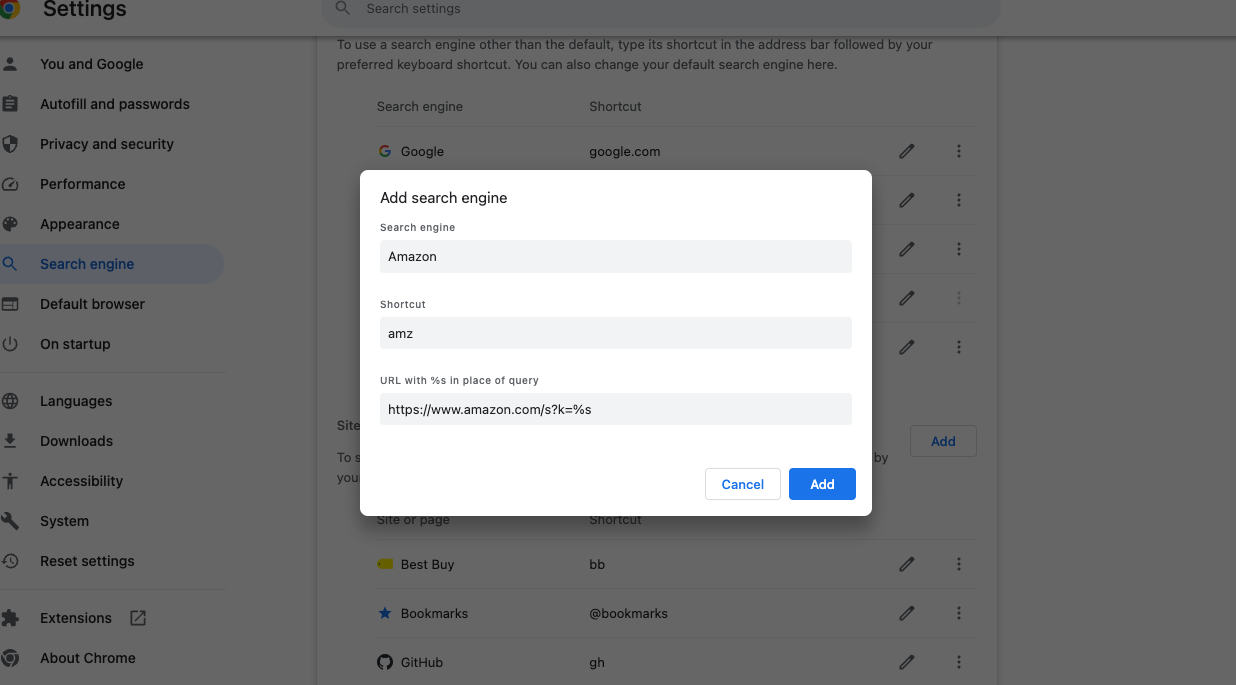
- Введите:
- Поисковая система: Amazon
- Короткое имя/ключ: amz (или любой удобный ярлык «a», «amz» и т. п.)
- URL: https://www.amazon.com/s?k=%s (замените домен на региональный при необходимости)
- Сохраните.
Если вы предпочитаете запускать поиск через Google, используйте URL с фильтром Google:
https://www.google.com/search?q=%s+site%3Aamazon.comMicrosoft Edge
- Перейдите по адресу edge://settings/searchEngines.
- Нажмите «Добавить» в разделе управления поисковыми системами.
- Заполните поля аналогично инструкции для Chrome.
Mozilla Firefox
- Откройте меню → Закладки → Управление закладками.
- В окне закладок откройте папку «Другие закладки» и нажмите шестерёнку → «Добавить закладку».
- Добавьте адрес поиска Amazon с %s в конце как URL.
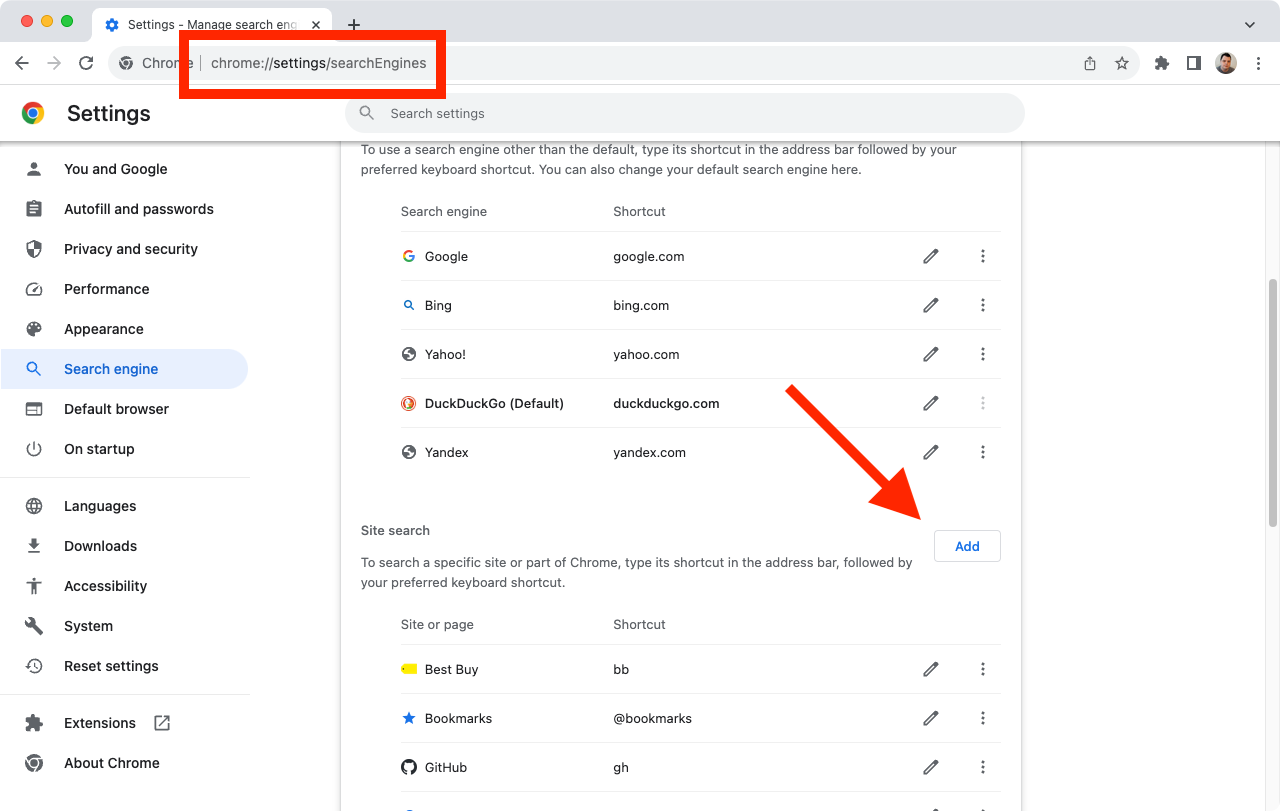
После этого введите в адресной строке ярлык, пробел и поисковую фразу. Браузер откроет результаты в текущей вкладке — удобно и быстро.
Альтернативные приёмы поиска на Amazon
- Поиск по ASIN: если у вас есть ASIN, вставьте его в адресную строку вида https://www.amazon.com/dp/ASIN — это прямой переход на карточку товара.
- Поиск по коду товара или модели: иногда производители указывают SKU или модель, которые лучше находить через внешний поисковик с site:amazon.
- Использование фильтров Amazon: бренд, Prime, оценка, цена — полезно, когда важны конкретные параметры.
- Трекеры цен: сторонние сервисы отображают историю цен и помогают решить, стоит ли покупать сейчас.
- Расширения для браузера: блокировщики рекламы и расширения специально для Amazon могут скрыть спонсированные блоки и улучшить сравнение. Помните о безопасности и разрешениях расширений.
Быстрый SOP: как найти честную цену и отзывы
- Сформулируйте запрос: бренд + модель + характеристика.
- Запустите поиск через внешний поисковик с site:amazon.*.
- Сравните первые 5 результатов: ищите совпадающие изображения и цены.
- Откройте карточку товара на Amazon, проверьте ASIN и список продавцов.
- Смотрите отзывы, фильтруя по дате и по звёздам. Проверяйте подозрительную активность.
- Если цена кажется подозрительной, проверьте трекер цен и альтернативные магазины.
Чек-листы по ролям
Покупатель:
- Использовать site:amazon.* для поиска.
- Проверять метки «Sponsored».
- Сверять наличие Prime/логистики продавца.
Исследователь/журналист:
- Искать архивные страницы через внешние поисковики.
- Сохранять ссылки и ASIN для цитирования.
Продавец:
- Тестировать ключевые запросы через site:amazon.*.
- Анализировать конкурентов и спонсируемые позиции.
Когда метод с поисковиком не сработает
- Если карточка товара скрыта от внешних поисковиков (robots.txt или особые настройки индексации).
- Если нужны актуальные данные о наличии и вариантах доставки — их лучше смотреть на самом Amazon.
- Если продаётся по подписке или внутри закрытой страницы (например, Lightning Deals) — наружный поиск может не показать временные акции.
Критерии приёмки
- При поиске через site:amazon.* нужный товар появляется в первых 10 результатах.
- Распознанные спонсируемые позиции отмечены и учтены при выборе.
- Добавление Amazon в движки поиска работает: ярлык запускает корректный URL с %s.
Полезные подсказки и «умственные модели»
- Модель «site-first»: сначала ищем в общем веб-пространстве, затем проверяем карточку товара — помогает избежать маркетинга внутри платформы.
- Модель «ASIN-first»: если есть ASIN, он точнее названия и минимизирует риск неточного совпадения.
- Эвристика 3-х источников: найдите товар в Amazon, на другом ритейлере и в обзорах — если все три совпадают, шанс ошибки низкий.
Примеры использования
- Поиск устаревшей электроники: внешние поисковики часто показывают оригинальные листинги для проверки отзывов.
- Выбор между похожими товарами: внешний поиск помогает быстро увидеть конкурентов без навязчивых баннеров.
Безопасность и приватность
- При добавлении расширений проверяйте права: доступ к вкладкам и история — это чувствительные разрешения.
- Используйте проверенные расширения и проверяйте отзывы.
Часто задаваемые вопросы
Можно ли полностью отключить спонсируемые товары на Amazon?
Нет универсального способа на стороне Amazon. Можно использовать расширения, блокировщики рекламы или искать через внешний поисковик, чтобы снизить их влияние.
Как искать товары в своей стране?
Замените домен в site:amazon.com на региональный: site:amazon.co.uk, site:amazon.de, site:amazon.co.jp и т. д. Это покажет результаты соответствующего магазина.
Работает ли метод в мобильном браузере?
Да, но интерфейс может отличаться. На мобильных устройствах удобнее использовать собственный ярлык и мобильный браузер с поддержкой пользовательских поисков.
Краткое резюме
Использование внешних поисковых систем с фильтром site:amazon.* даёт более прозрачные и сравнимые результаты, а добавление Amazon в список движков браузера ускоряет процесс поиска. Понимайте, как выглядят спонсируемые позиции, и проверяйте карточку товара на предмет наличия, продавца и условий доставки.
Важно: ни один метод не идеален. Комбинируйте подходы в зависимости от задачи — быстрый поиск, глубокая проверка или мониторинг цены.
Короткая памятка: используйте site:amazon.* для нейтральной выдачи, ищите ASIN при сомнениях и добавьте ярлык в браузер для быстрого доступа.

Похожие материалы

Несколько аккаунтов Skype: Multi Skype Launcher

Журнал для работы: повысить продуктивность

Персональные звуки уведомлений на Android

Скачивание шоу Hulu для офлайн‑просмотра

Microsoft Start: персонализированная новостная лента
