
Установка последних графических драйверов в Ubuntu

Быстрые ссылки
- Определение: 32‑бит или 64‑бит Ubuntu?
- NVIDIA
- AMD
- Intel
Больше игр теперь поддерживает Linux — во многом благодаря Steam для Linux. Как и в Windows, многие игры требуют современных графических драйверов для максимальной производительности и минимального количества ошибок. Новые версии Ubuntu иногда содержат более свежие драйверы, но не обязательно самые новые.
Вы можете установить последние драйверы самостоятельно, но следует действовать осторожно: при этом возможны проблемы. Ubuntu тестирует и пакует определённые версии драйверов для каждой версии дистрибутива и не выполняет крупные обновления между релизами. Для максимальной стабильности — особенно если вам не важны игры — используйте драйверы, поставляемые вместе с Ubuntu. Даже у драйверов от производителя возможны баги на вашей конкретной системе.
Как определить разрядность Ubuntu
Связано: Как проверить, 32‑битная или 64‑битная система Linux
Перед продолжением важно узнать, используете ли вы 32‑ или 64‑битную версию Ubuntu. На стандартном рабочем столе Unity нажмите шестерёнку в правом верхнем углу и выберите “О компьютере”. Информация о разрядности отобразится рядом с полем “Тип ОС”. Также можно проверить через терминал командой uname -m — архитектура x86_64 означает 64‑бит, i686/i386 — 32‑бит.
Перед установкой драйверов рекомендуется установить все доступные обновления Ubuntu через Центр обновлений. В окне “О компьютере” вы увидите кнопку «Установить обновления», которая выполнит это за вас.
NVIDIA
Связано: Как установить ПО вне репозиториев Ubuntu
Команда Graphics Drivers Team поддерживает PPA (personal package archive) — это удобный путь для получения более свежих драйверов NVIDIA через системный менеджер пакетов. Идея в том, чтобы геймеры и продвинутые пользователи могли подключить этот репозиторий и получать обновлённый стек драйверов без ручного скачивания, а обычные пользователи — продолжать использовать проверенные пакеты из Ubuntu.
На момент подготовки этой инструкции PPA всё ещё тестируется и предоставляет в основном драйверы NVIDIA. Если у вас AMD или Intel — драйверы придётся получать другим способом.
Чтобы добавить PPA, откройте терминал и выполните:
sudo add-apt-repository ppa:graphics-drivers/ppaПосле добавления обновите списки пакетов:
sudo apt-get updateТеперь в списке пакетов появятся актуальные версии драйверов NVIDIA. Вы можете посмотреть описание PPA на Launchpad или в терминале начать вводить команду и нажать клавишу Tab для автодополнения:
sudo apt-get install nvidia-Например, если в PPA доступна версия nvidia-361, установите её так:
sudo apt-get install nvidia-361
Также можно загрузить драйверы напрямую с сайта NVIDIA и установить с помощью их установщика — это универсальный подход для разных дистрибутивов. У каждого релиза есть README с инструкциями по установке и решению проблем. Однако рекомендуем по возможности использовать пакеты, собранные специально для Ubuntu (PPA или официальные .deb), — это упрощает обновления и интеграцию с системой.
AMD
Драйвер Catalyst (ранее fglrx, затем Radeon Crimson) традиционно давал лучшую производительность в играх на AMD‑видеокартах в Linux. AMD работает над новой открытой архитектурой драйверов, но в ряде случаев она пока ещё не догнала по функциональности проприетарные решения.
В настоящее время не всегда есть актуальный PPA с последними версиями драйверов AMD. Предполагается, что их пакеты со временем попадут в Graphics Drivers Team PPA, но сейчас это не всегда так.
Для установки используйте официальные пакеты fglrx от AMD. Посетите центр загрузок AMD для Linux и скачайте драйверы, соответствующие вашей модели графического процессора.
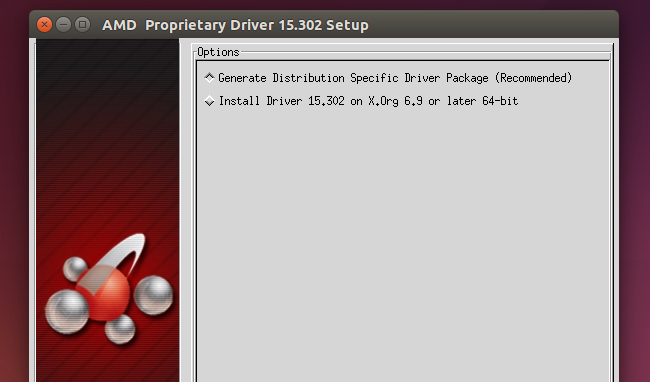
Метод установки зависит от версии Ubuntu:
- AMD предоставляет готовые .deb‑пакеты для некоторых выпусков Ubuntu (например, упоминались 15.04, 14.04 LTS и 12.04 LTS). Если вы используете одну из перечисленных версий, скачайте соответствующие .deb и установите через dpkg/apt.
- Для неподдерживаемых версий выберите опцию “Linux” на странице загрузки и используйте инструменты AMD для сборки пакетов под вашу систему.
Официальные инструкции по установке и устранению неполадок содержатся в примечаниях к установщику AMD.
Intel
Intel предоставляет «Intel Graphics Installer for Linux» — инструмент, который скачивает и устанавливает последнюю открытую графическую подсистему Intel для Ubuntu. На момент написания инструмент версии 1.2.1 поддерживал Ubuntu 15.10; Intel, как правило, ориентируется на свежие версии Ubuntu и редко поддерживает устаревшие LTS‑ветки в этом установщике.
Пакет Intel — это графический установщик: скачайте его, установите и запустите из меню приложений. Он загрузит и установит обновлённые пакеты от Intel.
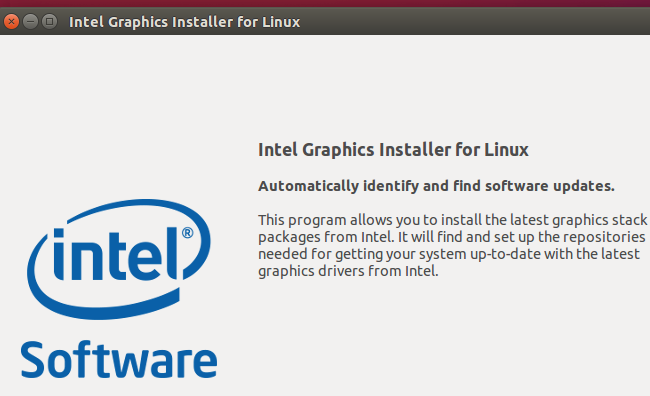
Если Intel не поддерживает вашу версию Ubuntu в своём установщике, используйте репозитории Ubuntu или дождитесь включения обновлений в официальный стек дистрибутива.
После установки
Скорее всего, потребуется перезагрузить систему. По крайней мере, нужно выйти из сеанса и перезапустить графический сервер (X или Wayland), чтобы новые драйверы начали работать. Перезагрузка — самый надёжный способ убедиться, что система использует новые драйверы и библиотеки.
Если вы устанавливали драйверы через репозиторий (PPA), обновления будут приходить через Центр обновлений при появлении новых версий. Если вы использовали установщик производителя, обновления не будут устанавливаться автоматически — придётся снова скачивать и запускать установщик.
Типичные проблемы и как их решать
Важно: перед внесением изменений сделайте резервную копию важных данных и сохраните список установленных пакетов (например, dpkg --get-selections > packages.list). Ниже — последовательность шагов и распространённые ошибки с рекомендациями.
Черный экран или зависание после установки драйвера:
- Перезагрузитесь и в меню загрузчика GRUB выберите режим восстановления (recovery mode).
- Удалите проблемный драйвер: для NVIDIA
sudo apt-get purge nvidia-*; для AMDsudo apt-get purge fglrx*. - Установите драйвер из репозиториев Ubuntu или откатитесь к предыдущему рабочему состоянию.
Проблемы со сборкой модулей ядра (особенно для проприетарных установщиков):
- Убедитесь, что установлены заголовки ядра:
sudo apt-get install build-essential linux-headers-$(uname -r). - Проверьте логи в /var/log (Xorg.0.log, dmesg) для детальной информации.
- Убедитесь, что установлены заголовки ядра:
Конфликты между пакетами из PPA и официальными пакетами:
- Используйте
ppa-purgeдля отката PPA к пакетам из Ubuntu:sudo apt-get install ppa-purge && sudo ppa-purge ppa:graphics-drivers/ppa.
- Используйте
Отсутствие обновлений при установке официального установщика производителя:
- Поддержка обновлений зависит от производителя. Следите за выпусками на их сайте и переустанавливайте вручную.
Когда не стоит обновлять драйверы
- Если система используется для критической работы и требуется максимальная стабильность — лучше не экспериментировать.
- На старом оборудовании новые драйверы иногда ухудшают производительность или ломают поддержку оборудования.
- Если у вас нет времени на откат и восстановление: масштабные изменения драйверов могут потребовать вмешательства в систему.
Альтернативные подходы
- Использовать только официальные репозитории Ubuntu — самый безопасный вариант.
- Подключать PPA графических драйверов для более свежих пакетов, но быть готовым к небольшому риску нестабильности.
- Для тестирования новых драйверов использовать отдельный раздел или виртуальную машину с пробным образом системы.
Мини‑методология установки (быстрый план действий)
- Сделайте резервную копию данных и списка пакетов.
- Проверьте разрядность системы (
uname -m). - Установите все системные обновления через Центр обновлений.
- Выберите стратегию: PPA, официальный .deb от производителя или встроенные драйверы.
- Установите драйверы (выполните команды ниже в терминале при необходимости).
- Перезагрузите систему и проверьте логи (Xorg, dmesg).
- Если есть проблемы — откатите изменения через
ppa-purgeилиapt-get purge.
Матрица совместимости (кратко)
| Производитель | Тип поставки | Частая поддержка Ubuntu | Примечания |
|---|---|---|---|
| NVIDIA | PPA, официальный установщик | Хорошая через PPA | Рекомендуется PPA для простоты обновлений |
| AMD | Официальные .deb, установщик | Частичная, зависит от релиза | Новые open‑source драйверы развиваются, но не всегда готовы |
| Intel | Intel Graphics Installer, репозитории | Ограниченная, фокус на свежие релизы | Инструмент ориентирован на последние версии Ubuntu |
Служебный чеклист по ролям
Администратор:
- Сделать полную резервную копию.
- Подготовить доступ в режим восстановления.
- Установить заголовки ядра и инструменты сборки.
Игрок/энтузиаст:
- Подключить PPA и установить последнюю версию драйвера.
- Тестировать игры и бенчмарки, сохранять результаты.
Обычный пользователь:
- Использовать драйверы из Центра программ Ubuntu.
- Обновляться через Центр обновлений.
Критерии приёмки
- Графический интерфейс загружается без ошибок.
- Игры и требовательные приложения работают лучше или по крайней мере не хуже.
- Нет новых критических ошибок в логах Xorg или dmesg в течение 24 часов нормальной работы.
Быстрый рил‑тест (Test cases)
- После установки драйвера проверить загрузку рабочего стола — ожидаемый результат: рабочий стол и окно терминала открываются.
- Запустить игру/графическое приложение — ожидаемый результат: FPS стабильнее или выше по сравнению с предыдущим драйвером.
- Проверить вывод
glxinfo | grep OpenGLилиvainfo(для видео) — ожидаемые корректные данные о драйвере.
Краткий словарь
- PPA — личный репозиторий пакетов для Ubuntu.
- .deb — пакетный формат Debian/Ubuntu.
- Xorg — сервер отображения, ответственный за графику в большинстве систем Linux.
- Kernel module — модуль ядра, обеспечивающий работу драйвера на уровне ядра.
Советы по безопасности и конфиденциальности
- Загружайте установщики только с официальных сайтов производителей или из доверенных PPA.
- Не используйте сомнительные сторонние скрипты, обещающие автоматическую установку драйверов без проверки.
Краткое резюме
Установка последних драйверов может улучшить производительность, но повышает риск нестабильности. Для большинства пользователей оптимален баланс — использовать проверенные пакеты Ubuntu или официальный PPA для NVIDIA. В случае проблем всегда можно откатиться через ppa-purge или удалить пакет драйвера и вернуться к стандартному стеку.
Если нужно, я подготовлю для вас пошаговый сценарий установки для конкретной модели видеокарты (укажите производителя и модель), или дам команды для отката и восстановления системы после неудачной установки.

Похожие материалы

Несколько аккаунтов Skype: Multi Skype Launcher

Журнал для работы: повысить продуктивность

Персональные звуки уведомлений на Android

Скачивание шоу Hulu для офлайн‑просмотра

Microsoft Start: персонализированная новостная лента
