
Dynamic Island на Android: как установить и настроить
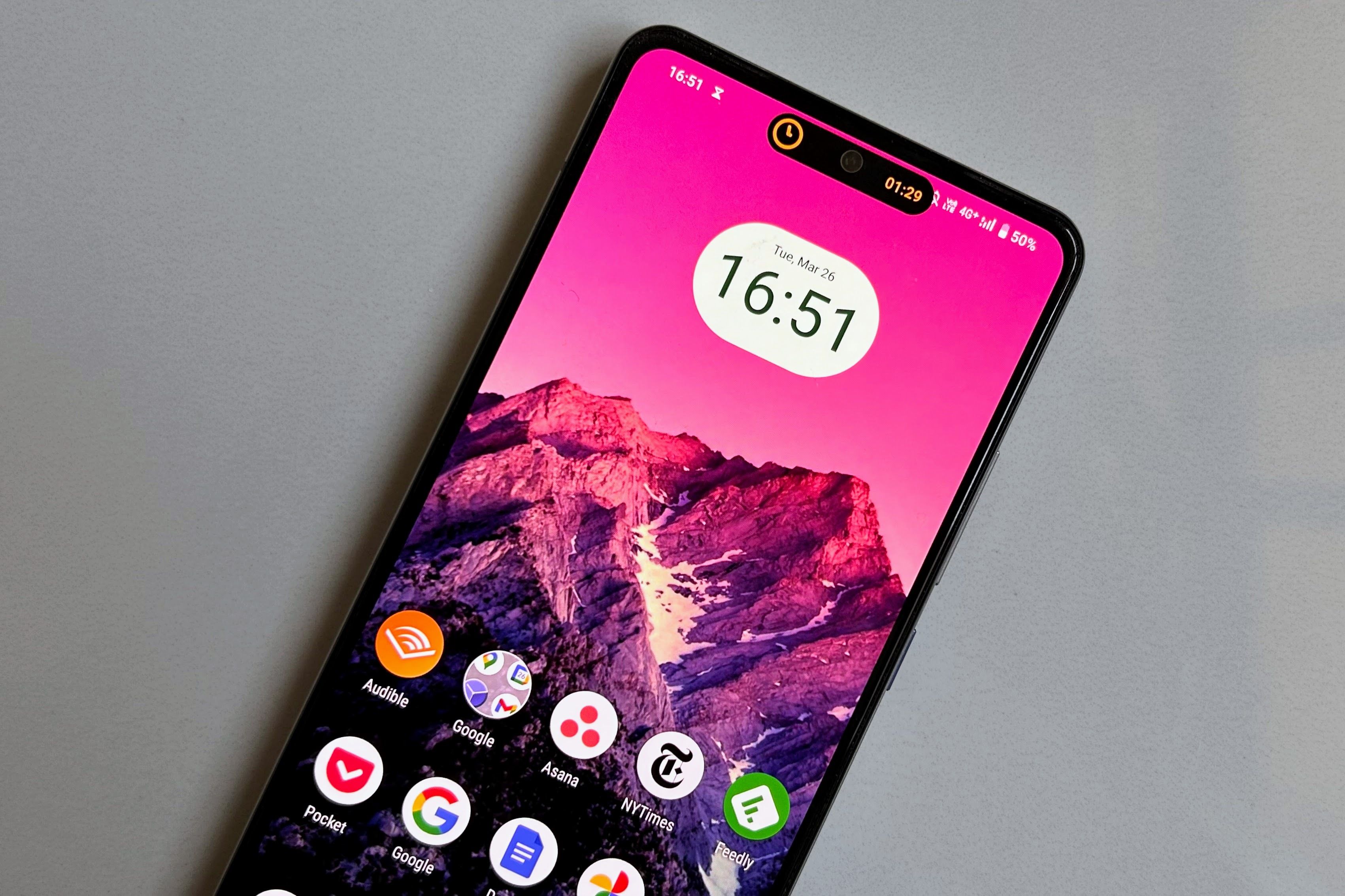
DynamicSpot приносит на Android фирменную «плавающую пилюлю» Dynamic Island — удобный центр уведомлений и живых событий. Установите приложение из Google Play, дайте доступ к уведомлениям и разрешение «рисовать поверх других окон», затем настройте визуализатор музыки, закреплённые приложения и системные события для максимальной пользы.
Быстрые ссылки
Почему стоит добавить Dynamic Island на Android?
Как получить Dynamic Island на Android — пошагово
Краткое содержание
- Android-пользователи могут получить опыт похожий на iPhone Dynamic Island с помощью приложения DynamicSpot.
- Dynamic Island отображает уведомления и системные события во «всплывающей пилюле» у выреза или отверстия под камеру.
- Можно настраивать закреплённые приложения, визуализатор музыки и поведение уведомлений.
Почему добавить Dynamic Island на Android?
Dynamic Island впервые появилась на iPhone 14 Pro как способ превратить вырез в полезную панель состояния. На Android цель иная: не маскировать вырез, а использовать форму пилюли как новый центр уведомлений и живых активностей. Для большинства современных Android‑телефонов это выглядит естественно — вместо того, чтобы тянуть шторку уведомлений, вы получаете компактный и контекстный индикатор на экране.
Коротко о пользе:
- Моментальный доступ к текущим событиям (таймеры, музыка, звонки).
- Меньше прокруток и свайпов — важная информация перед глазами.
- Визуально аккуратно и настраиваемо — не перекрывает контент при правильной настройке.
Важно: DynamicSpot не «превращает» ваш телефон в iPhone. Это интерфейсный приём, который адаптирует поведение для Android‑устройств.
Как получить Dynamic Island на Android — пошагово
Ниже — подробная инструкция с шагами, объяснениями разрешений и полезными советами.
Шаг 1. Загрузка и первичный запуск
- Откройте Google Play и найдите DynamicSpot (или Dynamic Spot).
- Установите приложение и откройте его.
При первом запуске приложение покажет экран настройки с перечнем необходимых разрешений и переключателей.
Alt: Плавающая «пилюля» Dynamic Island на экране Android‑телефона, отображающая уведомления.
Шаг 2. Выбор приложений, которые могут показывать всплывающую пилюлю
На экране настройки выберите, какие приложения получат доступ к Dynamic Island. Вы можете отметить отдельные приложения вручную или нажать «Все» для полного списка.
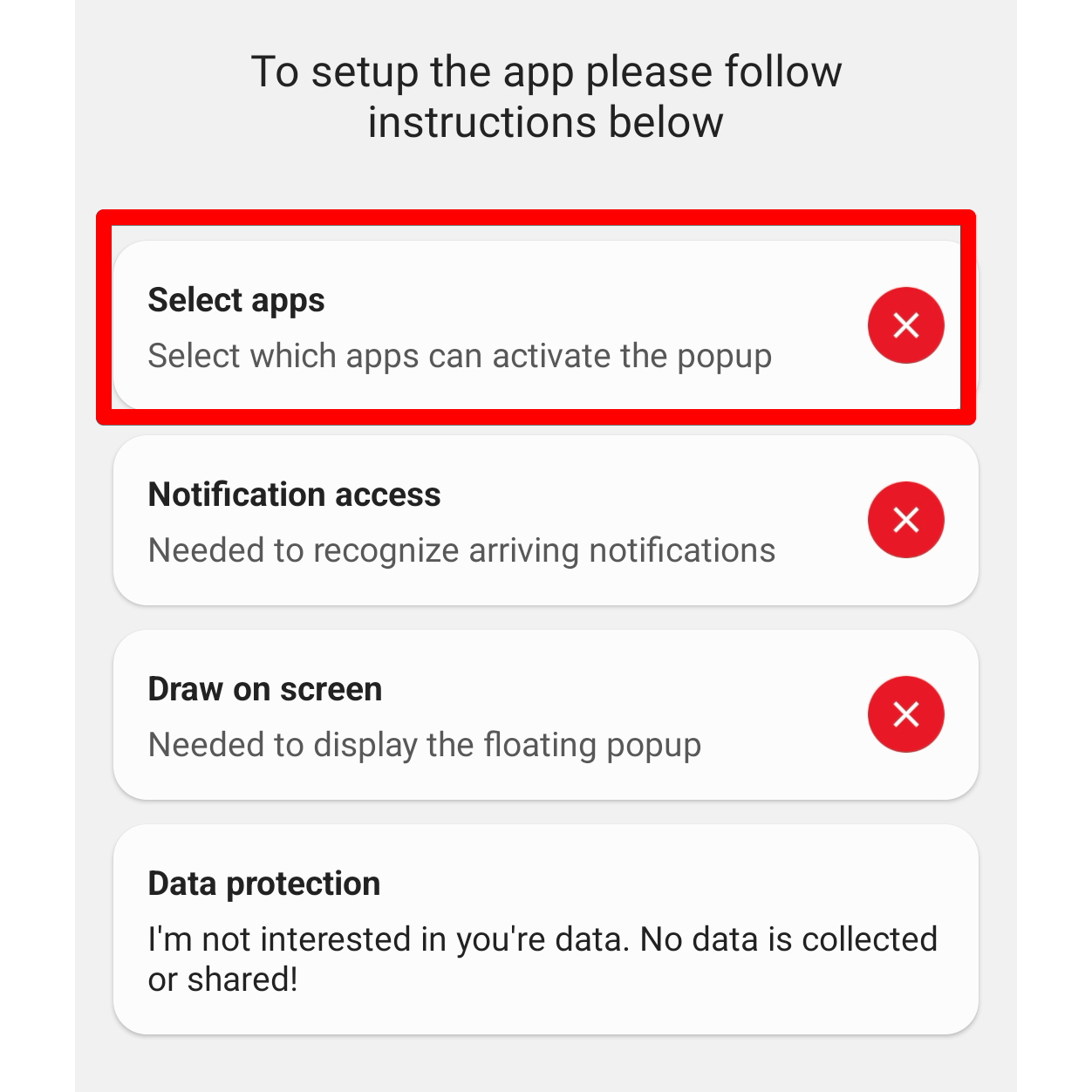
Alt: Экран настройки DynamicSpot с перечнем разрешений и списком приложений для интеграции.
Шаг 3. Дать доступ к уведомлениям
DynamicSpot должен иметь доступ к уведомлениям, чтобы читать входящие оповещения и показывать их на пилюле. В настройках приложения нажмите «Доступ к уведомлениям» и включите DynamicSpot в списке.
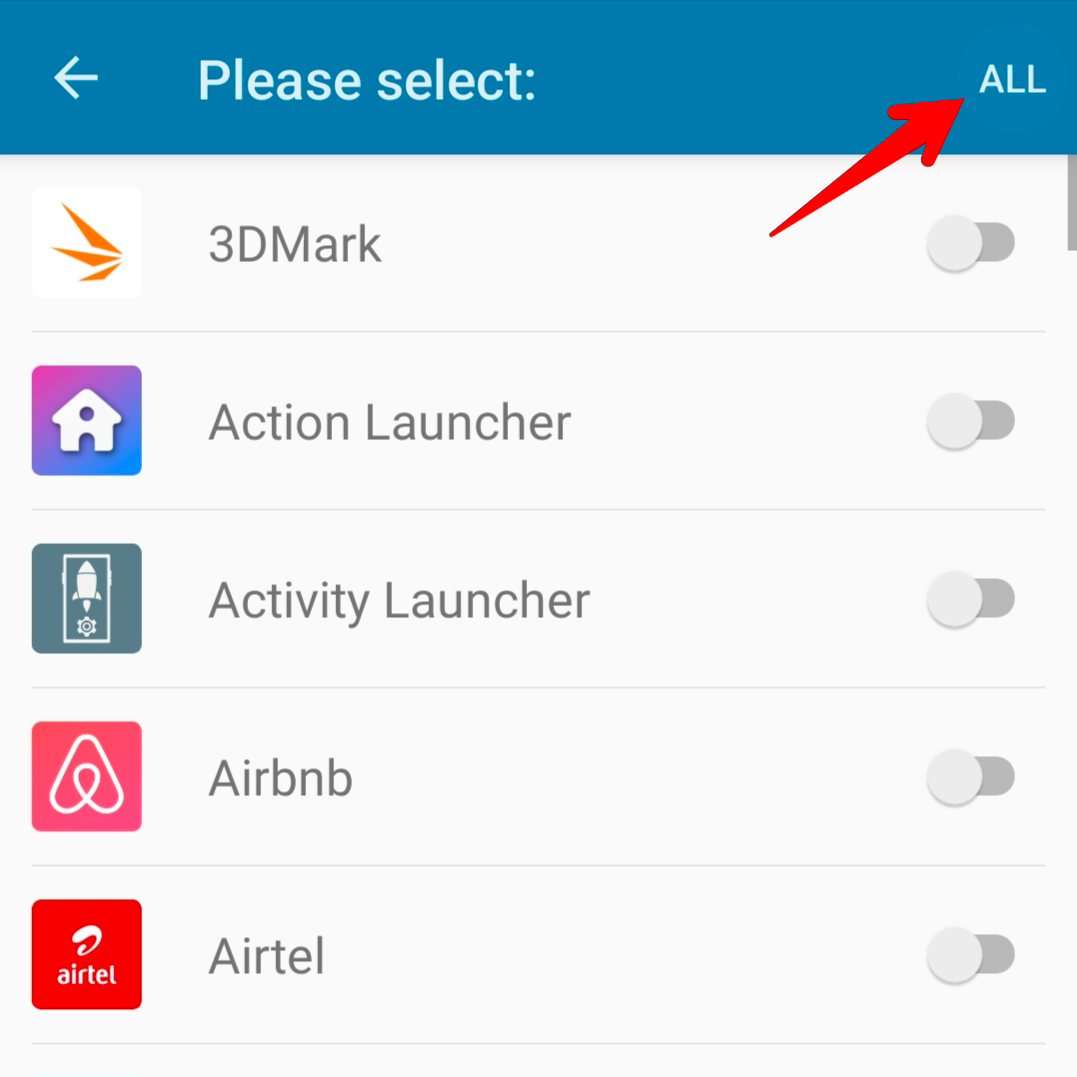
Alt: Окно выбора приложений в DynamicSpot, где можно установить, какие программы будут отправлять уведомления в пилюлю.
Шаг 4. Разрешение «рисовать поверх других окон» и доступность
Чтобы пилюля могла отображаться поверх любых приложений, приложению нужно разрешение «Рисовать поверх других окон» (Draw over other apps). На некоторых устройствах также требуется включить доступ в «Специальные возможности», чтобы приложение корректно обрабатывало события.
- Нажмите «Draw On Screen» в мастер‑настройке приложения.
- Откройте меню специальных возможностей и включите DynamicSpot в разделе «Загруженные приложения».
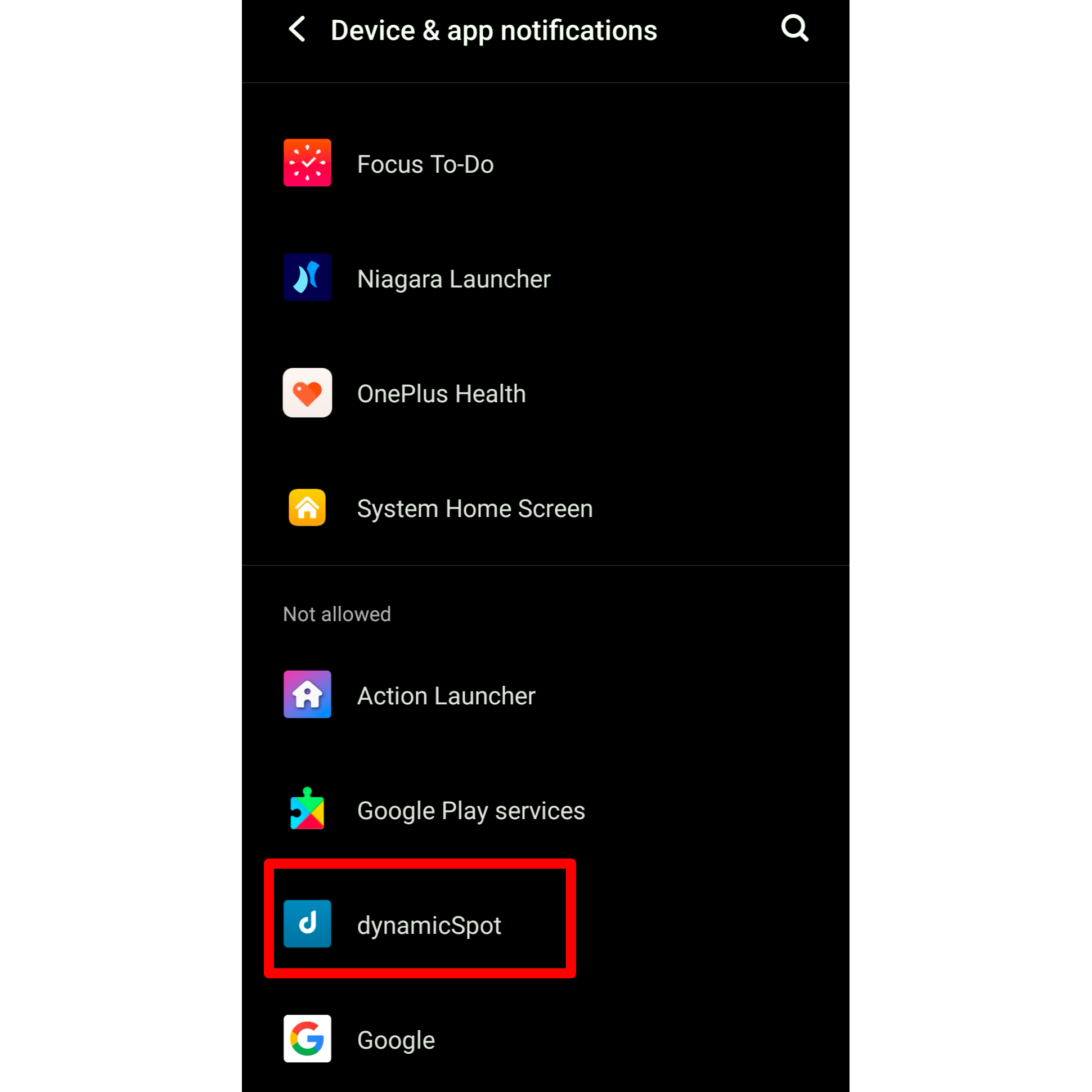
Alt: Меню системных уведомлений Android с выделенным приложением dynamicSpot.
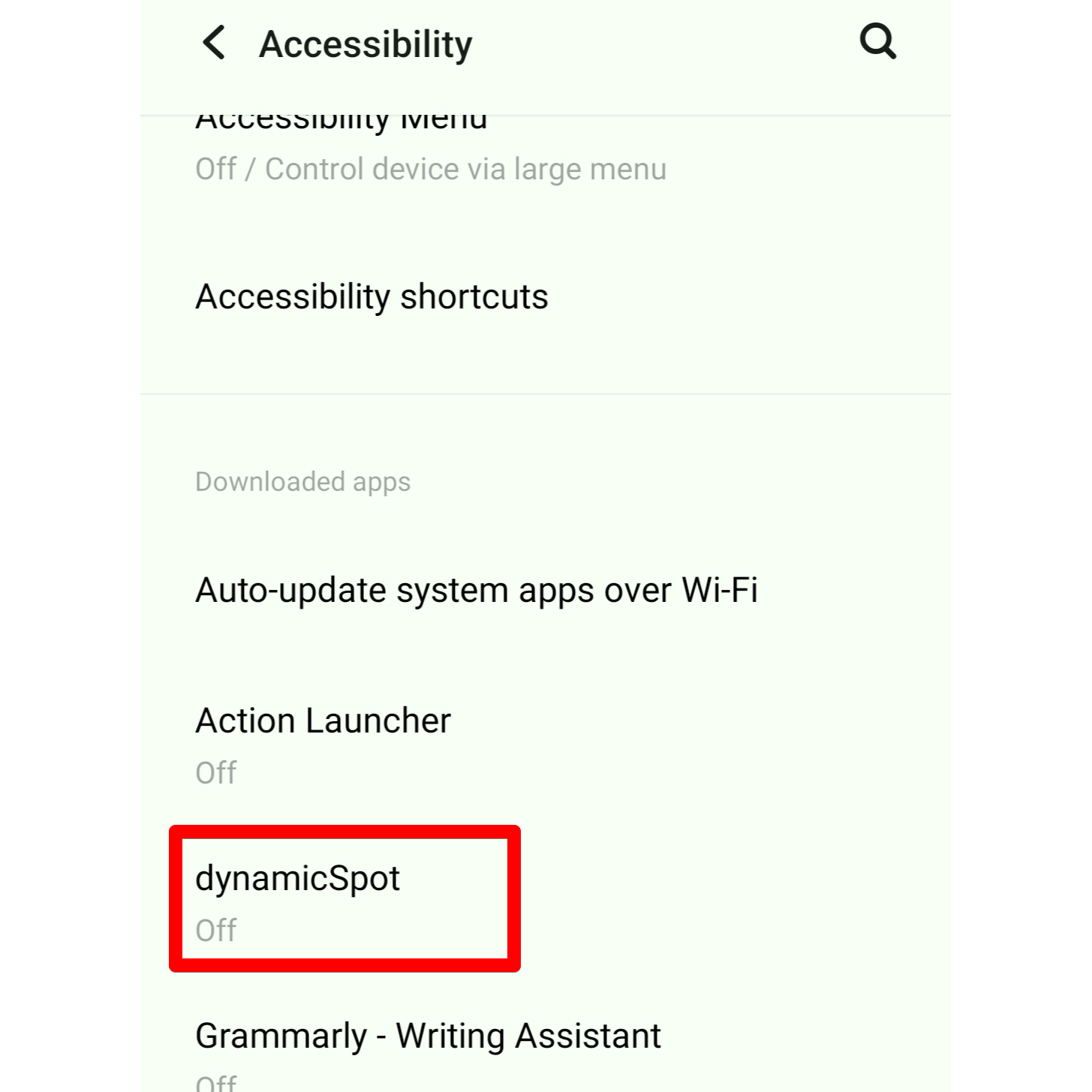
Alt: Меню специальных возможностей Android с выделенным приложением dynamicSpot, требуемое для отображения плавающей пилюли.
После включения этих разрешений приложение начнёт работать: на экране появится плавающая пилюля, которая будет автоматически расширяться и сжиматься при поступлении событий.
Настройки и рекомендации по использованию
Ниже — набор оптимальных настроек и объяснений, что и почему стоит включить.
Визуализация системных событий
DynamicSpot может показывать заряд батареи, предупреждение о низком заряде, подтверждение разблокировки устройства, смену профиля звука и другие системные события. Для включения:
- Откройте DynamicSpot → Уведомления → Системные события.
- Включите нужные пункты.
Это удобно, когда вы не хотите постоянно открывать шторку, но нужно быстро видеть статус устройства.
Рекомендуемые конфигурации
- Скрывать строку состояния при показе системного попапа: General → Hide Statusbar. Делает интерфейс более аккуратным и погружает в содержимое.
- Закрепить нужные приложения в Dynamic Island: General → Show Always (Live Activities). Быстрый доступ к плееру, навигации, таймеру.
- Включить высококачественный визуализатор для музыки: Appearance → Visualizer → High Resolution Visualizer.
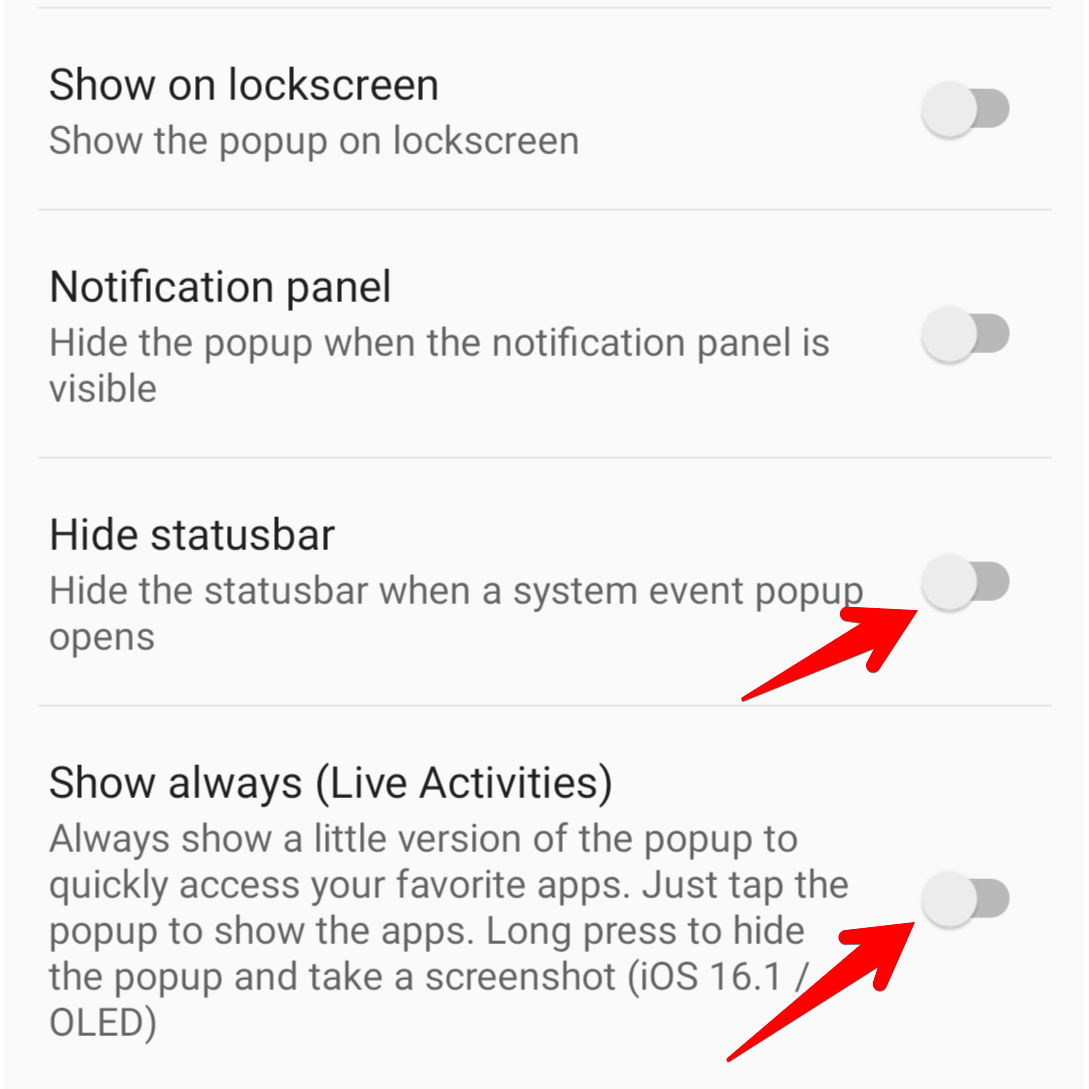
Alt: Переключатели «Hide Statusbar» и «Show Always» в настройках DynamicSpot, рекомендуемые для более плавного отображения пилюли.
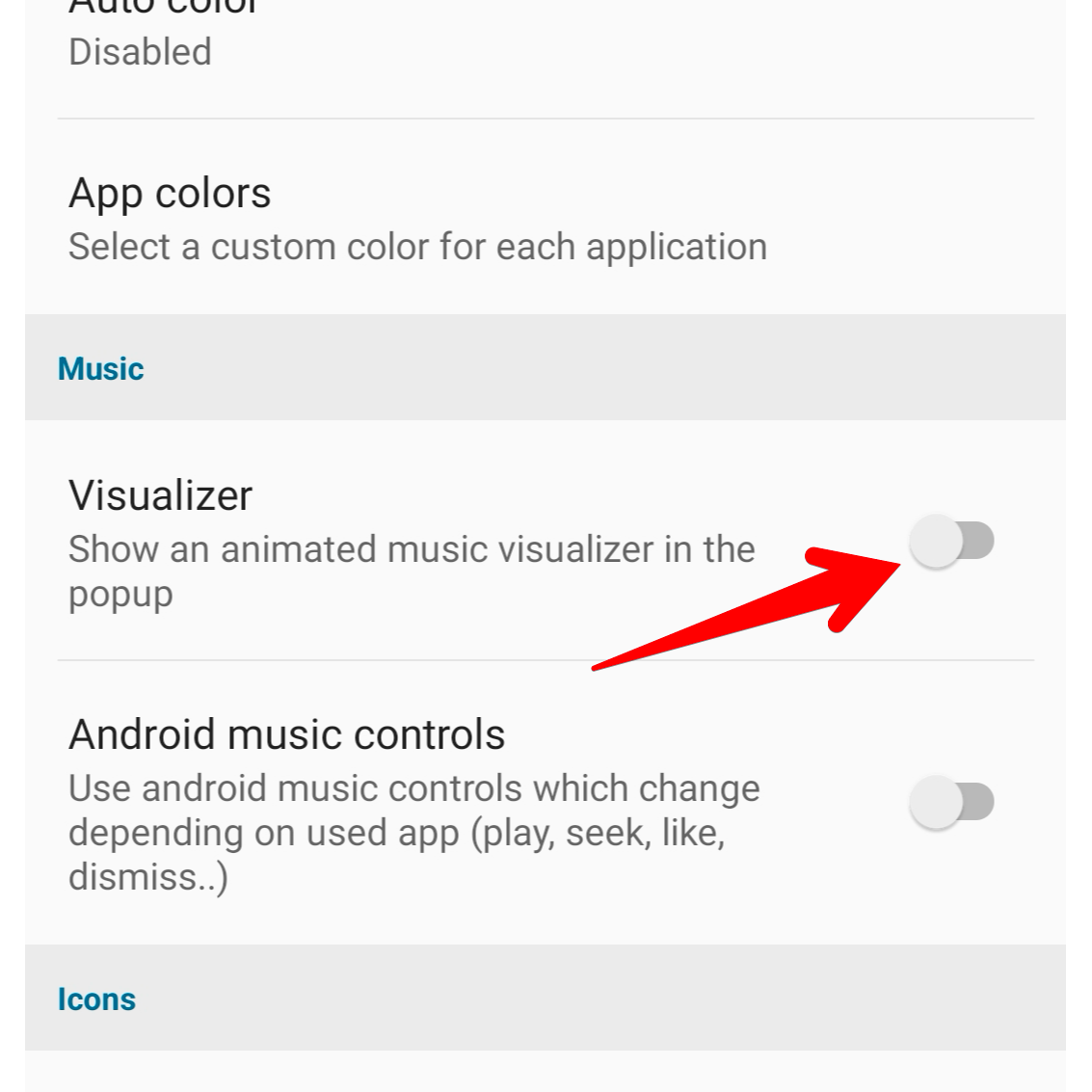
Alt: Переключатель визуализатора музыки в настройках DynamicSpot для отображения анимации при воспроизведении.
Устранение проблем с неотображающимися таймерами и записями
Если таймеры или приложения для записи звука не показывают свои активности в DynamicSpot, проверьте в настройках Уведомления → опцию «Non Removable» и выключите её, чтобы принудить отображение таких уведомлений.
Безопасность, конфиденциальность и разрешения
DynamicSpot требует чувствительных разрешений (доступ к уведомлениям, отображение поверх других окон). Это нужно для работы, но важно понимать границы:
- Приложение получает доступ к заголовкам и текстам уведомлений для отображения.
- DynamicSpot не отправляет ваши уведомления на свои серверы по умолчанию (если в настройках нет явного указания на синхронизацию).
- Проверьте разрешения в системных настройках и отключайте те, которые вам некомфортны.
Совет: если вы используете банковские приложения или приложения с чувствительными уведомлениями, проверьте, как они выглядят в пилюле, и при необходимости отключите доступ для таких приложений.
Важно: перед покупкой Pro‑версии прочитайте политику конфиденциальности приложения в Google Play.
Альтернативные подходы и сравнение
Если DynamicSpot по каким‑то причинам не подходит, есть альтернативы и варианты:
- Другие подобные приложения в Play Market предоставляют похожую ленту уведомлений, но с разным уровнем кастомизации.
- Использование сторонних лаунчеров с виджетами и быстрыми действиями может частично заменить опыт Dynamic Island.
- Если вы предпочитаете минимализм, стандартная шторка уведомлений и мини‑виджеты остаются самым простым вариантом.
Сравнение (качественное):
- DynamicSpot: гибкая кастомизация, визуализатор, быстрые действия — лучше всего для тех, кто хочет «живую» пилюлю.
- Альтернативы: могут быть легче и потреблять меньше ресурсов, но уступают по эффекту и набору функций.
Критерии приёмки (как проверить, что всё работает)
- Пилюля видна на главном экране и поверх приложений.
- При поступлении уведомления пилюля расширяется и показывает информацию.
- Музыкальный плеер вызывает анимированный визуализатор (если включён).
- Таймер и запись звука отображаются в пилюле, если отключена опция «Non Removable».
Руководство по развертыванию для нескольких устройств (SOP)
- Убедитесь, что на всех устройствах Android 8.0+ (рекомендуется Android 10+).
- Установите DynamicSpot из Google Play на каждое устройство.
- Включите доступ к уведомлениям и разрешение «рисовать поверх других окон».
- Включите «Hide Statusbar» и «Show Always» по умолчанию для единообразия UX.
- Для корпоративных устройств протестируйте отображение уведомлений от основных бизнес‑приложений.
Режимы зрелости и когда это не сработает
- Базовый (New): После установки пилюля появляется, но без закреплённых приложений и с отключённым визуализатором.
- Развитый (Configured): Закреплены приложения, включён визуализатор и системные события.
- Корпоративный (Hardened): Отключён доступ к чувствительным уведомлениям, включены ограничения безопасности.
Не сработает, если:
- OEM‑прошивка жёстко ограничивает отображение поверх других окон.
- Сильные менеджеры памяти убивают фоновый процесс DynamicSpot.
Технические рекомендации и отладка
- Проверьте оптимизацию батареи: отключите оптимизацию для DynamicSpot в системных настройках, если приложение закрывается системой.
- Если пилюля не появляется на заблокированном экране, проверьте настройки блокировки и показ уведомлений на экране блокировки.
- На некоторых оболочках (MIUI, EMUI) потребуется дополнительно разрешить автозапуск приложения.
Мини‑чеклист для ролей
Пользователь:
- Установить DynamicSpot.
- Включить доступ к уведомлениям и «рисовать поверх окон».
- Настроить любимые приложения и визуализатор.
ИТ‑администратор:
- Проверить совместимость прошивки и политики управления устройствами (MDM).
- Убедиться, что автозапуск и исключение из оптимизации батареи разрешены.
Разработчик/тестировщик:
- Тестировать отображение уведомлений разных уровней при реальных сценариях.
- Проверять устойчивость приложения к перезапуску системы и переключению профилей звука.
Частые проблемы и решения
Проблема: Пилюля исчезает через некоторое время. Решение: Отключите оптимизацию батареи для DynamicSpot и разрешите автозапуск.
Проблема: Некоторые уведомления не появляются. Решение: Убедитесь, что приложению разрешён доступ к уведомлениям и что параметр «Non Removable» выключен в настройках DynamicSpot.
Проблема: На устройствах Samsung/MiUI функция нестабильно работает. Решение: Проверьте дополнительные разрешения в настройках оболочки, разрешите работу в фоне и автозапуск.
Примечания по конфиденциальности и GDPR
Если вы в ЕС и используете DynamicSpot в рабочей среде, попросите администратора проверить соответствие приложения внутренним политиками конфиденциальности. Самые важные моменты:
- Приложение запрашивает доступ к уведомлениям — это даёт возможность читать текст уведомлений на устройстве.
- Проверьте политику разработчика в Google Play на предмет сбора данных и их передачи на серверы.
Короткое объявление (для корпоративного канала)
DynamicSpot приносит на Android концепцию Dynamic Island — плавающую и интерактивную панель для уведомлений и живых событий. Установка проста: скачайте из Google Play, включите доступ к уведомлениям и разрешение «рисовать поверх других окон». Рекомендуем отключить оптимизацию батареи для стабильной работы.
Резюме
DynamicSpot даёт Android‑пользователям удобную плавающую «пилюлю», которая экономит время и делает уведомления более доступными. Приложение требует нескольких системных разрешений — прочитайте их и настройте приложение под свои привычки. Если возникают проблемы, проверьте оптимизацию батареи и настройки оболочки устройства.
Важно
- Перед покупкой Pro‑версии проверьте политику приватности.
- Для корпоративного использования заранее протестируйте приложение на типичных устройствах вашей организации.
Ключевые действия
- Скачать DynamicSpot из Google Play.
- Дать доступ к уведомлениям и разрешение «рисовать поверх других окон».
- Настроить закреплённые приложения, визуализатор и системные события.
Конец статьи.

Похожие материалы

Несколько аккаунтов Skype: Multi Skype Launcher

Журнал для работы: повысить продуктивность

Персональные звуки уведомлений на Android

Скачивание шоу Hulu для офлайн‑просмотра

Microsoft Start: персонализированная новостная лента
