
Как установить виджеты HTC Sense Clock & Weather на Android
Быстрые ссылки
- Sense Flip Clock & Weather
- Sense V2 Flip Clock & Weather
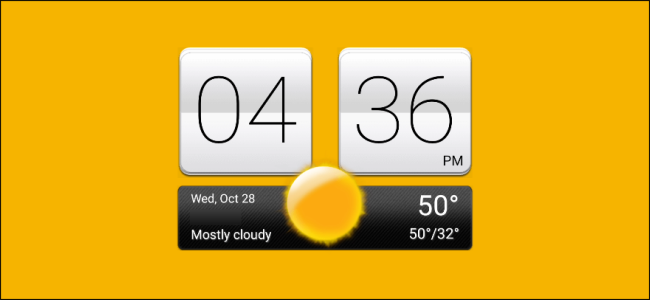
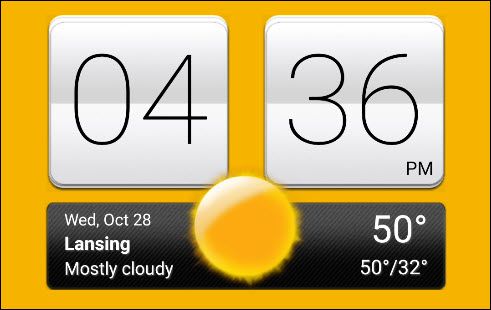
Android дал миру множество узнаваемых интерфейсов. Один из самых запоминающихся — виджет часов и погоды HTC Sense. Если вы ностальгируете по классическому виджету, его можно поставить на любой современный Android — не нужен оригинальный телефон HTC. Сообщества разработчиков воссоздали оформление и поведение виджета как отдельные приложения в Google Play.
Что нужно подготовить перед установкой
- Устройство на Android с доступом в Google Play.
- Аккаунт Google для установки приложений (если требуется).
- Разрешение на использование местоположения, чтобы виджет мог показывать погоду по вашему местоположению.
Важно: приложения сторонних разработчиков запрашивают разрешения и используют сетевые данные. Проверьте отзывы и политику конфиденциальности в магазине перед установкой.
Sense Flip Clock & Weather
Этот виджет стилизован под ранние версии HTC Sense. Ниже — пошаговая инструкция по установке и настройке.
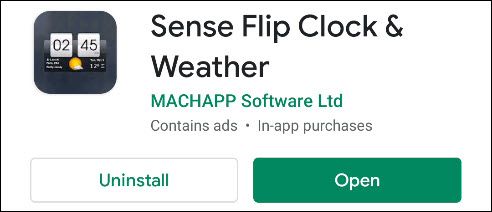
- Установите приложение «Sense Flip Clock & Weather» из Google Play и откройте его.
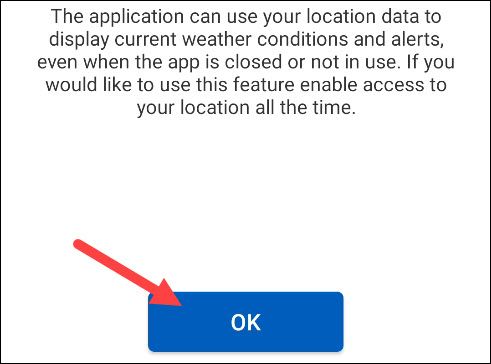
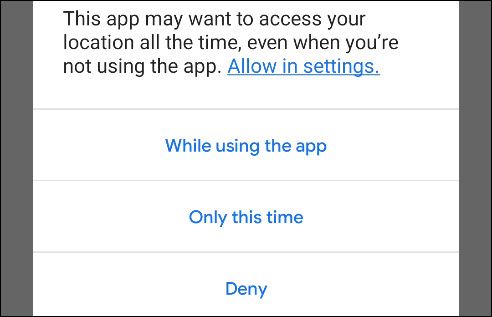
- При первом запуске приложение запросит доступ к местоположению, чтобы отображать текущую погоду. Нажмите «OK» или «Разрешить».
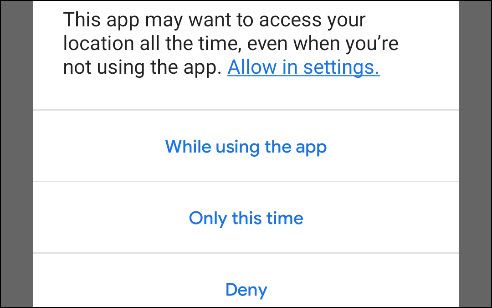
- Выберите режим доступа к местоположению: только во время использования приложения или всегда. Если хотите, чтобы погода обновлялась в фоне, дайте разрешение «Всегда» через системные настройки.
- Перейдите на домашний экран, зажмите свободное место экрана, чтобы вызвать меню управления рабочим столом.
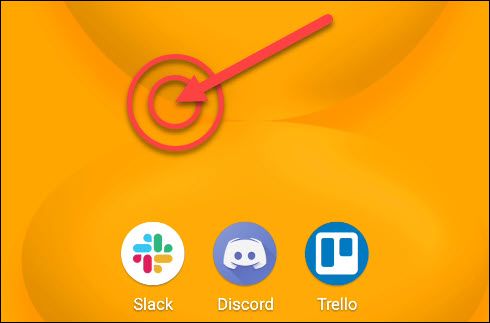
- Выберите пункт «Виджеты» или «Добавить виджет» в зависимости от лаунчера.
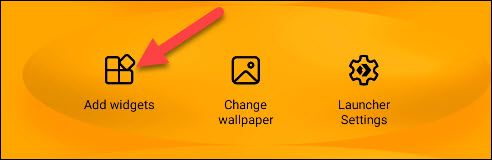
- В списке виджетов найдите «Sense Flip Clock & Weather», выберите нужный размер и перетащите на домашний экран.
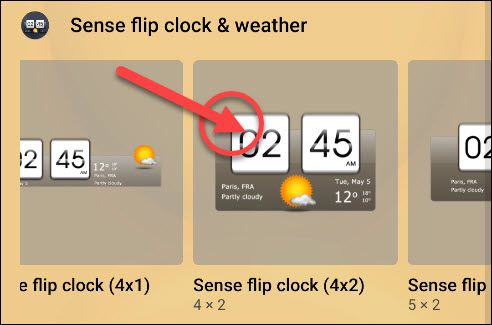
- Отпустите виджет в желаемой позиции. При необходимости откройте настройки виджета для изменения темы, единиц измерения температуры (°C/°F) и обновлений.

Sense V2 Flip Clock & Weather
Версия V2 выполнена в более современном стиле: другой шрифт, дополнительные размеры и немного другая анимация переворота карточек.
- Установите «Sense V2 Flip Clock & Weather» из Google Play и откройте приложение.
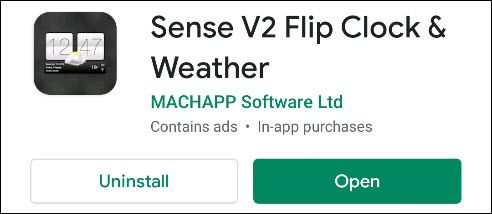
- Разрешите доступ к местоположению, чтобы виджет мог определять город и показывать прогноз.
- Добавьте виджет через меню «Виджеты» на домашнем экране так же, как в предыдущем разделе.
Совет по точности погоды и энергопотреблению
- Для более точных обновлений выберите в системных настройках разрешение «Всегда» для доступа к местоположению.
- Если вы заботитесь об экономии батареи, разрешите доступ к локализации «Только при использовании» и установите более редкие обновления в настройках виджета.
- Включите фоновую синхронизацию и отключите режим энергосбережения для корректной работы автоматических обновлений.
Устранение неполадок (частые проблемы и решения)
- Погода не обновляется: проверьте разрешения на местоположение, соединение с интернетом и фоновые ограничения для приложения.
- Виджет не появляется в списке: перезагрузите устройство или чистку кэша лаунчера. Иногда помогает переустановка приложения.
- Пустой или неправильный город: откройте приложение и вручную установите город или включите определение по GPS.
- Анимация видно рывками: проверьте, не включён ли режим экономии энергии; закройте фоновые тяжёлые приложения.
Важное: разные лаунчеры (Pixel Launcher, Nova, One UI и др.) показывают меню виджетов по-разному — шаги похожи, но названия пунктов могут отличаться.
Альтернативные подходы и похожие приложения
- Если вам важна не только эстетика, но и расширенный прогноз — рассмотрите Weather & Clock Widget, Transparent Clock & Weather или Chronus.
- Для полной темы рабочего стола можно использовать сторонние пакеты иконок и наборы виджетов, совместимые с вашим лаунчером.
Критерии приёмки
- Виджет отображает текущее время и температуру.
- Погода обновляется автоматически в указанном интервале.
- При нажатии на виджет открывается приложение с расширенным прогнозом.
- Виджет корректно меняет единицы температуры (°C/°F) при переключении в настройках.
Рекомендации по выбору версии
- Хочется классики — выбирайте Sense Flip Clock & Weather (ранний стиль HTC).
- Нужен более современный вид — выбирайте Sense V2 Flip Clock & Weather.
- Если приоритет — минимальное энергопотребление, настройте редкие обновления и разрешения «Только при использовании».
Быстрая проверка перед публикацией идентичного покрытия (для IT-администратора)
- Убедитесь, что приложение одобрено политикой безопасности организации.
- Проверьте разрешения и ограничения на корпоративном устройстве.
- Тест на нескольких версиях Android (Android 8 и выше) и с разными лаунчерами.
Короткое объявление (для соцсетей, 100–200 слов)
Добавьте ностальгии на свой Android: теперь классические виджеты HTC Sense Clock & Weather доступны как отдельные приложения в Google Play. Установите Sense Flip Clock & Weather для ретро-стиля или Sense V2 Flip Clock & Weather для более современного оформления. Дайте приложению разрешение на местоположение и добавьте виджет через меню «Виджеты» на домашнем экране — всё готово. Идеально для тех, кто любит плавную анимацию «переворачивающихся» карточек и лаконичный дизайн старых смартфонов HTC.
Краткое резюме
- Два популярных порта: Sense Flip Clock и Sense V2.
- Требуется разрешение на местоположение для прогноза.
- Добавление через меню «Виджеты» на домашнем экране.
- Проблемы решаются через проверку разрешений, фоновых ограничений и перезагрузку лаунчера.
С этими шагами вы вернёте классический вид HTC Sense на любой Android — быстро и безопасно.

Похожие материалы

Несколько аккаунтов Skype: Multi Skype Launcher

Журнал для работы: повысить продуктивность

Персональные звуки уведомлений на Android

Скачивание шоу Hulu для офлайн‑просмотра

Microsoft Start: персонализированная новостная лента
