
Как получить максимальное качество стрима в GeForce Now
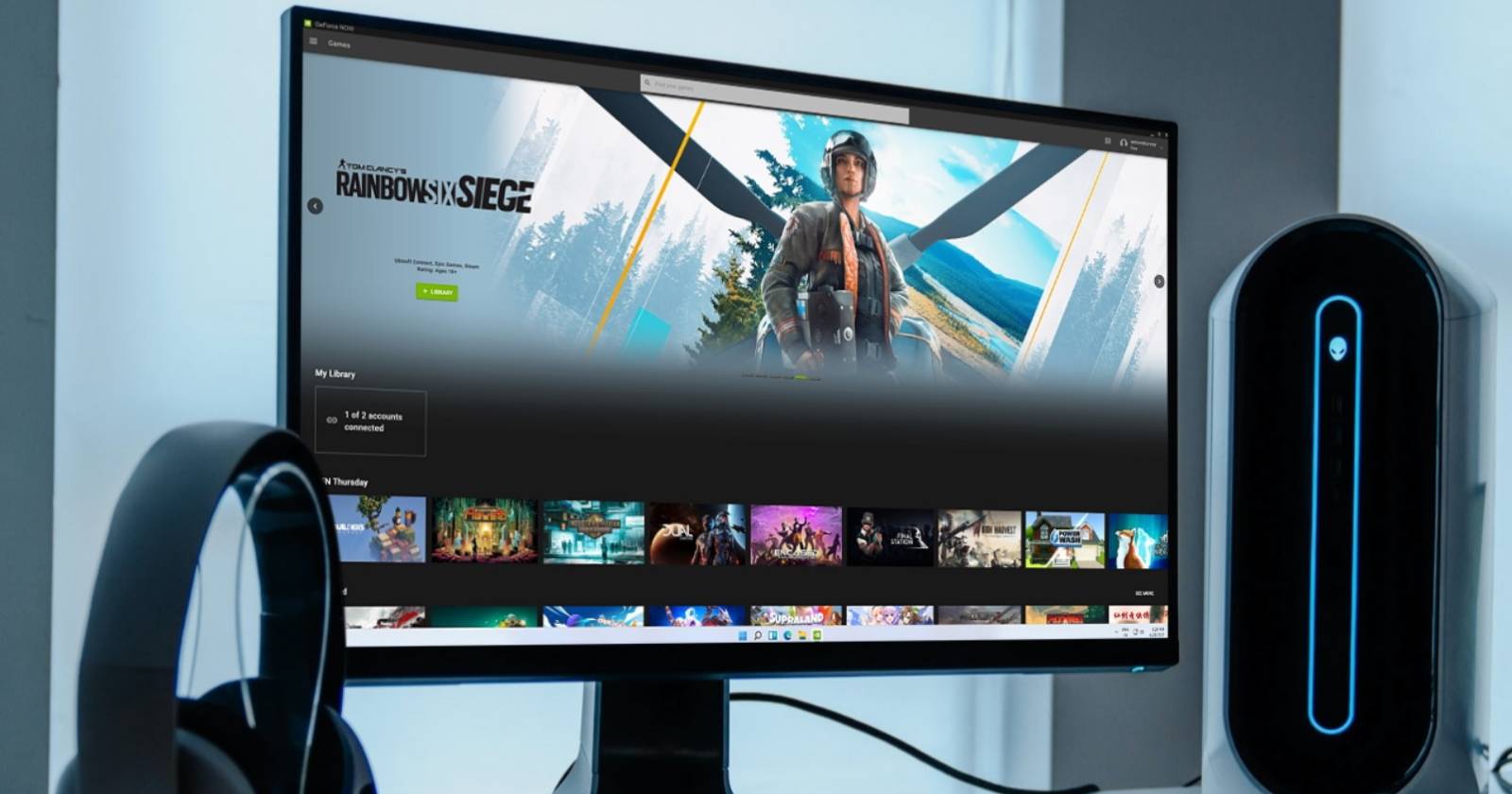
GeForce Now — один из самых удобных способов играть на слабом компьютере: мощность удалённых серверов NVIDIA позволяет запускать практически любую игру с высокой частотой кадров. Поскольку картинка передаётся по сети, качество стрима зависит от интернет‑канала и настроек клиента. В этой статье — подробная пошаговая инструкция, дополнительные советы, критерии приёмки и рекомендации на случай проблем.
Что нужно знать перед настройкой
- Минимум: стабильное соединение с пропускной способностью выше 50 Mbps рекомендовано для 1080p/60 и кастомного битрейта.
- Учтите трафик: при максимальном качестве GeForce Now может использовать до 15 GB в час. Проверьте лимиты у провайдера.
- Старайтесь использовать Ethernet или Wi‑Fi в полосе 5 ГГц и по возможности минимизировать другие активные загрузки в сети.
Важное: если у вас мобильный тариф или ограничение по трафику — сначала оцените расход данных.
Пошаговая инструкция по повышению качества стрима
- Откройте приложение GeForce Now или веб‑клиент на устройстве.
- Нажмите меню (три горизонтальные линии) в верхнем левом углу.
- В меню выберите «Настройки» (Settings).
- Внизу справа найдите блок Streaming Quality (Качество стриминга).
- Выберите опцию Custom (Пользовательские настройки).
- Установите Max bit rate в положение Custom и передвиньте ползунок к максимуму — 50 Mbps.
- Убедитесь, что выбрано желаемое разрешение (например, 1920×1080) и частота кадров (60 FPS), если доступно.
- По желанию отключите VSync, чтобы снизить задержку ввода (input lag), если вы готовить минимальную задержку важнее синхронизации кадра.
- Запустите игру и протестируйте стрим в течение 10–15 минут. Если видеопоток нестабилен или слышны артефакты — понизьте битрейт до 40 Mbps и повторите тест.
Совет: после изменения настроек перезапустите клиент и, при необходимости, саму игру.
Дополнительные советы по сети и оборудованию
- Ethernet > Wi‑Fi: кабельное соединение даёт меньшую задержку и более стабильный битрейт.
- QoS на роутере: приоритет трафика для ПК/консоли поможет удерживать битрейт во время фоновых загрузок.
- Закройте фоновые загрузки и облачные бэкапы — они съедают полосу и вызывают нестабильность.
- Если используете VPN, убедитесь, что его маршрут даёт нужную скорость и минимальную задержку; иногда лучше отключить VPN для игр.
Факт‑бокс — ключевые числа
- Рекомендуемый битрейт для максимального качества: 50 Mbps.
- Ориентировочный расход трафика: 10 GB/час при стандартных настройках, до 15 GB/час при максимуме.
- Тестирование: 10–15 минут стабильного воспроизведения для оценки качества.
Когда такие настройки не помогут
- Провайдер ограничивает скорость или применяет политику приоритезации трафика (throttling).
- Сеть в пиковые часы перегружена (например, вечером в многоквартирном доме).
- Маршрутизатор или Wi‑Fi адаптер не поддерживают стабильные соединения на нужной скорости.
- Плохое соединение между вашим ISP и серверами NVIDIA (маршрутные проблемы).
Если вы наблюдаете такие случаи — переключитесь на меньший битрейт/разрешение или обратитесь к провайдеру.
Альтернативные подходы
- Понизить разрешение до 720p или битрейт до 20–30 Mbps для большей стабильности на слабых каналах.
- Использовать локальное обновление железа (если возможно): дискретная видеокарта решит проблему без стриминга.
- Попробовать другие облачные сервисы или Steam Remote Play для сравнения качества и задержек.
Мини‑методология: как тестировать и выбирать настройки
- Измерьте пиковую скорость вашего канала (speedtest.net или аналог).
- Установите 50 Mbps и максимальные разрешение/частоту кадров.
- Играйте 10–15 минут и наблюдайте: есть ли артефакты, пикселяция, фризы.
- Если проблемы — снизьте до 40 Mbps, затем 30 Mbps, пока не получите стабильность.
- Зафиксируйте настройки, которые дают лучший баланс качества и стабильности.
Критерии приёмки
- Качество: устойчивое 1080p без заметной блоковой пикселизации в течение 10 минут.
- Производительность: средняя частота кадров в игре соответствует 60 FPS (если игра поддерживает).
- Стабильность сети: средний битрейт близок к установленному значению без частых падений ниже 70% от целевого.
Чек‑листы для ролей
Для геймеров:
- Ethernet подключение.
- Закрыты все фоновые загрузки.
- Max bit rate 50 Mbps -> тест 10–15 мин.
Для стримеров/контентмейкеров:
- Проверить, что локальная запись не конфликтует с потоком.
- Установить резервный профиль с 40 Mbps на случай просадок.
Для администраторов сети:
- Включить QoS для игрового устройства.
- Убедиться в отсутствии ISP‑ограничений по порту/протоколу.
Глоссарий (1‑строчные определения)
- Битрейт: объём данных в секунду, используемый для передачи видео (Mbps).
- VSync: вертикальная синхронизация кадров, уменьшает разрывы кадра, но может увеличить задержку.
- Артефакты: визуальные искажения изображения при недостаточном битрейте.
Риски и способы смягчения
- Риск: превышение месячного лимита трафика. Смягчение: контролировать расход, использовать профили с меньшим битрейтом.
- Риск: нестабильность из‑за Wi‑Fi. Смягчение: переход на Ethernet, оптимизация расположения роутера, использование 5 ГГц.
Краткое резюме
Повышение качества стрима в GeForce Now — это баланс между желаемым разрешением/частотой кадров и возможностями вашей сети. Установка Max bit rate на 50 Mbps и выбор максимальных значений разрешения/частоты обеспечит лучшее качество при условии стабильного канала и отсутствия лимитов провайдера. Если поток нестабилен — постепенно снижайте битрейт и используйте Ethernet и QoS на роутере.

Похожие материалы

Несколько аккаунтов Skype: Multi Skype Launcher

Журнал для работы: повысить продуктивность

Персональные звуки уведомлений на Android

Скачивание шоу Hulu для офлайн‑просмотра

Microsoft Start: персонализированная новостная лента
