
Как получить максимальное качество потоковой передачи в GeForce Now
GeForce Now — один из лучших способов играть на слабом компьютере, используя серверы NVIDIA для стриминга игр с высокой частотой кадров. Но качество картинки напрямую зависит от вашей сети и настроек стрима. В этой статье — понятные шаги, объяснения и практические чеклисты, чтобы получить максимально возможное качество при текущем соединении.
Краткое объяснение терминов
- Битрейт: количество данных в секунду, влияющее на детализацию и шум в изображении. Чем выше — тем лучше картинка, но больше трафика.
- Пинг/латентность: задержка между вашим вводом и откликом сервера; влияет на отзывчивость управления.
Требования к интернету и потребление трафика
Перед повышением качества убедитесь, что ваша сеть стабильна и нет жёсткого месячного лимита на трафик.
Факты о трафике:
- При стандартных настройках GeForce Now примерно 10 ГБ в час.
- При максимальных настройках поток может потреблять около 15 ГБ в час.
Важно: если ваш интернет-провайдер устанавливает дневные или месячные лимиты, высококачественный стрим может быстро исчерпать пакет данных.
Как изменить настройки качества в GeForce Now
- Запустите GeForce Now (приложение или веб-клиент).
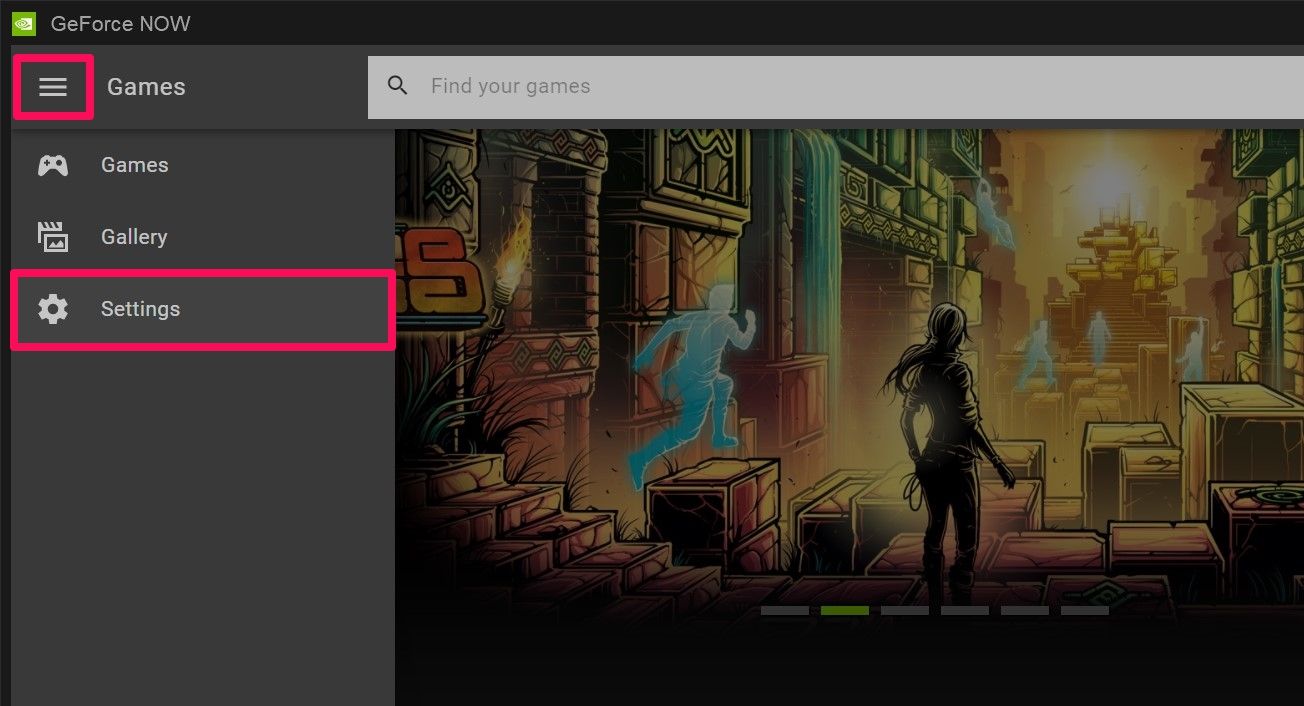
- Нажмите на иконку с тремя линиями (гамбургер) в левом верхнем углу, чтобы открыть меню.
- Выберите “Settings”.
- Внизу справа найдите раздел “Streaming Quality”.
- Выберите опцию “Custom” среди доступных качеств.
- Установите Max bit rate в значение “Custom” и поднимите слайдер до 50 Мбит/с. Выберите наивысшее разрешение и частоту кадров (1080p, 60 FPS). При необходимости отключите VSync, чтобы уменьшить входную задержку.
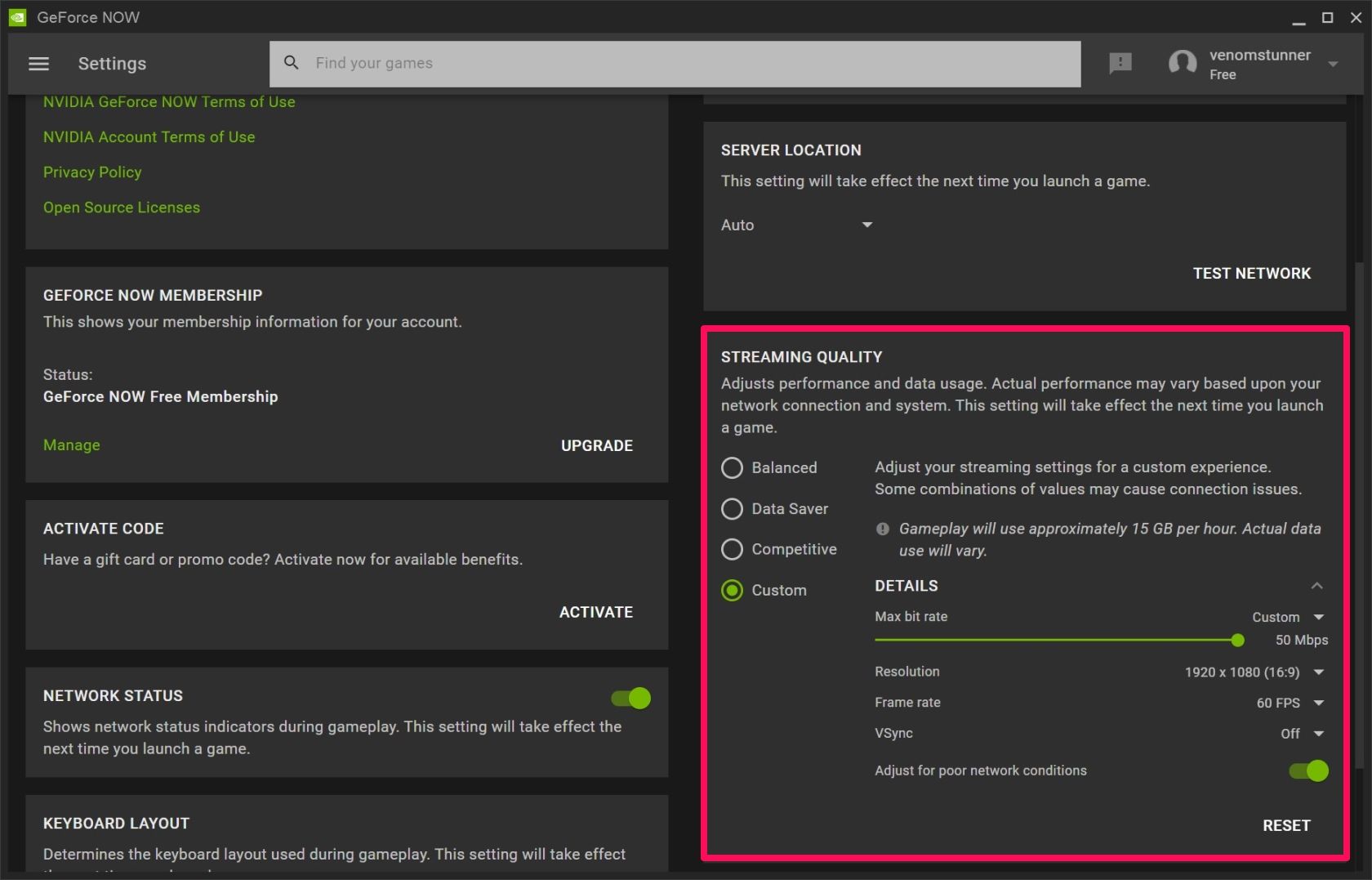
После этого запустите игру и оцените стабильность изображения и задержку. Если возникают артефакты, рассинхронизация или поток рвётся — понизьте битрейт до 40 Мбит/с и повторите тест.
Практические рекомендации и альтернативные подходы
- Подключение: по возможности используйте проводное Ethernet-соединение или 5 ГГц Wi‑Fi с минимальным числом промежуточных устройств. Ethernet обычно даёт меньшую потерю пакетов и стабильный битрейт.
- QoS: при наличии роутера с функцией Quality of Service выделите приоритет для трафика GeForce Now или для устройства, с которого вы стримите.
- Фоновая нагрузка: закройте обновления, браузеры и облачные синхронизации во время игры — они снижают доступный битрейт.
- Локальные настройки: отключение VSync уменьшает задержку, но может привести к tearing’у; оцените компромисс.
- Кодек и протоколы: иногда VPN или маршрутизация провайдера влияют на стабильность. Если качество ухудшилось, временно отключите VPN или попробуйте другой сервер.
Когда повышение качества не поможет
- Нестабильное соединение с высокой потерей пакетов или резкими перепадами скорости — даже при высоком битрейте картинка будет рваться.
- Жёсткие лимиты провайдера — высокие настройки быстро съедят трафик.
- Сильно загруженный домашний роутер или слабое Wi‑Fi покрытие — увеличение битрейта не исправит локальные помехи.
Быстрая проверка сети (чеклист)
- Пропускная способность: проведите тест скорости (Speedtest) — отдача не важна, нужен стабильный входящий канал.
- Пинг: проверьте задержку до ближайшего игрового сервера или DNS; низкий пинг важен для отзывчивости.
- Потеря пакетов: должна быть близка к 0%. Любые заметные потери ухудшают стрим.
- Джиттер: высокая вариативность задержек ухудшает плавность.
Рекомендуемые настройки (шаблон)
Streaming Quality: Custom
Max bit rate: Custom -> 50 Мбит/с (или 40 Мбит/с при нестабильности)
Resolution: 1080p
Frame rate: 60 FPS
VSync: Off (если критична минимальная задержка)
Критерии приёмки
- Изображение 1080p и ~60 FPS без видимых артефактов в течение нескольких минут игры.
- Управление отзывчивое (приёмлемая задержка для жанра игры).
- Трафик и латентность стабильны на протяжении игровой сессии.
Дополнительные советы для улучшения устойчивости
- Перезагрузите роутер и устройство перед критичной сессией.
- Обновите прошивку роутера и драйверы сетевой карты.
- Попробуйте разные DNS-сервисы (иногда это уменьшает задержки).
Важно: если вы играете по мобильной сети — уточните условия тарифа и ограничения по скорости/трафику у оператора.
Краткое резюме
Повышение качества стрима в GeForce Now даёт заметно лучшее изображение, но требует стабильного и быстpого интернета и большого объёма трафика. Настройте Streaming Quality в Custom, установите Max bit rate на 50 Мбит/с, выберите 1080p/60 FPS и отключите VSync при необходимости. Если поток нестабилен — понижайте битрейт и оптимизируйте локальную сеть.
Важно: следите за месячными лимитами трафика — при максимальных настройках поток может потреблять около 15 ГБ в час.
Summary:
- Проверьте скорость и лимиты трафика.
- Настройте Custom → Max bit rate → 50 Мбит/с.
- Используйте Ethernet/5 ГГц Wi‑Fi и закройте фоновые загрузки.
- При проблемах уменьшите битрейт до 40 Мбит/с и проверьте качество снова.

Похожие материалы

Несколько аккаунтов Skype: Multi Skype Launcher

Журнал для работы: повысить продуктивность

Персональные звуки уведомлений на Android

Скачивание шоу Hulu для офлайн‑просмотра

Microsoft Start: персонализированная новостная лента
