
Как установить интерфейс Google TV на Android TV
TL;DR
Установите Google TV Home на старое Android TV, загрузив два APK и заменив системный лаунчер через ADB по сети. В статье подробные шаги, команды для восстановления, советы по безопасности и варианты, если ADB с телефона недоступен.
Введение
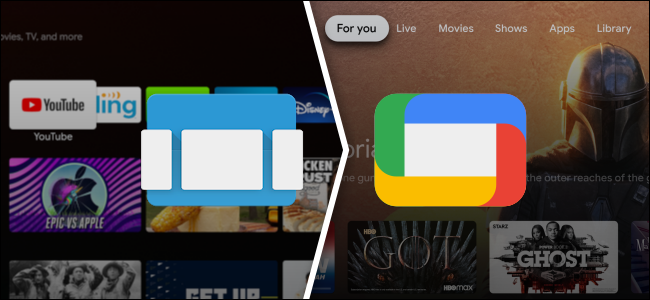
С выходом Chromecast с Google TV у Android TV появился крупный обновлённый интерфейс. Если ждать официального обновления не хочется, вы можете получить внешний вид и часть функционала Google TV прямо сейчас, установив несколько приложений и заменив лаунчер.
Ключевая идея: установить Google TV Home (новый лаунчер) и обновлённое приложение Google (Google Base) на Android TV, затем временно удалить или отключить системный Android TV Launcher и включить новый лаунчер. Поиск и вкладки работают только при установке обеих компонентов.
Важно: эта инструкция проверена на Nvidia Shield TV в США. На других устройствах или в других регионах поведение может отличаться.
Что вам понадобится
- Устройство Android TV с версией Android 9 (Pie) или выше. Проверка: Настройки > Device Preferences > About > Version.
- Андроид-смартфон или планшет, iPhone/iPad или компьютер для загрузки APK-файлов.
- Облачный хранилище (например, Google Drive) или другой способ переноса файлов на ТВ.
- Приложение File Commander на Android TV для доступа к файлам в облаке.
- Возможность включить Network Debugging (ADB по сети) в настройках разработчика Android TV.
Приложения (APK), которые потребуются:
- Google TV Home APK (лаунчер)
- Google Base APK (обновлённый Google, для работы поиска)
Скачайте эти файлы на телефон/компьютер и загрузите в Google Drive или другое облако. Затем откройте их на Android TV через File Commander.
Подготовка APK и перенос на ТВ
- Загрузите APK-файлы на ваше устройство (телефон или ПК).
- Загрузите эти файлы в Google Drive (или другое облачное хранилище).
- На Android TV установите File Commander из Google Play и откройте Google Drive через него.
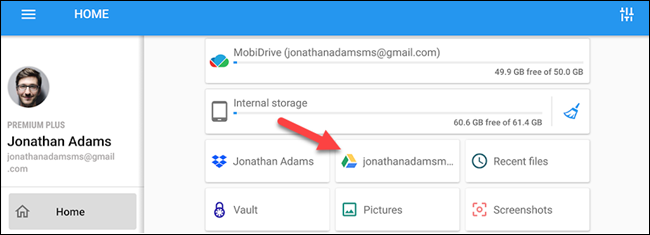
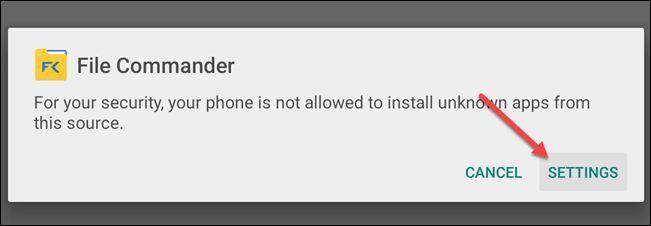
Когда вы выберете APK в File Commander, система попросит разрешить установку из неизвестных источников — разрешение даётся приложению File Commander.
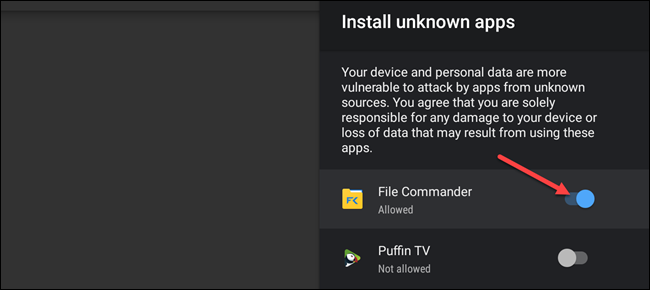
В настройках разрешите File Commander устанавливать приложения из неизвестных источников.
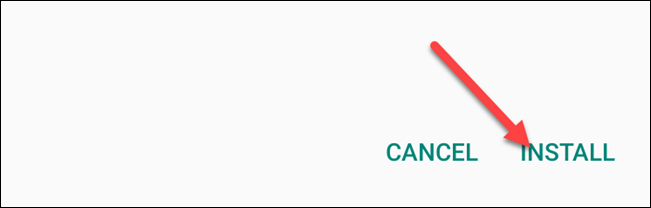
После этого откройте APK и нажмите Установить. Повторите для обоих APK.
Замена лаунчера: включение режима разработчика и ADB по сети
Чтобы активировать Google TV Home как основной лаунчер, нужно удалить либо отключить системный Android TV Launcher. Поскольку это системное приложение, потребуется ADB.
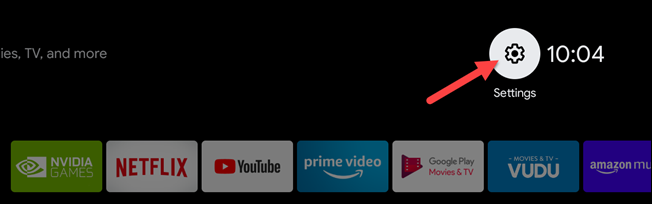
На главном экране Android TV выберите значок шестерёнки, чтобы открыть Настройки.
Перейдите в Device Preferences.
Выберите About и прокрутите до Build. Нажимайте на Build многократно, пока не появится сообщение “You Are Now A Developer!” — режим разработчика будет включён.
Нажмите Назад и откройте появившийся раздел Developer Options.
Включите Network Debugging (ADB по сети). Это позволит отправлять ADB-команды с телефона, планшета или ПК по Wi‑Fi.
Подключение с Android-устройства через Remote ADB Shell
На смартфон/планшет установите приложение Remote ADB Shell из Google Play.
Узнайте IP‑адрес Android TV: Настройки > Device Preferences > About > Status > IP Address.
В Remote ADB Shell введите IP‑адрес ТВ и оставьте порт 5555:
5555- Нажмите Connect. На ТВ появится запрос — подтвердите подключение.
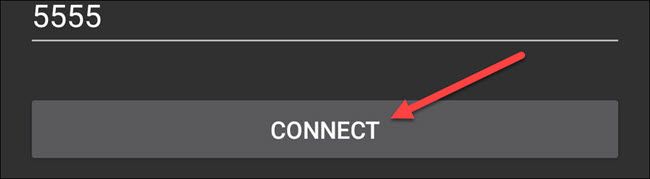
- После подключения вы сможете отправлять команды ADB с телефона на ТВ.
Альтернатива: если у вас компьютер с ADB (Android Platform Tools), подключитесь по Wi‑Fi: adb connect TV_IP:5555
Основные ADB-команды и что они делают
Чтобы полностью удалить системный лаунчер (повторяется на некоторых устройствах, будьте внимательны):
pm uninstall --user 0 com.google.android.tvlauncherЕсли вы хотите сохранить текущие настройки и только отключить лаунчер (более безопасный вариант):
pm disable-user --user 0 com.google.android.tvlauncherЧтобы восстановить или переустановить лаунчер из системных пакетов:
cmd package install-existing com.google.android.tvlauncherЧтобы включить лаунчер обратно после отключения:
pm enable com.google.android.tvlauncherПосле успешного выполнения команд вы увидите сообщение “Success” в ADB-клиенте.
Первый запуск и проверка
Нажатие кнопки Home на пульте теперь откроет новый экран Google TV Home (может занять несколько секунд при первом запуске). Если вы установили Google Base, вкладка Search должна работать.
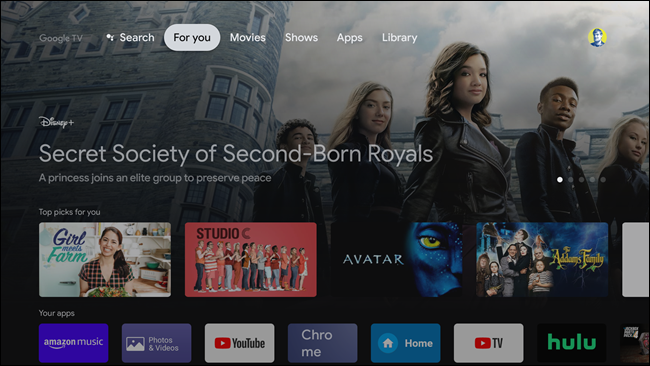
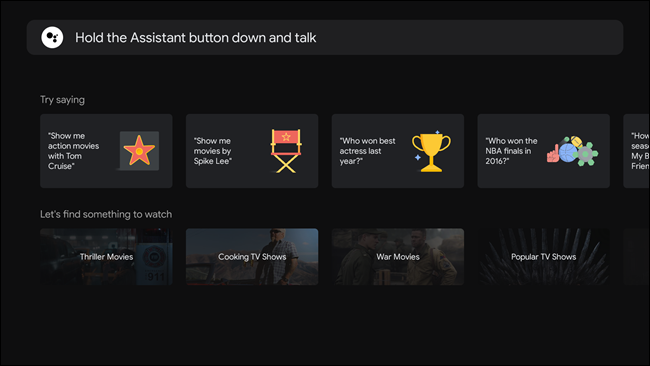
Важно: это визуальный и функциональный слой Google TV. Глубинные изменения (например, переработанные настройки системы) зависят от официального прошивочного обновления производителя устройства.
Критерии приёмки
- На главной странице после нажатия Home отображается интерфейс Google TV Home.
- Вкладка Поиск функционирует (требуется установленный Google Base).
- Никакие критичные системные сервисы не прекращают работу после удаления/отключения лаунчера.
- При откате (cmd package install-existing или pm enable) устройство возвращается к исходному состоянию.
Варианты и альтернативные подходы
- Если вы не хотите использовать телефон для ADB, подключитесь с компьютера, где установлены Android Platform Tools (adb). Команды идентичны.
- Если Network Debugging недоступен, можно использовать ADB по USB (некоторые приставки поддерживают OTG) либо временно подключить Ethernet и использовать adb connect через ПК в одной сети.
- Если вы не хотите удалять/отключать системный лаунчер, попробуйте установить лаунчер и выбрать его как приложение по умолчанию через системный диалог (не всегда доступно для системных лаунчеров).
Когда это не сработает
- Устройства с сильно модифицированными прошивками (производители отключают Network Debugging или запрещают замену лаунчера) — команды могут не работать.
- Android TV ниже версии 9 не поддерживает необходимые компоненты Google TV Home.
- В регионах, где Google Play Services ограничены, некоторые функции Google Base могут не работать.
Откат и восстановление (план действий при проблемах)
- Если лаунчер не запускается, подключитесь по ADB и выполните:
cmd package install-existing com.google.android.tvlauncherили
pm enable com.google.android.tvlauncher- Если ничего не помогает, выполните полный перезапуск устройства (выключение питания на 10 секунд) и повторите попытку восстановления.
- В крайнем случае восстановите заводские настройки через меню Настройки > Device Preferences > Reset (учтите потерю данных).
Безопасность и конфиденциальность
- Установка APK из внешних источников повышает риск установки вредоносного ПО. Загружайте APK только из доверенных источников.
- Network Debugging открывает порт на устройстве. Включайте его только на время операции и выключайте после успешной установки: Developer Options > Network Debugging — выключите.
- Не давайте постоянных прав приложениям, которые не знаете.
Роль‑ориентированные чек‑листы
Пользователь (домашний):
- Проверил версию Android (>=9).
- Скачал два APK и загрузил их в Google Drive.
- Установил File Commander и разрешил неизвестные источники.
- Установил APK и перезапустил ТВ.
- Подключился по Remote ADB Shell или adb и выполнил команду отключения/удаления лаунчера.
Техник/администратор:
- Имеет adb на ПК и доступ в ту же сеть.
- Сохранил резервную копию настроек (скриншоты и список установленных приложений).
- Установил и проверил оба APK, протестировал поиск и навигацию.
- Убедился, что можно откатиться при необходимости.
Советы по совместимости и миграции
- Проверьте форум или сообщество по вашему устройству (напр., форум Nvidia Shield) — там часто публикуют версии APK, проверенные для конкретных приставок.
- Обращайте внимание на версии APK: некорректная версия Google Base может ломать поиск.
- Для массовых развёртываний используйте скрипты с adb и автоматизацию, но тестируйте на одном устройстве перед распространением.
Часто задаваемые вопросы
Нужно ли рутировать устройство?
Нет. Для описанных действий рута не требуется — достаточно ADB по сети и прав разработчика.
Можно ли вернуть старый интерфейс?
Да. Выполните cmd package install-existing com.google.android.tvlauncher или pm enable com.google.android.tvlauncher.
Будут ли обновления от системы ломать установку?
Официальные обновления производителя в будущем могут переустановить или изменить лаунчер. В таких случаях возможно потребуется повторить шаги или дождаться официального обновления.
Заключение
Вы можете получить внешний вид Google TV на своём Android TV уже сейчас, установив Google TV Home и Google Base и используя ADB по сети для временного отключения системного лаунчера. Этот метод даёт новый интерфейс и функционал поиска, но не заменяет все системные доработки, которые появятся в официальных прошивках. Всегда делайте резервные операции и действуйте осторожно с разрешениями и ADB.
Важно: после завершения не забудьте отключить Network Debugging и проверить работоспособность основных приложений (Netflix, YouTube, стриминговые клиенты).
Быстрый чек‑лист для выполнения (шаги)
- Проверить Android ≥ 9.
- Скачать Google TV Home APK и Google Base APK.
- Перенести файлы в Google Drive.
- Установить File Commander, дать разрешение на установку из неизвестных источников.
- Установить оба APK.
- Включить Developer Options и Network Debugging.
- Подключиться по Remote ADB Shell или adb и выполнить pm uninstall –user 0 com.google.android.tvlauncher (или pm disable-user –user 0 …).
- Нажать Home и проверить интерфейс.
- Отключить Network Debugging.

Похожие материалы

Несколько аккаунтов Skype: Multi Skype Launcher

Журнал для работы: повысить продуктивность

Персональные звуки уведомлений на Android

Скачивание шоу Hulu для офлайн‑просмотра

Microsoft Start: персонализированная новостная лента
