
Как получить нужное изображение с помощью Bing Image Creator
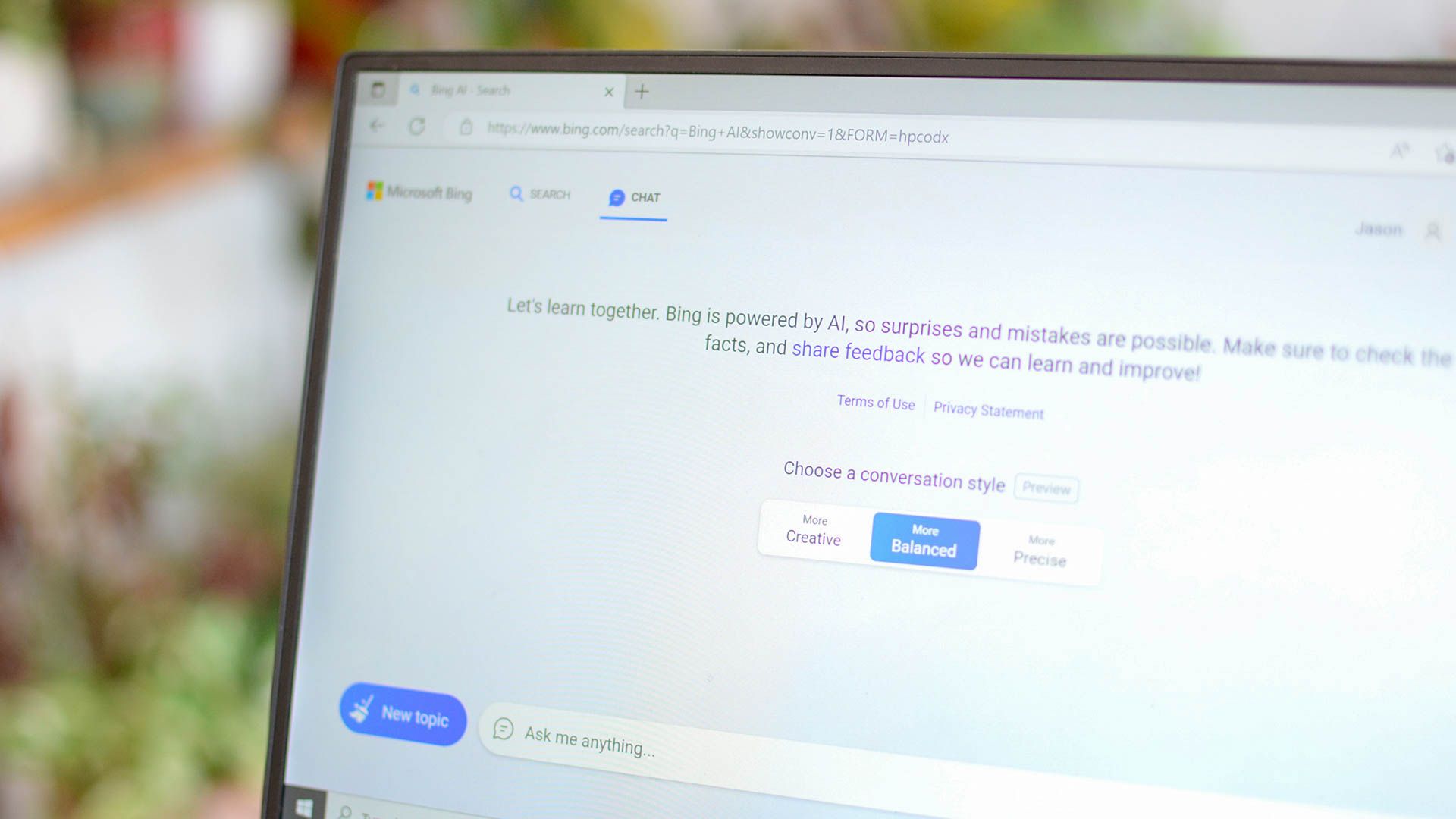
Кратко
Кратко: правильно сформулированный промпт — ключ к изображению, которое вы видите в голове. Опишите объекты, стиль, свет и цветовую гамму. Подготовьте 3–8 вариантов и прогоняйте их в цикле: корректируйте, добавляйте детализацию и фиксируйте удачные формулировки.
О чём статья
Эта инструкция поможет вам быстро научиться писать точные промпты для Bing Image Creator. Вы узнаете, как стартовать, какие элементы включать в промпт, как выбирать стиль и цвет, а также получите шаблоны, чек-листы и план действий для повторяемых результатов.
Как начать создавать изображения
Первое, что нужно сделать — открыть сайт Bing Image Creator и войти в аккаунт Microsoft. Если у вас ещё нет аккаунта, зарегистрируйтесь. После входа вы попадёте на страницу генерации изображений и сможете вводить промпты.
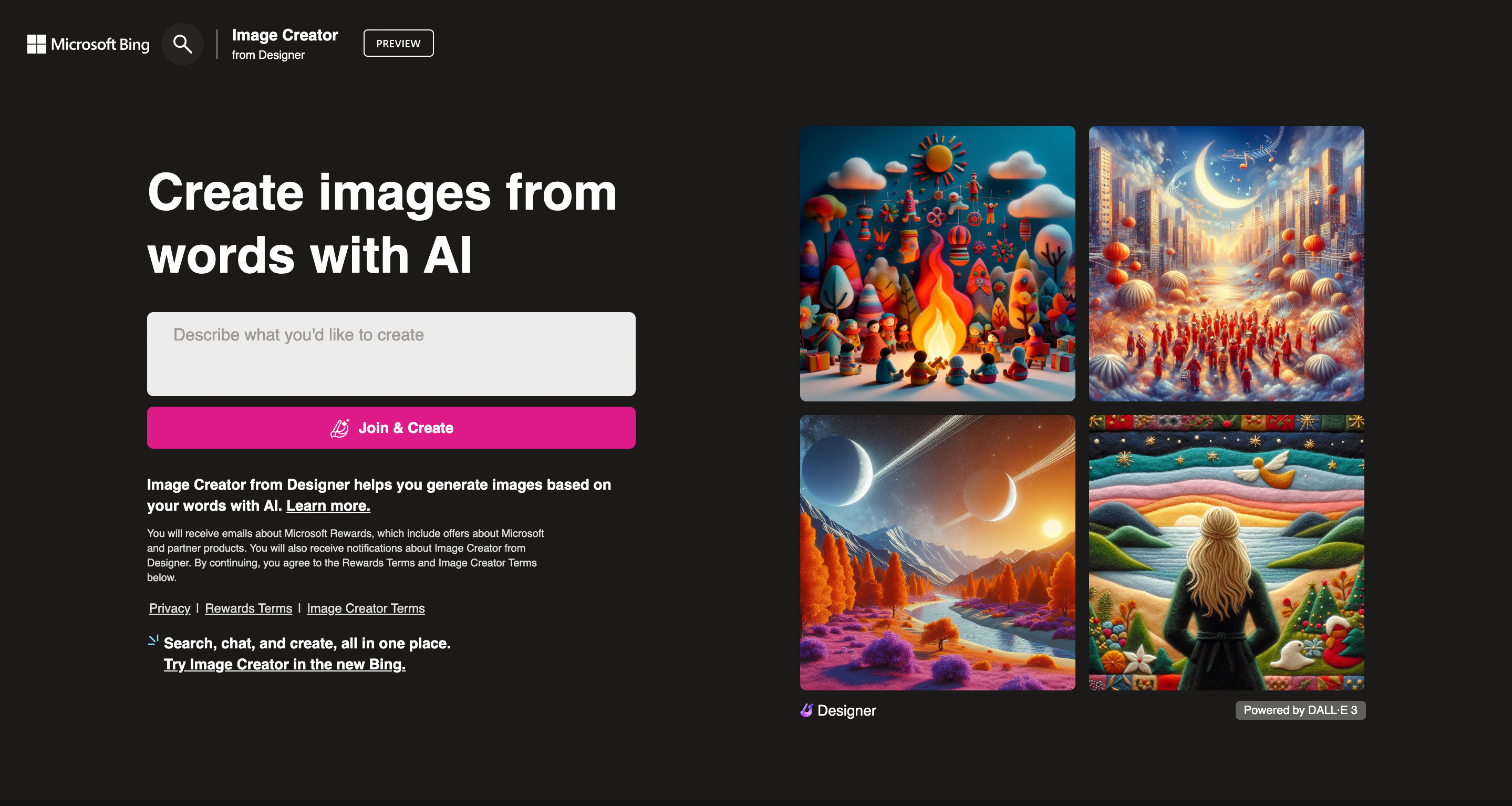
На странице вы увидите кнопку входа или кнопку создания. После входа интерфейс позволит вводить текстовые запросы и выбирать дополнительные параметры, если они доступны.
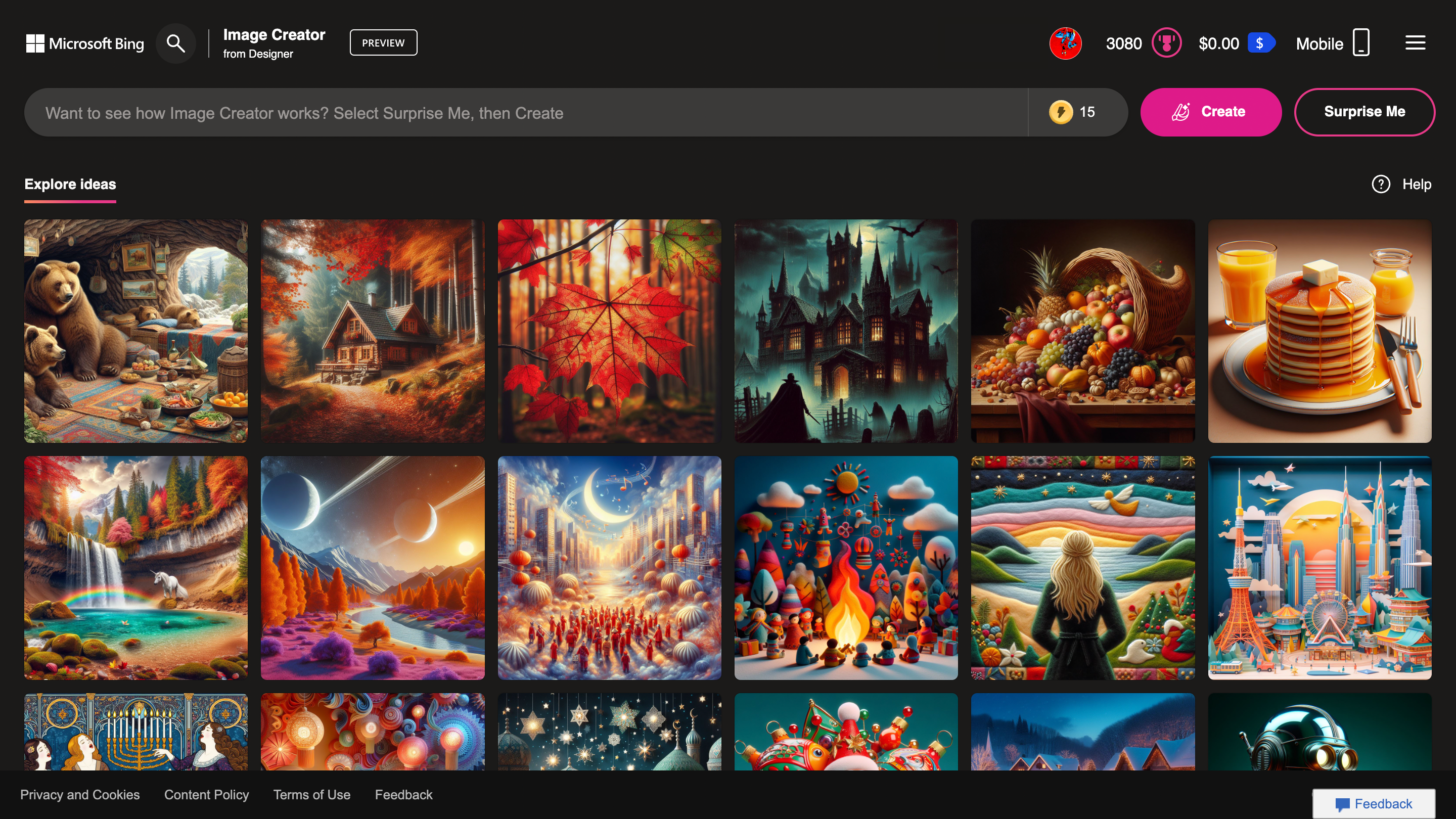
Как составить точный промпт
Коротко: разделяйте промпт на смысловые блоки — сцена, объекты, стиль, свет и цвет, композиция. Пишите простыми предложениями. Расположите ключевые элементы ближе к началу строки.
Структура хорошего промпта
- Сцена и место: где происходит действие (например, “современная квартира в мегаполисе, полдень”).
- Главные объекты: предметы и люди, важные для сюжета (например, “роял, кресло Eames, картины в стиле ар-деко”).
- Композиция и масштаб: расположение, ракурс (например, “вид от угла комнаты, крупный план кресла”).
- Стиль и техника: художественное направление или формат (например, “импрессионизм”, “90-е мультфильм”, “акварель”).
- Свет и цвета: время суток, цветовая гамма, контраст (например, “неоновая палитра, мягкий дневной свет”).
- Атрибуты качества: разрешение, детализация, фотореализм (например, “8k, детализированно, мягкое рассеянное освещение”).
Быть конкретным
Общий промпт даёт более расплывчатые результаты. Пример: при запросе
“Современная квартира, дневной свет”
генератор часто заполнит детали по собственному усмотрению. Добавьте желаемые объекты и стиль:
“Современная квартира в мегаполисе, полдень. Большие окна в пол, картины в стиле ар-деко на стенах, проигрыватель винила, кресло Eames, фотореализм, мягкий контровой свет.”
Такой промпт направляет ИИ и уменьшает случайность в результатах.
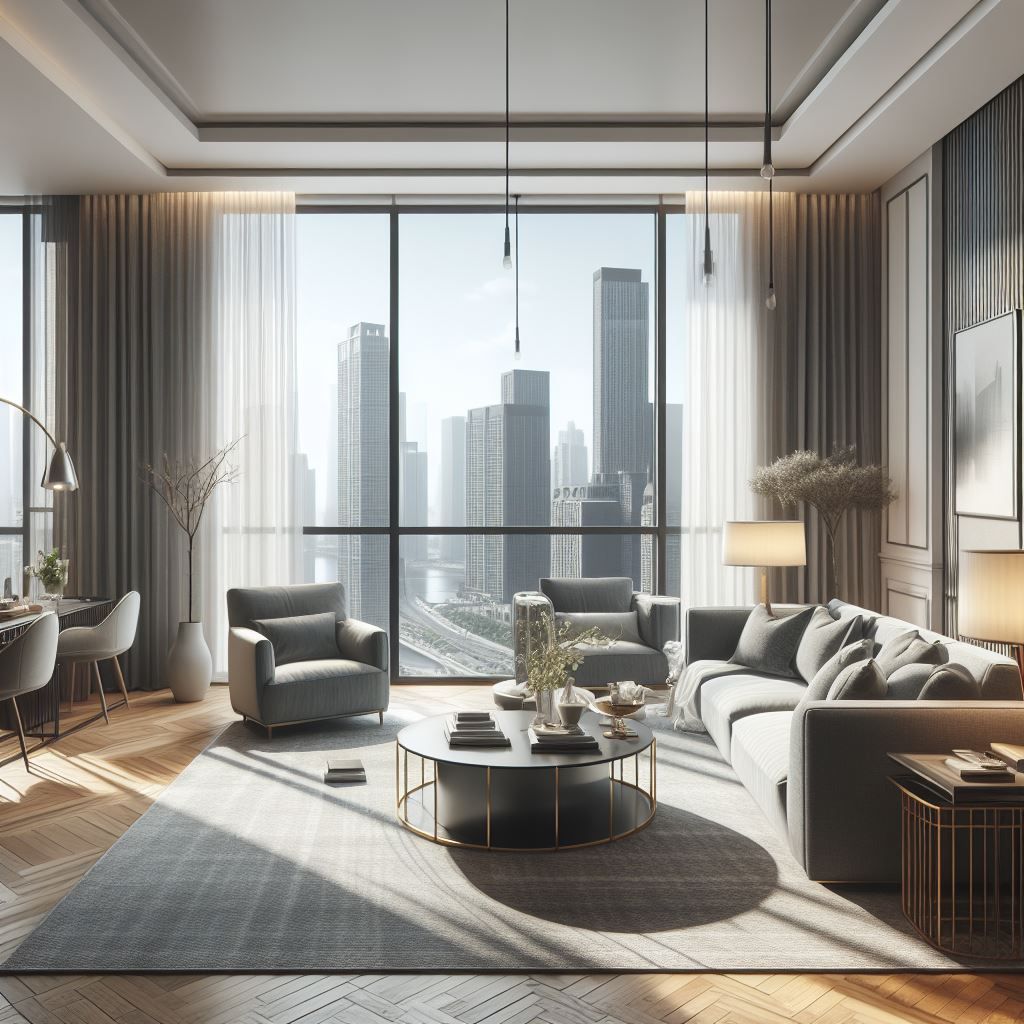
Coco Poley / Bing AI Image Creator
Если вы уточните элементы, ИИ создаст картинку ближе к вашей идее:

Coco Poley / Bing AI Image Creator
Выбор стиля
Стиль определяет настроение. Вы можете указать конкретные художественные направления (импрессионизм, акварель), периоды (90-е мультфильмы), или технические характеристики (3D, фотореализм). Вставляйте стиль в конец промпта, если хотите, чтобы он доминировал.
Пример: “…, картины в стиле ар-деко, проигрыватель винила, кресло Eames, 90s cartoon style” — ИИ перестроит визуальный язык под выбранный стиль.

Coco Poley / Bing AI Image Creator
Если добавить цветовую палитру, вы добьётесь сильного художественного эффекта:
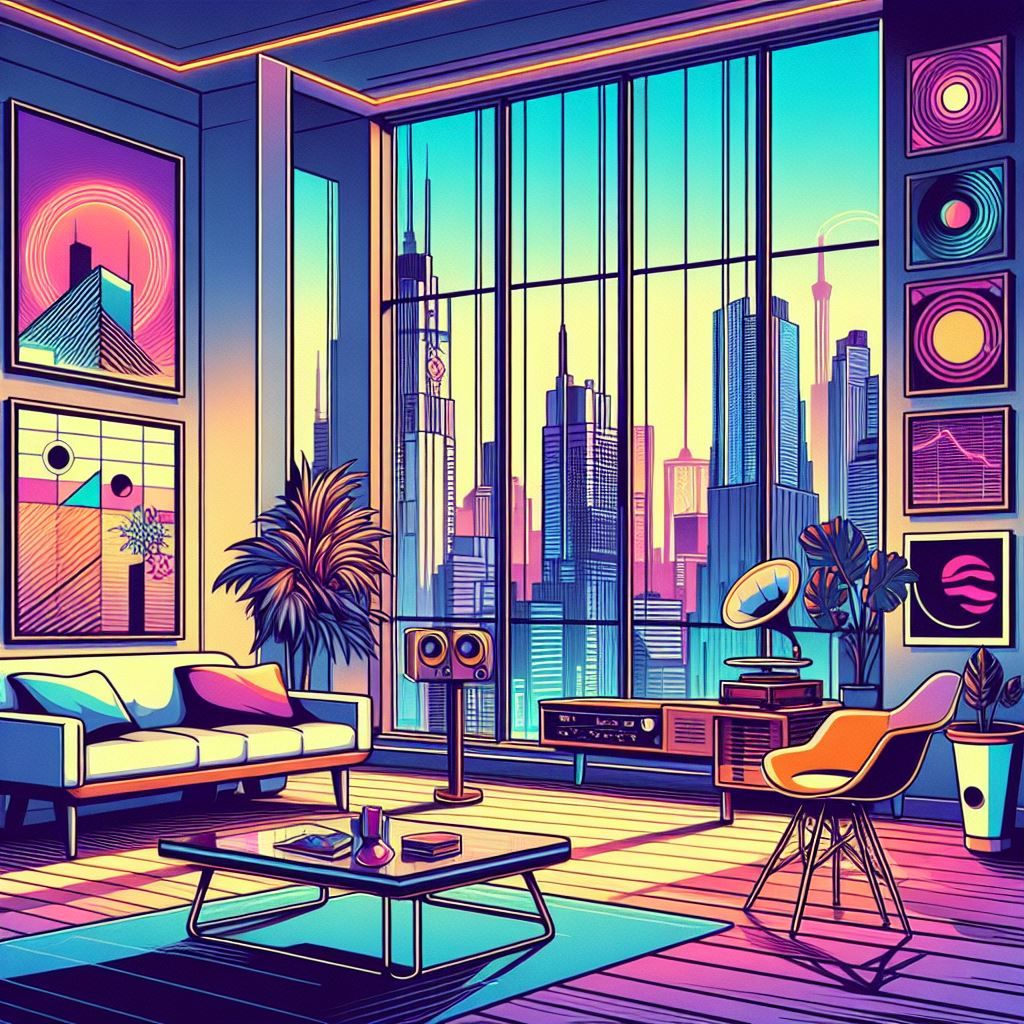
Coco Poley / Bing AI Image Creator
Пробуйте снова и фиксируйте хорошие формулировки
Ожидайте нескольких итераций. Иногда ИИ неправильно интерпретирует слово или стиль. Запускайте 2–5 версий одного промпта с небольшими изменениями. Когда получите желаемую картинку, сохраните промпт и отметьте, какие слова дали эффект.
Шаблоны промптов (копируйте и адаптируйте)
Простые шаблоны помогут начать быстро:
- Фотореализм: “[Сцена], [ключевые объекты], фотореализм, высокая детализация, мягкое дневное освещение, 35mm”
- Художественный: “[Сцена], [объекты], [стиль = акварель/импрессионизм/90s cartoon], насыщенные цвета, текстура кисти”
- Рекламный кадр: “[Сцена], продукт в центре, чистый фон, мягкое боковое освещение, минимализм, 4k”
Примеры:
“Современная гостиная в мегаполисе, окна в пол, картины ар-деко, проигрыватель винила, кресло Eames, фотореализм, мягкий контровой свет, высокая детализация”
“Современная гостиная, те же объекты, 90s cartoon style, неоновые цвета, контрастные тени”
Чек-лист при создании промпта
- Указал место и время суток.
- Добавил 3–5 ключевых объектов.
- Уточнил композицию или ракурс.
- Назвал стиль/технику.
- Задал цветовую гамму и освещение.
- Описал желаемый уровень детализации.
- Сохранил удачные формулировки для повторного использования.
Модель действий: цикл 5 шагов
- Сформулируйте начальный промпт (сцена + 3 ключа).
- Сгенерируйте 3 варианта.
- Оцените результаты, зафиксируйте отличия.
- Уточните промпт (замена слов, добавление стиля).
- Повторите, пока не получите требуемый результат.
Решение проблем: когда не получается
- Если объекты отсутствуют: вынесите их в начало промпта и повторите.
- Если стиль не тот: явно напишите “в стиле X” и добавьте примерный этос (“мягкие мазки, зерно пленки”).
- Если элементы заменились на другие (например, пластиковое кресло вместо Eames): укажите “кресло Eames, дизайн mid-century, не пластик”.
- Если генератор обрезает важную часть: попросите “полный кадр, без обрезки” или измените соотношение сторон, если доступно.
Критерии приёмки
- Все ключевые объекты присутствуют и узнаваемы.
- Стиль изображения соответствует указанному (визуально заметно).
- Цветовая гамма и освещение соответствуют промпту.
- Композиция не искажает главный объект.
Роль‑ориентированные чек‑листы
Для дизайнера:
- Проверить согласованность стиля с брифом.
- Оценить читаемость элементов и шрифтов, если они есть.
- Сохранить несколько вариаций для A/B.
Для контент‑менеджера:
- Убедиться в отсутствии проблем с правами на стили/персонажей.
- Соблюсти бренд‑бук по цветам и композиции.
Для разработчика/инженера ML:
- Тестировать промпты в разных сид‑значениях (seed), если доступно.
- Записывать метаданные промптов и успешные варианты.
Короткие подсказки и приёмы (cheat sheet)
- Ставьте важные объекты в начало промпта.
- Используйте запятые для разделения слоёв описания.
- Если нужно исключить детали — добавьте “без X” (например, “без людей”).
- Для сложных стилей включайте термины “текстура”, “мазки”, “зернистость”.
Мероприятие принятия решения (flowchart)
flowchart TD
  A[Начальный промпт]
  A --> B{Результат подходит?}
  B -- Да --> C[Сохранить промпт и картинку]
  B -- Нет --> D{Проблема}
  D -- Нет объектов --> E[Перенести объекты в начало промпта]
  D -- Неправильный стиль --> F[Уточнить стиль и терминологию]
  D -- Цвет/свет --> G[Добавить описание цвета и времени суток]
  E --> A
  F --> A
  G --> A
  C --> H[Готово]
Когда метод не сработает
- Когда модель системно запрещает определённый контент (например, защищённые авторские материалы или нарушающий правила контент).
- Когда запрос слишком абстрактен — ИИ заполнит недостающие детали на своё усмотрение.
- Для коммерческого использования некоторых стилей/фигур может требоваться лицензирование.
Локальные особенности и проблемы для русскоговорящих пользователей
- Пишите имена и термины латиницей, если это торговая марка или дизайн (например, “Eames”).
- Уточняйте единицы измерений, если важно (сантиметры/пиксели).
- Учитывайте, что культурные референсы могут интерпретироваться иначе — добавляйте пояснения (“в духе советских плакатов” → “в стилистике советских пропагандистских плакатов, яркая палитра, графичные формы”).
1‑строчный глоссарий
- Промпт — текстовый запрос, описывающий желаемое изображение.
- Стиль — художественное направление или визуальная манера.
- Seed — числовой параметр, фиксирующий генерацию (если доступен).
- Композиция — расположение объектов в кадре.
Социальная превью‑версия и анонс (готово к использованию)
OG‑заголовок: Как написать точный промпт для Bing Image Creator
OG‑описание: Научитесь формулировать промпты, выбирать стиль и повторять генерацию, чтобы получить нужную картинку быстро.
Короткий анонс (100–200 слов):
Научитесь писать промпты для Bing Image Creator, которые действительно работают. В статье — понятная структура промпта, шаблоны для быстрого старта, чек‑лист качества и цикл из пяти шагов для повторяемых результатов. Вы узнаете, как выбирать стиль, фиксировать удачные формулировки и устранять типичные ошибки. Подходит для дизайнеров, контент‑менеджеров и всех, кто хочет сократить число итераций и получить нужное изображение с меньшими затратами времени.
Краткое резюме
Получить желаемое изображение с помощью Bing Image Creator реально. Сформулируйте сцену, перечислите ключевые объекты, укажите стиль и цвета, затем прогоняйте промпт в коротких итерациях. Сохраняйте успешные формулировки и используйте шаблоны для ускорения процесса.

Похожие материалы

Несколько аккаунтов Skype: Multi Skype Launcher

Журнал для работы: повысить продуктивность

Персональные звуки уведомлений на Android

Скачивание шоу Hulu для офлайн‑просмотра

Microsoft Start: персонализированная новостная лента
