
Как вернуть панель загрузок Chrome внизу
Почему панель загрузок теперь не появляется внизу?
В августе 2023 года разработчики Chrome изменили интерфейс и ввели кнопку загрузок в панели инструментов. Вместо привычной нижней панели браузер теперь показывает выпадающий «пузырь» загрузок рядом с правой частью адресной строки. Все сведения о загрузках — прогресс, недавние файлы и ошибки — собраны в этом выпадающем окне.
Если вам удобнее видеть ленту загрузок снизу, её можно восстановить вручную через экспериментальные флаги Chrome. Помните: это обходной путь, не официальная опция в настройках стабильной ветки.
Как вернуть панель загрузок внизу Chrome — пошагово
- Откройте Google Chrome.
- Вставьте в адресную строку и нажмите Enter:
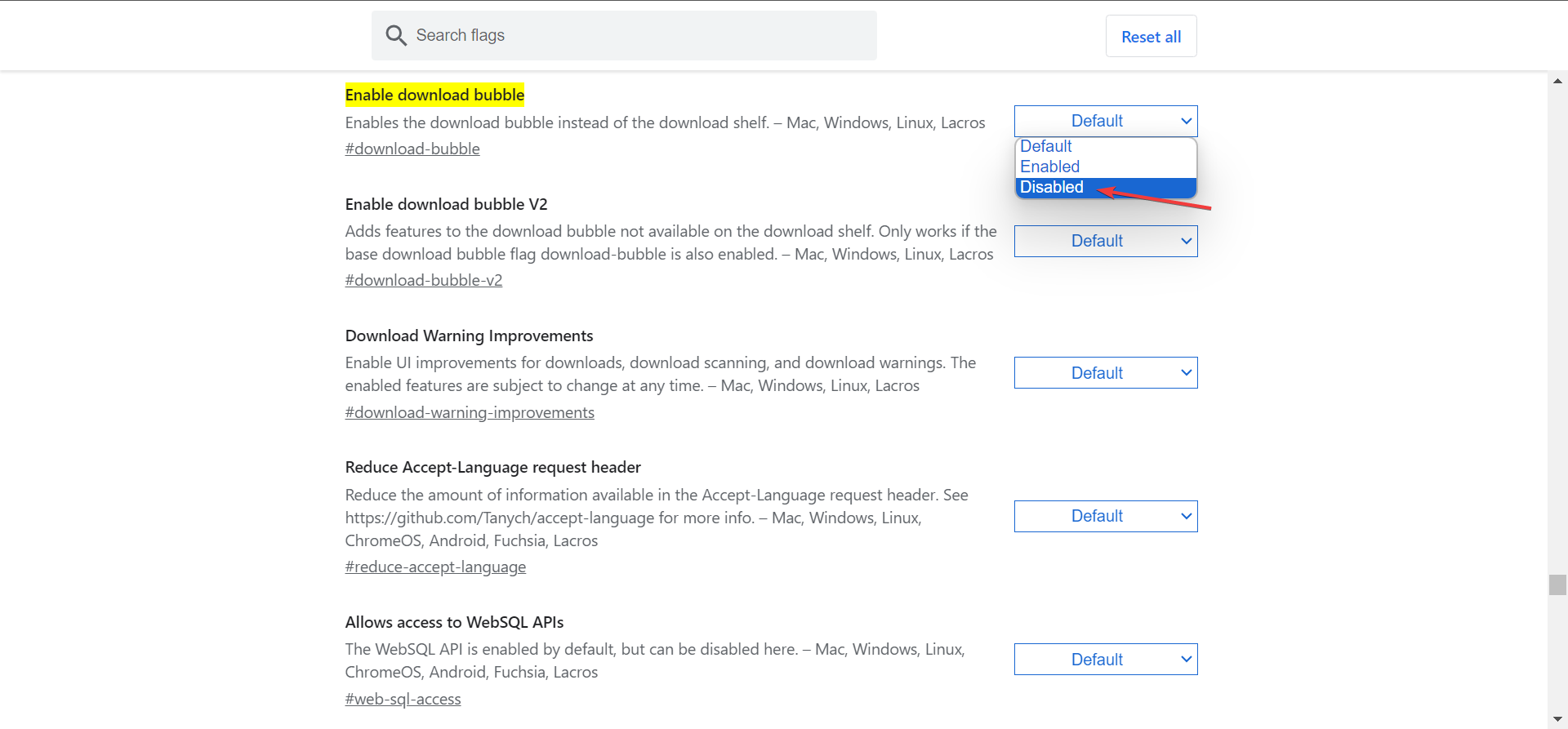
chrome://flags/#download-bubble.
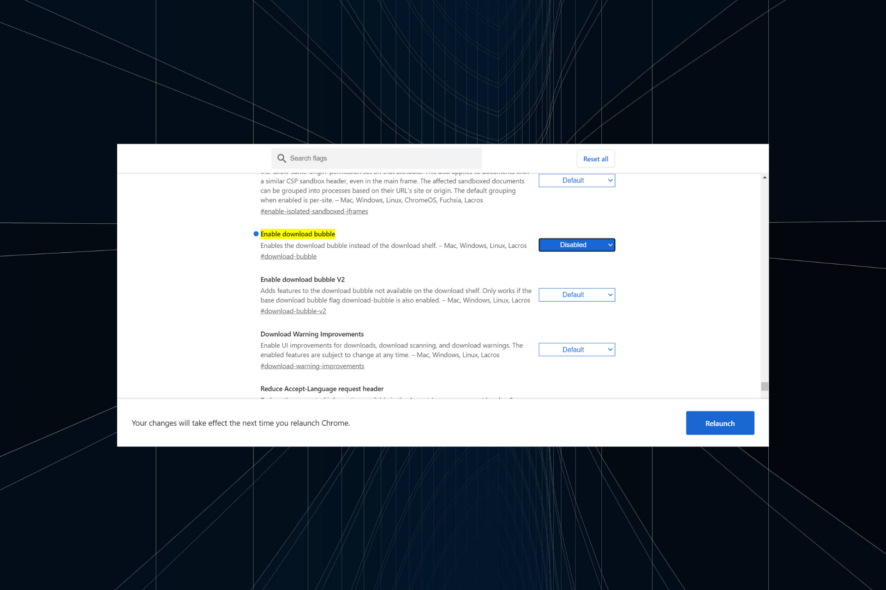
- Для флага Enable download bubble выберите Disabled в выпадающем меню. (UI-метка может выглядеть как Disabled или Отключено в зависимости от языка интерфейса).
- Нажмите Relaunch, чтобы перезапустить браузер и применить изменения.

Важно: флаги позволяют включать и отключать экспериментальные функции. Они могут быть изменены или удалены Google в любой момент.
Потенциальные проблемы и риски
- Сброс флагов или обновление Chrome вернёт поведение по умолчанию — «пузырь» загрузок.
- Экспериментальные флаги могут вызвать нестабильную работу браузера.
- Некоторые расширения или значки панели могут перекрывать элементы интерфейса.
- При неправильной конфигурации возможны риски безопасности — например, нежелательные загрузки без явного подтверждения.
Важно: специалисты обычно не рекомендуют постоянно менять флаги на рабочих машинах без контроля IT-политик.
Когда это не сработает
- Если флаг полностью удалён из вашей версии Chrome — его уже не вернуть через chrome://flags.
- В управляемых корпоративных профилях доступ к флагам может быть заблокирован политиками администратора.
- При использовании устаревшей или сильно модифицированной сборки Chrome поведение может отличаться.
Альтернативные способы работать с загрузками
- Откройте страницу загрузок встроенным сочетанием клавиш Ctrl+J (Cmd+J на macOS).
- Используйте chrome://downloads для просмотра истории загрузок.
- Найдите расширения, которые показывают панель загрузок, но учитывайте риски безопасности и совместимости расширений.
- Переключитесь на другой браузер, если вам принципиально важна нижняя панель (это радикальный шаг).
Проверка и устранение неполадок
- Убедитесь, что вы используете актуальную версию Chrome.
- Если после перезапуска панель не появилась, попробуйте очистить кеш и перезапустить снова.
- Проверьте, не применяются ли к браузеру корпоративные политики (администратор мог запретить флаги).
- Если Chrome ведёт себя нестабильно после изменения флагов, восстановите значение флага в Default или Enabled и перезапустите.
Советы для разных ролей
Чеклист для обычного пользователя:
- Сделайте резервную копию важных данных браузера (закладки, пароли).
- Откройте chrome://flags и измените только указанный флаг.
- Перезагрузите браузер и проверьте поведение загрузок.
- Если появилось нестабильное поведение, верните флаг в исходное состояние.
Чеклист для IT-администратора:
- Оцените риск для безопасности при разрешении изменений флагов пользователями.
- При необходимости внедрите корпоративные политики для управления флагами.
- Тестируйте изменения в тестовой группе перед массовым развёртыванием.
- Документируйте решение и план отката.
Советы по безопасности и конфиденциальности
- Экспериментальные функции не проходят полного цикла тестирования, поэтому они могут нарушать защиту или конфиденциальность данных.
- Не устанавливайте сомнительные расширения для «восстановления» интерфейса без проверки прав доступа и отзывов.
Краткая справка — что такое флаги Chrome
Флаги Chrome — это внутренние переключатели, которые включают или отключают экспериментальные и отладочные функции. Они предназначены для разработчиков и опытных пользователей.
Короткое объявление (для публикации)
Многим пользователям неудобно, что список загрузок переместили из нижней части окна Chrome в правую часть панели инструментов. В Chrome можно временно вернуть старую панель, отключив флаг download bubble через chrome://flags и перезапустив браузер. Учтите, что это экспериментальная опция: после обновления Chrome или сброса флагов поведение вернётся к новому интерфейсу. Также изменение флагов несёт небольшой риск нестабильности и должно применяться осознанно.
Короткое резюме
- Google переместил загрузки в «пузырь» в августе 2023.
- Отключение флага Enable download bubble возвращает нижнюю панель.
- Это временное решение: флаги экспериментальны и могут исчезнуть.
- Используйте альтернативы (Ctrl+J, chrome://downloads) при сомнениях.
Если остались вопросы или хотите поделиться мнением о новом интерфейсе — оставьте комментарий ниже.

Похожие материалы

Несколько аккаунтов Skype: Multi Skype Launcher

Журнал для работы: повысить продуктивность

Персональные звуки уведомлений на Android

Скачивание шоу Hulu для офлайн‑просмотра

Microsoft Start: персонализированная новостная лента
