
Как вернуть классическое меню «Пуск» в Windows 8
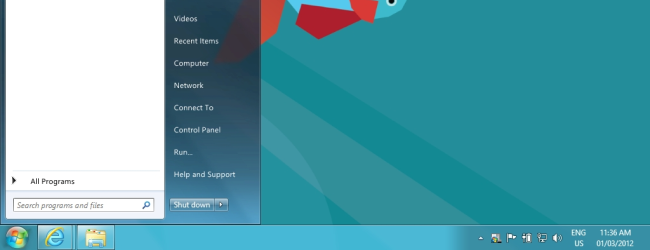
Если вам не нравится полноэкранный стартовый экран Windows 8, есть простые способы вернуть классическое меню «Пуск»: создать панель «Программы» на панели задач или установить замену «Пуск» — например, ViStart. Первый метод не требует стороннего ПО, второй даёт полноценное меню, но требует установки и настройки.
Быстрые ссылки
- Создать панель «Пуск» (панель «Программы»)
- Установить ViStart — стороннюю кнопку «Пуск»
Оба варианта дают поведение, похожее на классическое меню: первый — без установки программ, второй — с полнофункциональной заменой. В Windows 10 вернуть стиль меню Windows 7 ещё проще (например, с помощью Classic Shell или похожих инструментов).
Важно: в ранних сборках Windows 8 Metro можно было удалить заменой shsxs.dll, но в финальных сборках Metro встроен в Explorer.exe и удалить его простым удалением файла нельзя.
1. Создание панели «Пуск» через панель задач
Windows умеет создавать панели инструментов, которые показывают содержимое папки прямо на панели задач. Это позволяет получить псевдо-меню «Пуск» без установки сторонних программ: создайте новую панель, указывающую на папку с ярлыками программ.
Как это сделать — пошагово:
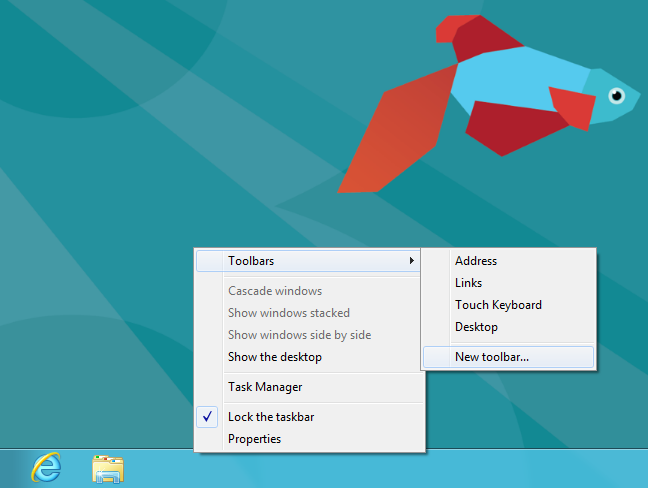
- На рабочем столе щёлкните правой кнопкой по панели задач, наведите на пункт «Панели инструментов» и выберите «Новая панель инструментов…» (New toolbar или «Новая панель инструментов»).
- В окне выбора папки вставьте или введите следующий путь:
%ProgramData%\Microsoft\Windows\Start Menu\Programs
Этот путь указывает на системную папку “Программы”, общую для всех пользователей.
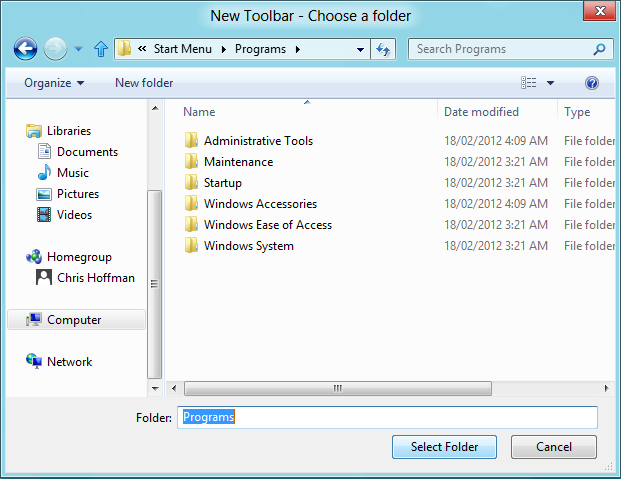
- Нажмите кнопку «Выбрать папку» и на панели задач появится меню «Программы», раскрывающее содержимое указанной папки.

- Чтобы переместить панель, щёлкните правой кнопкой по панели задач и снимите галочку «Закрепить панель задач» (Unlock the taskbar), затем перетащите рукоятку слева у новой панели в нужное место (традиционно — в самый левый угол).
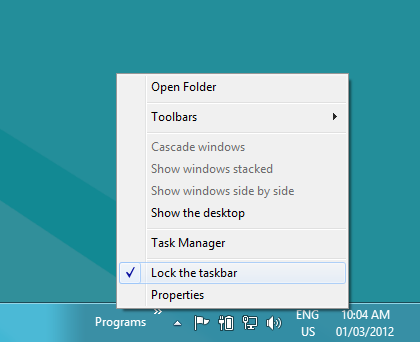
- При желании щёлкните правой кнопкой по тексту «Программы», чтобы изменить или скрыть название, затем снова закрепите панель задач.
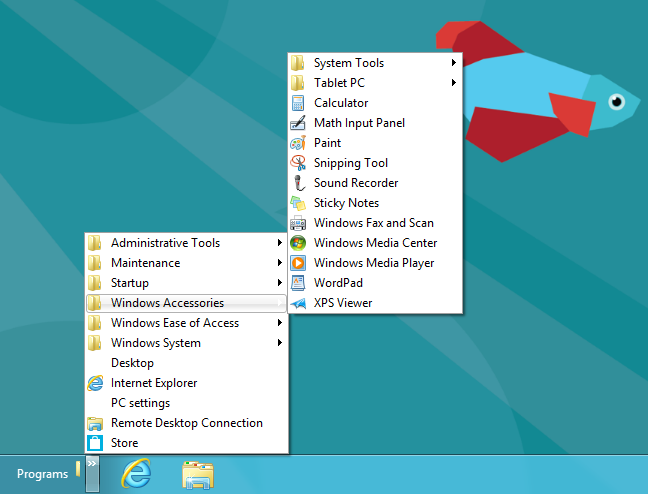
Ограничения и советы
- Меню, созданное этим способом, отображает ярлыки только из одной папки (%ProgramData%). Однако классическое меню «Пуск» берет ярлыки ещё и из пользовательской папки:
%AppData%\Microsoft\Windows\Start Menu\Programs
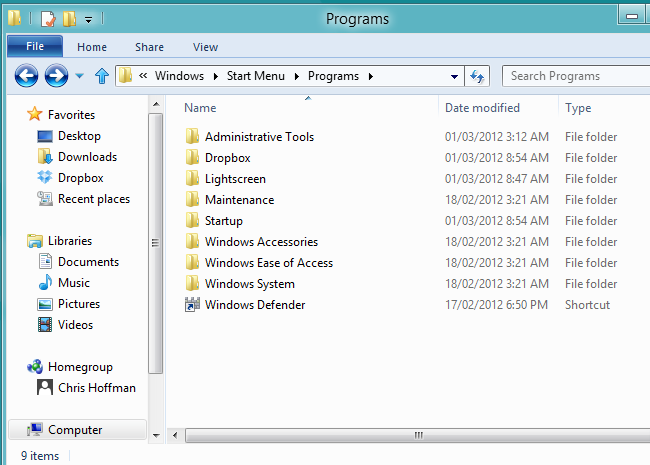
Это означает, что некоторые ярлыки (например, специфичные для текущего пользователя) могут не появиться. Возможные подходы:
- Создать вторую панель, указывающую на %AppData% путь, чтобы объединить оба списка.
- Переместить или скопировать нужные ярлыки из %AppData% в %ProgramData% (требуются права администратора для изменения системной папки).
- Создать свою собственную папку с ярлыками (например, C:\MyStart) и указывать панель на неё — так вы получите полностью контролируемое меню.
Когда этот метод подходит
- Вы хотите избежать установки стороннего ПО.
- Нужна простая, стабильная замена с минимальными рисками.
Когда он не подходит
- Нужен полнофункциональный меню «Пуск» с закреплениями, поиском и действиями, похожими на Windows 7 — тогда лучше использовать замену.
2. Установка ViStart — сторонней кнопки «Пуск»
ViStart — популярная замена кнопки «Пуск», создающая меню в стиле Windows 7. То же решение работает и в Windows 8: после установки у вас появится классическая кнопка «Пуск» и соответствующее меню.
Особенности установки
- Во время установки ViStart инсталлятор может предлагать установить дополнительное ПО. Нажимайте кнопку «Отказать» или «Decline» в тех диалогах (если видите английские подсказки).
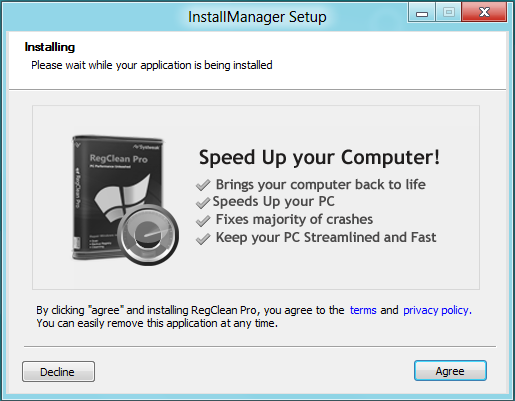
После установки
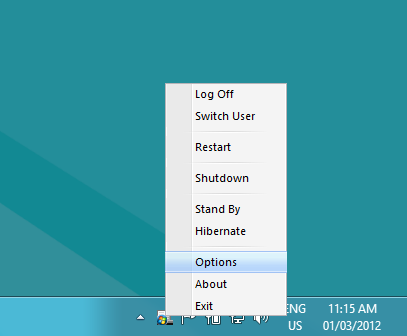
- На панели появится шар «Пуск» в стиле Windows 7. Клик по нему открывает знакомое меню.
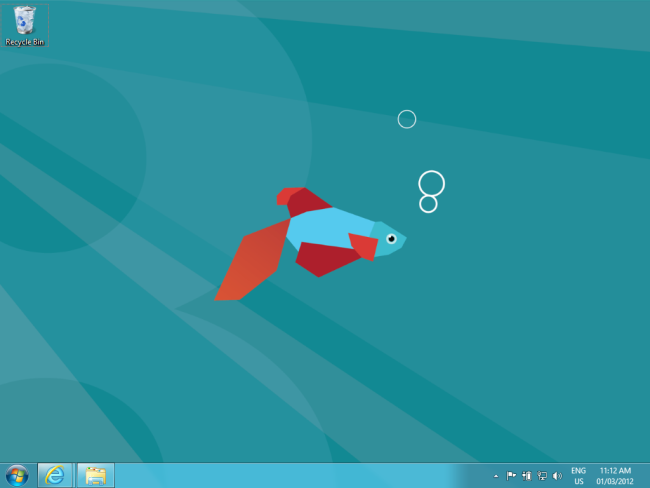
- Меню показывает часто используемые приложения и список программ, но в стандартном ViStart может отсутствовать возможность закреплять приложения прямо в этом меню. Часто можно настроить поведение через системный трей значка ViStart.
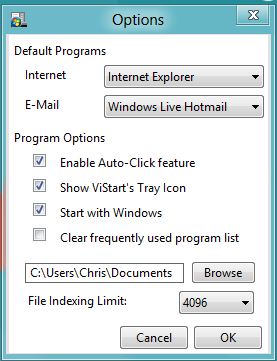
В настройках доступны параметры по умолчанию для веб-браузера, почтового клиента и других действий.
Преимущества и недостатки ViStart
Преимущества:
- Близко по внешнему виду и поведению к меню Windows 7.
- Перехватывает клавишу Windows, открывая старое меню вместо стартового экрана.
Недостатки:
- Сторонняя программа — возможны ненужные дополнительные установки, будьте внимательны в инсталляторе.
- Некоторые функции (например, закрепление приложений) могут отличаться от оригинала.
Как открыть стартовый экран Metro после установки
- Несмотря на ViStart, стартовый экран Metro по-прежнему доступен: наведите курсор в нижний левый угол экрана или используйте панель «Чармы» (Charms), чтобы переключиться.
Сравнение подходов
| Критерий | Панель «Программы» (без ПО) | ViStart (сторонняя замена) |
|---|---|---|
| Установка ПО | Нет | Да |
| Совпадение с Windows 7 | Частично | Близко |
| Перехват клавиши Windows | Нет | Да |
| Настройка ярлыков | Нужно вручную | Через настройки/меню |
| Риск/безопасность | Минимальный | Средний (инсталлятор) |
Дополнительно — руководство по выбору (дерево решений)
flowchart TD
  A[Нужен «Пуск» без установки ПО?] -->|Да| B[Создать панель 'Программы']
  A -->|Нет, хочу полноценный интерфейс| C[Установить ViStart или аналог]
  C --> D{Готов проверять инсталлятор?}
  D -->|Да| E[Установить ViStart, отклонять дополнительное ПО]
  D -->|Нет| F[Искать открытые проекты с хорошей репутацией]
Рекомендации по безопасности и надёжности
- Скачивайте ViStart и другие сторонние утилиты только с официальных сайтов или проверенных репозиториев.
- Внимательно следите за шагами установщика: снимайте галочки с предложений по установке дополнительного ПО и панелей браузера.
- Создайте точку восстановления системы перед установкой сторонних программ: это поможет быстро откатить изменения.
Чек-листы
Чек-лист для варианта без установки ПО
- Создать панель инструментов, указав %ProgramData%\Microsoft\Windows\Start Menu\Programs
- Снять «Закрепить панель задач», переместить панель влево
- Закрепить панель снова
- Проверить папку %AppData% и скопировать нужные ярлыки при необходимости
Чек-лист для установки ViStart
- Скачал установщик с проверенного источника
- Создал точку восстановления системы
- Запустил установку и отказался от дополнительного ПО
- Проверил работу клавиши Windows и параметры меню
- Настроил браузер/почту в опциях ViStart при необходимости
Критерии приёмки
- Меню «Пуск» доступно слева и открывается кликом по кнопке или клавише Windows.
- Все часто используемые приложения доступны быстро (через меню или ярлыки).
- После изменений система остаётся стабильной и возвращаемой (есть точка восстановления).
Технические советы и обходные пути
- Если хотят полностью объединить оба списка ярлыков, можно создать скрипт (batch или PowerShell) для синхронизации %AppData% и %ProgramData%.
- Если ViStart конфликтует с обновлениями системы, временно удалите программу и восстановите систему через контрольную точку.
Резюме
- Простое, безопасное решение — создать панель «Программы» и при необходимости объединить ярлыки из %AppData% и %ProgramData%.
- Если нужно максимально похожее на Windows 7 меню — используйте ViStart или другую проверенную замену, соблюдая меры предосторожности при установке.
Если у вас есть предпочтения по другой программе замены меню «Пуск», напишите в комментариях — у многих пользователей есть хорошие альтернативы и тонкие настройки для конкретных сценариев использования.

Похожие материалы

Несколько аккаунтов Skype: Multi Skype Launcher

Журнал для работы: повысить продуктивность

Персональные звуки уведомлений на Android

Скачивание шоу Hulu для офлайн‑просмотра

Microsoft Start: персонализированная новостная лента
