
Как выгодно купить Microsoft 365
Краткий вывод
Купить Microsoft 365 лучше всего напрямую у разработчика — так вы получаете поддержку, обновления и прозрачные условия. Если ищете самую низкую цену, сравните официальные планы, сезонные акции и проверенных реселлеров, руководствуясь чек‑листом безопасности.
Зачем сравнивать цены и где риски
При покупке ПО нет ничего плохого в том, чтобы искать лучшую цену. Главное — убедиться, что продавец надёжен и вы получите именно тот продукт, за который платите. Официальная подписка от Microsoft обычно даёт наилучший набор гарантий: регулярные обновления, техподдержку и совместимость.
Тем не менее у сторонних продавцов иногда можно найти дешевле. Это может означать экономию в размере нескольких долларов, но при этом вы рискуете потерять прямую техподдержку, обновления или лицензионные гарантии.
Какие есть пакеты Microsoft 365
Microsoft 365 представлен несколькими линиями: для дома и личного использования, для бизнеса и для образования. Каждая линия содержит пакеты с разными функциями и моделями оплаты.
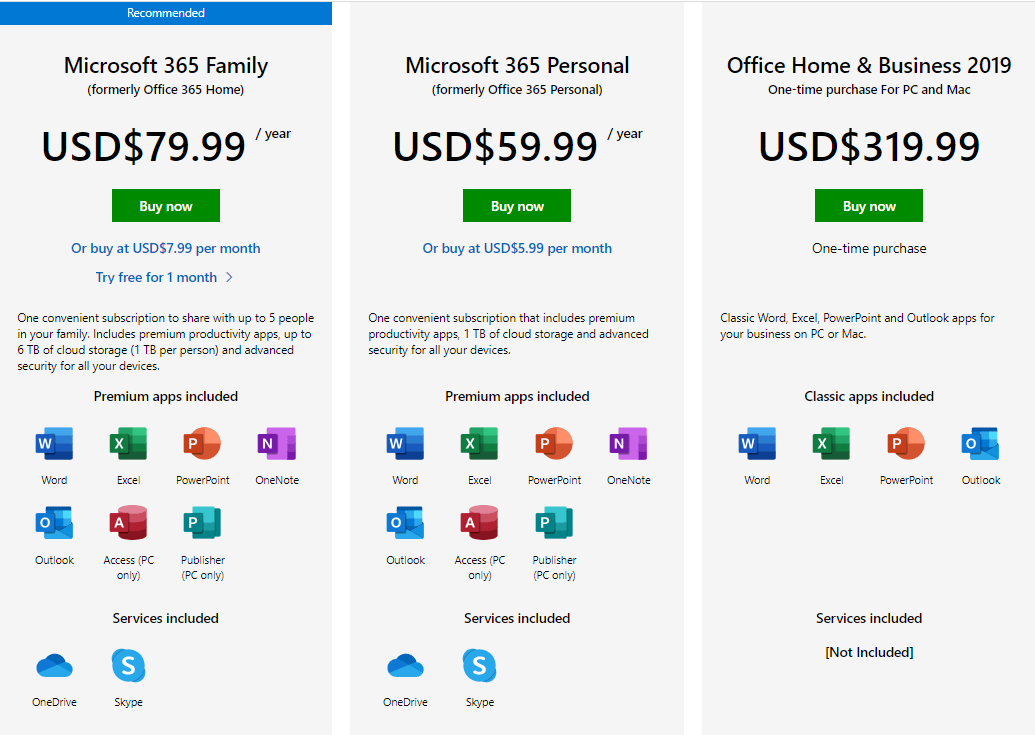
- Office Home & Student — единоразовая оплата, классический набор Word, Excel и PowerPoint для одного ПК или Mac. Это часто самый дешёвый вариант для пользователя, который не хочет подписки.
- Microsoft 365 Personal — подписка с оплатой помесячно или ежегодно; удобно, если нужен доступ с нескольких устройств и облачные сервисы.
- Business Basic / Business Standard / Business Premium — бизнес‑планы с разным набором сервисов: почта, Teams, управление устройствами и т.п.
Цены начинаются примерно от $5.99 для личного плана (Personal) и от $5 для бизнес‑плана Business Basic (в указанных суммах — доллары США). Выбор зависит от набора функций и числа пользователей.
Кто получает самую низкую цену
Студенты и преподаватели могут получить Office 365 Education бесплатно. Для этого обычно требуется действующий школьный или университетский адрес электронной почты. В пакет входят Word, Excel, PowerPoint, OneNote и Microsoft Teams вместе с дополнительными инструментами для обучения.
Когда искать лучшие скидки
Время имеет значение. Официальный магазин Microsoft показывает текущие цены, но в периоды распродаж (например, Black Friday) и во время крупных IT‑мероприятий (Microsoft Ignite, DeveloperWeek) появляются выгодные предложения. Некоторые реселлеры предлагают «lifetime»‑подписки — будьте особенно внимательны к условиям и надёжности продавца.
Также регулярно проверяйте акции при продлении подписки — многие продавцы и Microsoft предлагают скидки для перехода на годовой платёж или при смене тарифа.
Как безопасно найти самую низкую цену — мини‑методология
Простой пошаговый процесс для выбора лучшего предложения:
- Определите требования: число пользователей, нужные приложения (только Word/Excel/PowerPoint или также Teams, Exchange и т.д.), требования безопасности и резервного копирования.
- Сравните официальные планы Microsoft и их цены в магазине Microsoft.
- Проверьте сезонные акции и промо‑страницы Microsoft (спецпредложения, академические скидки).
- Оцените предложения реселлеров: срок лицензии, поддержка, возврат средств, отзывы и репутация.
- Сравните TCO: стоимость на 1 год и на 3 года, учтите время на миграцию и поддержку.
- Примите решение: если вы — домашний пользователь и нужна только базовая функциональность, Office Home & Student может быть выгоднее. Для бизнеса отдавайте приоритет официальным каналам и поддержке.
Чек‑лист перед покупкой
- Проверить, что продукт — официальная лицензия Microsoft.
- Убедиться в наличии гарантии/возврата и условиях активации.
- Сравнить помесячную и годовую оплату (годовая часто дешевле в пересчёте за месяц).
- Уточнить, включена ли техподдержка и как с ней связаться.
- Для академических лицензий: проверить требования по почте учебного заведения.
- Для реселлеров: проверить отзывы и контактные данные, запросить счёт и договор.
Роли и рекомендации
- Для домашнего пользователя: ищите Office Home & Student, если не нужны облачные функции; если нужны облачные синхронизация и много устройств — Microsoft 365 Personal.
- Для малого бизнеса: Business Basic подойдёт для почты и Teams; Business Standard/ Premium — если нужны настольные приложения и управление устройствами.
- Для ИТ‑администратора предприятия: покупайте через корпоративные каналы Microsoft или официальных партнёров, учитывайте соответствие требованиям безопасности и SLA.
Когда экономия не стоит риска
- Если важна гарантия и поддержка — выбирайте официальные подписки.
- Для корпоративных сценариев с требованиями соответствия (compliance) и архивацией — сторонние дешёвые предложения могут не подойти.
- Если у вас сложная инфраструктура или требуется централизованное управление — дополнительные несколько долларов на официальную лицензию часто окупаются.
Решение — простая схема
flowchart TD
  A[Нужна лицензия Microsoft 365?] --> B{Тип пользователя}
  B --> |Студент/учитель| C[Проверить Education — возможно бесплатно]
  B --> |Домашний| D{Нужны облачные сервисы?}
  D --> |Нет| E[Office Home & Student — единоразовый платеж]
  D --> |Да| F[Microsoft 365 Personal — подписка]
  B --> |Бизнес| G{Количество пользователей}
  G --> |1–300| H[Business Basic/Standard/Premium — купить у Microsoft или партнёра]
  G --> |>300| I[Корпоративные решения — работать с партнёром Microsoft]
  C --> Z[Проверить требования и активировать]
  E --> Z
  F --> Z
  H --> Z
  I --> Z
Частые вопросы
Можно ли доверять «lifetime»‑подписке у реселлера?
Иногда такие предложения легитимны, но часто они основаны на OEM‑ключах, массовой перекупке или иных ограничениях. Проверьте репутацию продавца и условия активации.
Что выбрать: Office 2021 или подписку Microsoft 365?
Office 2021 — единоразовый платёж за классические приложения без регулярных обновлений функций. Microsoft 365 — подписка с постоянными обновлениями, облачными сервисами и дополнительными функциями.
Как отменить подписку?
Отменить подписку можно в учётной записи Microsoft через раздел «Службы и подписки». Перед отменой проверьте условия возврата и доступ к данным после окончания подписки.
Критерии приёмки
- Вы приобрели лицензию через официальный канал или проверенного партнёра.
- Лицензия активируется без ошибок на нужном количестве устройств.
- Доступны заявленные функции (Word/Excel/PowerPoint/Teams и т.д.).
- При необходимости доступна техподдержка и возможность возврата.
Краткая сводка
- Покупайте у Microsoft, если важны поддержка и обновления.
- Для студентов — проверьте бесплатный Education‑пакет.
- Сравнивайте помесячные и годовые тарифы и проверяйте условия реселлеров.
Важно: выделите время на сравнение и удостоверение в надёжности продавца. Это минимизирует риски и поможет получить наилучшее соотношение цены и качества.

Похожие материалы

Несколько аккаунтов Skype: Multi Skype Launcher

Журнал для работы: повысить продуктивность

Персональные звуки уведомлений на Android

Скачивание шоу Hulu для офлайн‑просмотра

Microsoft Start: персонализированная новостная лента
