
Как восстановить приложение «Календарь» на iPhone

Кратко
Почему это работает
Календарь — одно из встроенных приложений Apple, которое доступно для повторной загрузки бесплатно через App Store. Удаление не удаляет данные, связанные с вашим Apple ID или синхронизацией iCloud (если включена синхронизация), поэтому простая переустановка обычно всё возвращает.
Быстрая пошаговая инструкция
- Откройте App Store на iPhone.
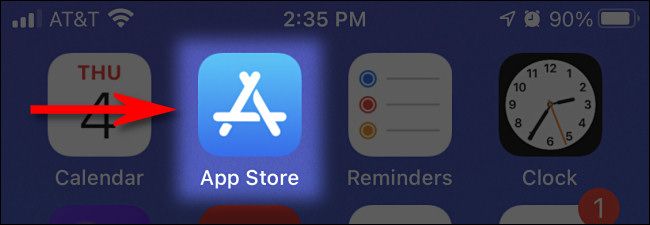
- Нажмите на строку поиска вверху экрана и введите календарь, затем нажмите перейти/Поиск.
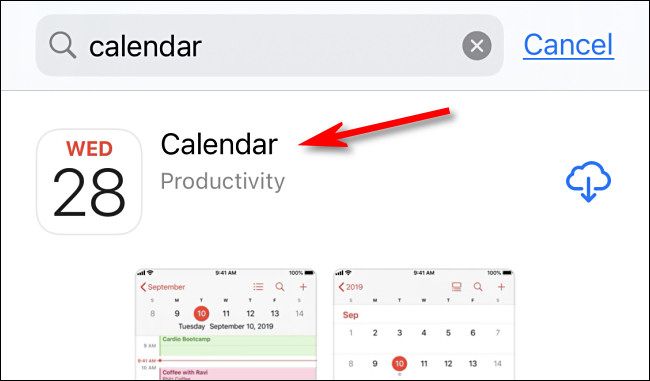
В списке результатов найдите запись с приложением «Календарь» и откройте её.
Проверьте информацию под кнопкой загрузки: в списке фактов должно быть указано «Разработчик: Apple». Это гарантирует подлинность приложения.
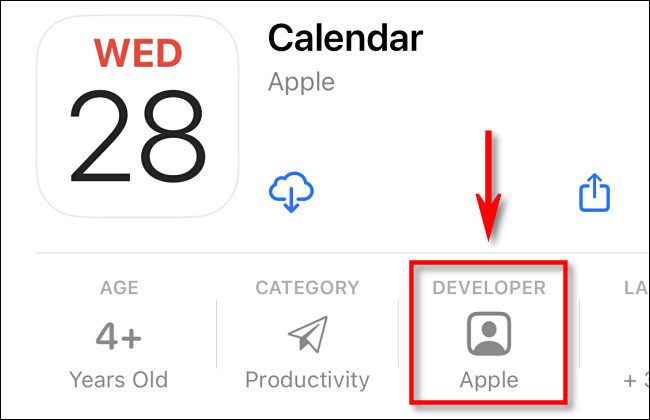
- Нажмите на иконку загрузки iCloud рядом с приложением, чтобы начать установку. Если вместо неё отображается «Открыть», приложение уже установлено.

- После загрузки приложение появится на главном экране или в Библиотеке приложений, в зависимости от настроек iOS.
Важно
- Если приложение не отображается в результатах поиска, проверьте версию iOS: старые устройства с очень устаревшей версией могут не поддерживать последнюю версию приложения.
- Если вы используете управляемый корпоративный профиль (MDM) или семейные/родительские ограничения, переустановка может быть заблокирована.
Как убедиться, что вы скачиваете официальное приложение
Мини‑методология проверки подлинности:
- Откройте страницу приложения в App Store. Под названием найдите строку с данными: там должен быть пункт «Разработчик: Apple».
- Проверьте рейтинг и количество отзывов: у официальных системных приложений обычно много отзывов и присутствует официальный значок/описание Apple.
- Не устанавливайте приложения с похожими иконками и названиями без проверки разработчика.
Что делать, если переустановка не работает
Пошаговый план устранения проблем:
- Перезагрузите iPhone и повторите попытку.
- Проверьте подключение к интернету и свободное место в памяти (Настройки → Основные → «Хранилище iPhone»).
- Убедитесь, что вы вошли в App Store под правильным Apple ID. Попробуйте выйти и войти снова.
- Проверьте ограничения: Настройки → Экранное время → Ограничения контента и конфиденциальности.
- Если устройство управляется организацией, обратитесь к администратору MDM.
- При ошибках загрузки — обновите iOS до последней версии, если доступно.
Когда это не поможет
- Если устройство слишком старое и не поддерживает нужную версию iOS, новая версия приложения может быть недоступна.
- Если приложение полностью блокируется профилем управления или функцией «Ограничения», требуется вмешательство администратора или родителя.
Альтернативные способы получить доступ к календарю
- Используйте встроенный виджет «Календарь» или приложение «Календарь» в Центре уведомлений, если оно не удалено.
- Откройте календарь через веб‑версию iCloud.com в браузере на iPhone (войдите в свою учётную запись Apple ID).
- Установите сторонние приложения-календари (Google Calendar, Fantastical), если вам нужен альтернативный интерфейс.
Чек‑лист для разных ролей
Для обычного пользователя:
- Проверил App Store и разработчика — Apple
- Достаточно свободного места
- Вошёл в правильный Apple ID
- Перезагрузил устройство при проблемах
Для IT-администратора / родителя:
- Проверил политики MDM или ограничения Screen Time
- Разрешил установку системных приложений
- При необходимости предоставил пользователю инструкции по обновлению iOS
1‑строчный глоссарий
- App Store — официальный магазин приложений Apple для iPhone и iPad.
- Иконка загрузки iCloud — кнопка с облаком, означающая повторную загрузку ранее установленного приложения.
- MDM — система централизованного управления устройствами организации.
Краткое резюме
- Восстановление стандартного Календаря выполняется через App Store: найдите приложение и скачайте его снова. Проверьте, что разработчик — Apple. Если возникли проблемы, проверьте настройки, подключение, место и ограничения.
Основные выводы:
- Переустановка обычно безопасна и не удаляет синхронизируемые данные.
- Ограничения и устаревшая iOS — самые частые причины отказа.
- Для корпоративных устройств обратитесь к администратору.
Спасибо — теперь ваш Календарь снова на месте и показывает нужную дату.

Похожие материалы

Несколько аккаунтов Skype: Multi Skype Launcher

Журнал для работы: повысить продуктивность

Персональные звуки уведомлений на Android

Скачивание шоу Hulu для офлайн‑просмотра

Microsoft Start: персонализированная новостная лента
