
Как улучшить звук в Spotify: качество, нормализация и эквалайзер
Быстрые ссылки
- Настройка качества потоковой передачи в Spotify
- Как включить или отключить нормализацию громкости Spotify
- Использование эквалайзера Spotify на Android, iPhone и iPad
Введение
Spotify позволяет изменять качество потоковой передачи музыки и плейлистов. Для выбора высоких битрейтов обычно требуется подписка Spotify Premium. Если ваша цель — улучшить звучание, этот материал даст практические инструкции и рекомендации для разных типов устройств.
Настройте качество потоковой передачи в Spotify
Spotify по умолчанию пытается выбирать подходящий уровень качества автоматически, но вы можете задать его вручную. Это полезно, если вы подключены к качественной аудиосистеме или используете проводные/беспроводные наушники высокого класса.
Как открыть настройки:
- На macOS: в строке меню нажмите Spotify > Настройки.
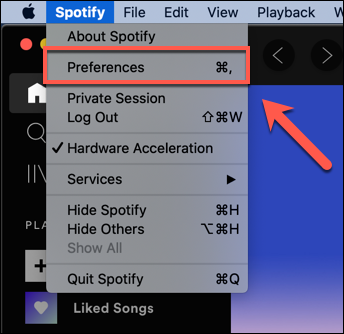
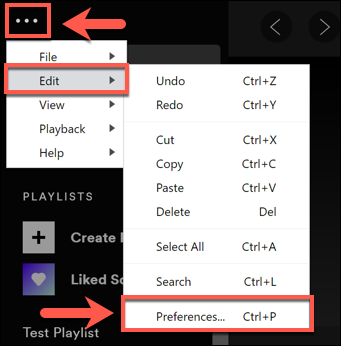
- На Windows: в приложении Spotify нажмите кнопку с тремя точками → Редактировать → Настройки.
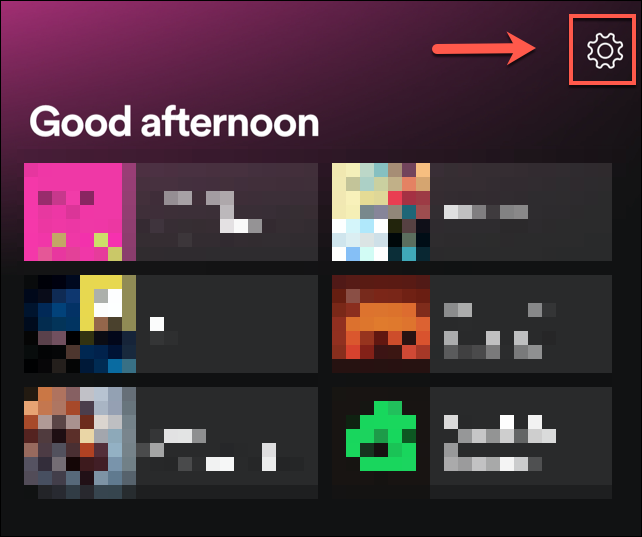
- На iPhone, iPad и Android: откройте вкладку «Home» и коснитесь значка шестерёнки в правом верхнем углу, чтобы перейти в настройки.
На iPhone и iPad дальше откройте раздел «Качество музыки».
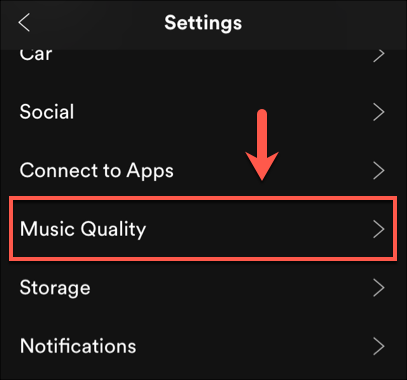
В разделе «Качество музыки» (или «Music Quality») вы увидите параметры для потоковой передачи. На мобильных устройствах опция называется Streaming (Потоковая передача) или Streaming Quality.
Доступные уровни обычно такие:
- Low / Низкое — минимальная нагрузка на сеть, экономия трафика.
- Normal / Обычное — сбалансированный вариант.
- High / Высокое — заметно лучшее качество на большинстве устройств.
- Very High / Очень высокое — максимально возможное качество (требует Premium и хорошей сети).
- Automatic / Автоматически — Spotify сам выбирает оптимальное качество исходя из подключения.
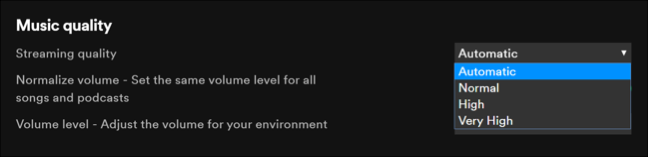
Практическая рекомендация: если вы слушаете через качественную аудиосистему или проводные наушники, выберите High или Very High. На мобильном интернете — используйте Normal или Automatic, чтобы не расходовать трафик.
Важно: изменение применится автоматически.
Как включить или отключить нормализацию громкости Spotify
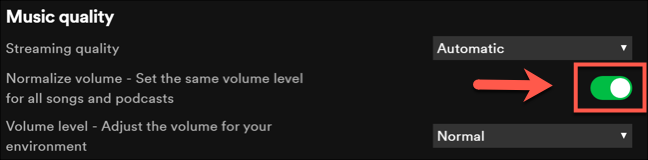
Нормализация громкости выравнивает уровень громкости разных треков, чтобы громкость была более однородной. Это полезно для плейлистов с треками разной динамики, но может уменьшать ощущение «энергии» у некоторых жанров.
Как изменить настройку:
- На Windows: Редактировать → Настройки → найдите «Нормализовать громкость».
- На macOS: Spotify > Настройки → секция «Воспроизведение» или «Playback».
- На iOS/Android: Откройте настройки (значок шестерёнки) → Воспроизведение → Включить нормализацию аудио.
На iPhone и iPad: в настройках перейдите Воспроизведение → Включить нормализацию аудио.
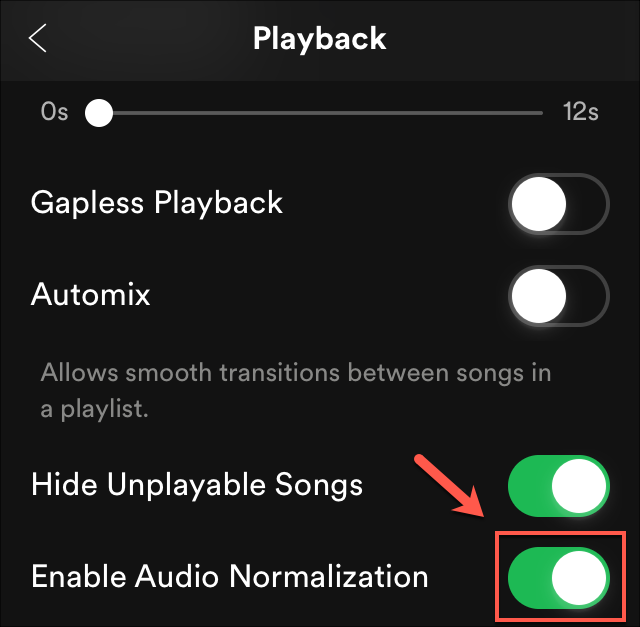
Зелёный ползунок = включено; серый = выключено. Если вы хотите слышать треки «как задумал артист» — отключите нормализацию. Если предпочитаете ровный уровень громкости между треками — оставьте включённой.
Можно также управлять степенью нормализации. Под ползунком «Нормализовать громкость» доступен выпадающий список «Уровень громкости» с опциями: Quiet (Тихо), Normal (Нормально), Loud (Громко).
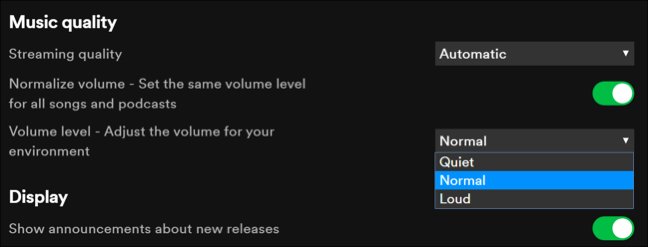
Совет: оставьте Normal как баланс между динамикой и удобством прослушивания в потоковой среде.
Как пользоваться эквалайзером Spotify на мобильных устройствах
Эквалайзер позволяет регулировать громкость частотных диапазонов. Это полезно для подстройки звучания под помещение, наушники или предпочтения.
Эквалайзер доступен на iPhone, iPad и Android. На macOS/Windows официального встроенного эквалайзера нет — для них можно использовать системный эквалайзер или сторонние решения.
Откройте настройки (значок шестерёнки) на мобильном устройстве. На Android: раздел «Качество музыки» → «Эквалайзер». На iOS: Воспроизведение → Эквалайзер.
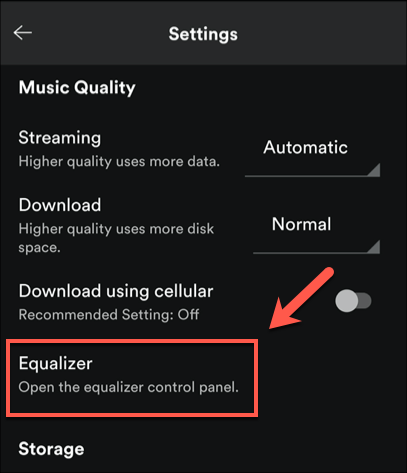
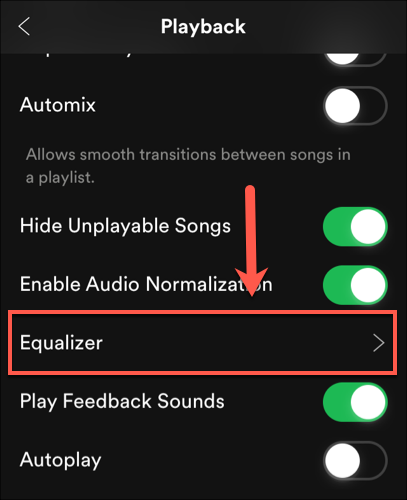
Внешний вид настроек эквалайзера зависит от платформы и производителя устройства. На Android приложение обычно перенаправляет в системный эквалайзер устройства: там доступны пресеты (Normal, Pop, Classic, Jazz, Rock) и пользовательская настройка.
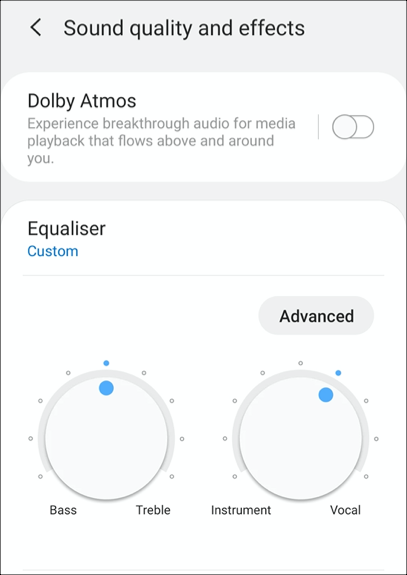
На iPhone и iPad Spotify показывает встроенный интерфейс с пресетами и ручной регулировкой частот.
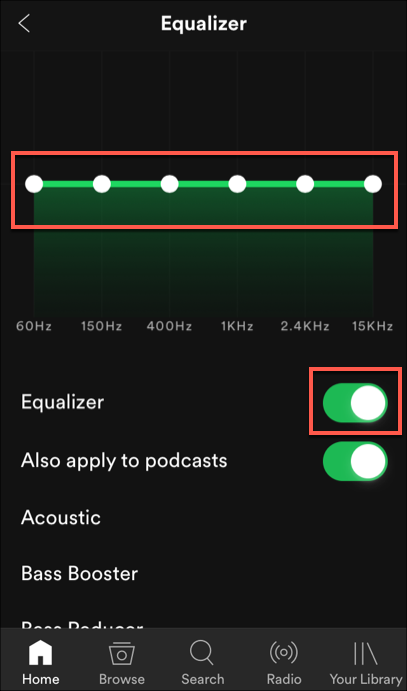
Вы можете отключить эквалайзер переключателем «Эквалайзер».
Практические подсказки для эквалайзера:
- Если слышите недостаток баса — осторожно поднимите низкие частоты (нижние ползунки). Не переборщите, чтобы не заглушить вокал.
- Для прозрачного вокала — акцент в области средних частот (около 1–4 кГц).
- Чтобы «оживить» трек — добавьте лёгкий подъём в высоких частотах (триангл/воздух).
- Для подкастов и голосовых дорожек: прибавьте средние частоты и уменьшите бас, чтобы голос стал четче.
Любые изменения применяются автоматически.
Когда изменения качества или эквалайзера не дают эффекта
- У вас низкокачественный источник (трек загружен в низком битрейте). В этом случае повысить «материал» нельзя.
- Используется Bluetooth-кодек с низким качеством (например, SBC на некоторых устройствах). Проверьте кодек (AAC, aptX, LDAC даёт лучшее качество, если поддерживается устройством).
- Приложение Spotify использует системные аудио-фильтры или сторонние эквалайзеры, которые переопределяют настройки.
- Устройство ограничено настройками производителя (например, смартфон с агрессивной обработкой звука).
Альтернативные подходы
- Для настольных систем используйте системный/софтовый эквалайзер: EQ APO (Windows), Boom 3D или встроенные аудио-настройки macOS.
- При желании максимального качества используйте проводное подключение (USB-DAC, оптический выход) и внешний ЦАП.
- Для стриминга в студийном качестве рассмотрите сервисы, предлагающие lossless-аудио (если нужны более высокие форматы, чем Spotify предлагает текущим кодеком).
Чеклист: перед улучшением звука
Для слушателя
- Убедитесь, что у вас Premium, если хотите Very High.
- Подключитесь к Wi‑Fi при выборе Very High.
- Проверьте настройки нормализации и уровень громкости.
- Отключите ненужные сторонние эквалайзеры.
Для мобильного пользователя
- Проверьте кодек Bluetooth и используйте наушники с поддержкой AAC/aptX/LDAC.
- Выберите оптимальный пресет эквалайзера или настройте вручную.
Для владельца аудиосистемы
- Используйте проводное подключение или качественный Bluetooth-приёмник.
- Проверьте настройки ЦАПа и драйверов.
Мини-методология тестирования изменений
- Выберите эталонный трек, который вы хорошо знаете (разные жанры: рок, электроника, акустика).
- Переключитесь между уровнями качества: Automatic → High → Very High. Слушайте на одной и той же громкости.
- Включите/выключите нормализацию и сравните ощущение динамики.
- Запишите заметки: детали, сцена, бас, артикуляция голоса.
- Откатите изменения, если результат хуже исходного.
Критерии приёмки
- Трек в Very High: разница в деталях и глубине баса заметна на проводных наушниках и качественной акустике.
- Нормализация выключена: динамический диапазон соответствует оригинальным релизам (насколько это возможно).
- Эквалайзер: не должно быть искажений или слышимых клиппингов.
Руководство действий (SOP) для быстрой настройки
- Откройте Spotify → Настройки.
- Выберите Качество музыки → Streaming → Very High (если Premium и доступно).
- Перейдите в Воспроизведение → Нормализация громкости → выключите (если хотите оригинальную динамику).
- Перейдите в Эквалайзер и выберите пресет или настройте вручную.
- Протестируйте треки и при необходимости откатите.
Тестовые случаи и критерии приёмки
- TC1: Переключение на Very High на Wi‑Fi, воспроизведение трека без артефактов — Pass/Fail.
- TC2: Включение/выключение нормализации — изменение RMS/открытого восприятия громкости должно быть заметно слушателю.
- TC3: Применение пресета эквалайзера не должно приводить к искажению при максимальной громкости.
Ментальные модели и эвристики
- Качество источника важнее настроек: нельзя улучшить сильно сжатую запись эквалайзером.
- Bluetooth = компромисс: выбирайте кодек и устройства по приоритету качества.
- Нормализация экономит уши и время, но может убрать «вкус» записи.
Таблица совместимости и советы по миграции
- iOS: встроенный эквалайзер Spotify; кодек AAC обычно предпочтителен.
- Android: эквалайзер может перенаправлять в системный эквалайзер; поведение зависит от производителя устройства.
- Windows/macOS: нет встроенного эквалайзера в приложении; используйте системные или сторонние решения.
Безопасность и приватность
Изменение настроек качества и эквалайзера не влияет на хранение ваших данных. Spotify сохраняет привычки прослушивания в целях рекомендаций — если это важно, проверьте настройки приватности в учётной записи.
Глоссарий (одно предложение на термин)
- Bitrate — количество данных в секунду, влияет на качество потока.
- Нормализация громкости — автоматическое выравнивание уровня громкости между треками.
- Эквалайзер — инструмент для регулировки громкости отдельных частотных диапазонов.
- Кодек — алгоритм сжатия аудиопотока (AAC, aptX, LDAC и т.д.).
Часто задаваемые вопросы
Нужно ли подписка Premium для Very High?
Да, Very High и некоторые высококачественные опции доступны только пользователям Spotify Premium.
Увеличит ли эквалайзер громкость?
Эквалайзер меняет баланс частот; резкое повышение низких частот может восприниматься как увеличение громкости, но также может вызвать искажения.
Могу ли я вернуть все настройки к исходным?
Да, в настройках Spotify есть возможность вернуть автоматические или стандартные значения; вручную откат также возможен.
Быстрая карта решений (Mermaid)
flowchart TD
  A[Низкое качество звука?] --> B{Проблема в источнике}
  B -- Да --> C[Ищите другой файл/трек]
  B -- Нет --> D{Bluetooth или провод}
  D -- Bluetooth --> E[Проверьте кодек, используйте AAC/aptX/LDAC]
  D -- Провод --> F[Установите Very High, проверьте ЦАП]
  E --> G{Хочется большей динамики}
  F --> G
  G -- Да --> H[Отключите нормализацию]
  G -- Нет --> I[Оставьте Normal или Automatic]
Резюме
- Проверьте подписку: Premium открывает Very High.
- Настройте качество потоковой передачи в зависимости от сети и оборудования.
- Нормализация полезна для ровного прослушивания, но уменьшает динамику.
- Эквалайзер полезен для адаптации звука под наушники и помещение.
- Тестируйте на эталонных треках и используйте чеклисты для повторяемости.
Замечание: приведённые рекомендации ориентированы на бытовое и полупрофессиональное использование. Для студийного мастеринга используйте специализированное оборудование и форматы сжатия без потерь.

Похожие материалы

Несколько аккаунтов Skype: Multi Skype Launcher

Журнал для работы: повысить продуктивность

Персональные звуки уведомлений на Android

Скачивание шоу Hulu для офлайн‑просмотра

Microsoft Start: персонализированная новостная лента
