
Как откалибровать изображение телевизора: пошаговая инструкция для домашнего просмотра

Быстрые ссылки
Почему телевизоры не показывают оптимальное изображение по умолчанию
Шаг 1: Выберите правильный предустановленный режим изображения
Шаг 2: Выключите ненужные функции
Шаг 3: Настройте параметры с помощью тестового диска
Проще и дороже: стоит ли заказывать профессиональную калибровку?
Помните: телевизор показывает только то, что вы ему даёте — качество источника имеет значение
Введение
Чувствуете, что картинка на новом телевизоре не такая хорошая, как ожидали? Производители часто настраивают панели под торговый зал, чтобы изображение «выделялось» среди соседних телевизоров. В результате в магазине картинка может казаться яркой и насыщенной, но в домашней комнате те же настройки дают искажения цвета, потерю деталей и усталость глаз.
Эта статья переведёт вас через понятные шаги: от выбора правильного предустановленного режима до тонкой настройки с тестовыми паттернами. В конце вы найдёте чек-листы, методологию, часто встречающиеся ошибки и рекомендации по профессиональной калибровке.
Important: если вы хотите быстро — примените «Кино» и отключите рекламные улучшения. Если хотите идеально — используйте тестовый диск или пригласите калибровщика.
Почему телевизоры не идут с идеальной картинкой
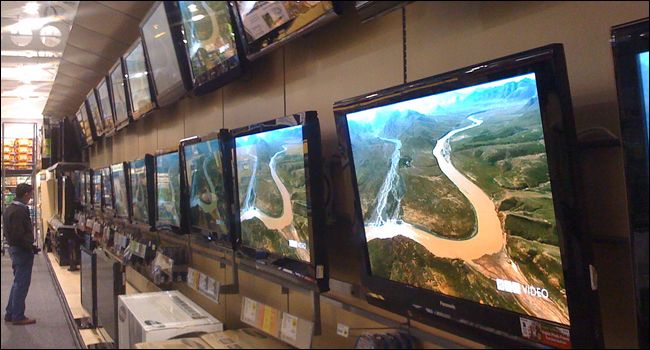
Производители стремятся продать товар. В витрине телевизор должен выглядеть максимально привлекательно при ярком светe и рядом с другими моделями. Для этого заводские пресеты часто делают:
- высокую яркость подсветки;
- завышенную контрастность и насыщенность цвета;
- усиление резкости;
- активацию сглаживания движения (motion smoothing).
В условиях гостиной такие настройки чаще вредят: цвета «пересвечены», белые участки «холодные» (с лёгким голубоватым оттенком), детали в тёмных сценах теряются, а лишние алгоритмы добавляют артефакты.
Переход в режим «Кино» и базовые правки исправляют большинство проблем. Ниже мы подробно рассмотрим почему и как.
Шаг 1: Выберите предустановленный режим изображения
Откройте меню телевизора (кнопка Menu или Settings на пульте) и найдите раздел режимов изображения. Среди вариантов обычно есть: “Стандартный”, “Яркий/Динамичный”, “Кино/Фильм/THX”, “Пользовательский/Custom”.
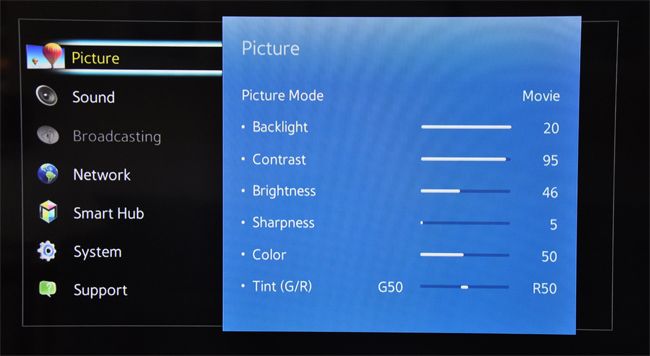
Рекомендация: переключитесь в режим “Кино” (Movie/Film). Этот режим максимально близок к тому, как фильм задумывался при постпродакшене. Если нет — используйте “Пользовательский” и вручную примените параметры ниже.
Что изменится в “Кино”:
- Яркость/контраст и цветовая температура будут более естественными.
- Многие агрессивные улучшайзеры будут выключены или минимизированы.
- Часто именно этот режим открывает доступ к продвинутым настройкам (в других режимах они могут быть недоступны).
Не пугайтесь: картинка может показаться менее «выделяющейся» по сравнению с “Яркий”. Это нормально — вы получите более точное, детализированное изображение.
Шаг 2: Выключите ненужные функции
Отключите маркетинговые алгоритмы, которые размывают картинку и искажают оригинальную картину режиссёра. В меню найдите раздел “Дополнительные настройки изображения”, “Параметры картинки” или “Advanced Picture Settings”.
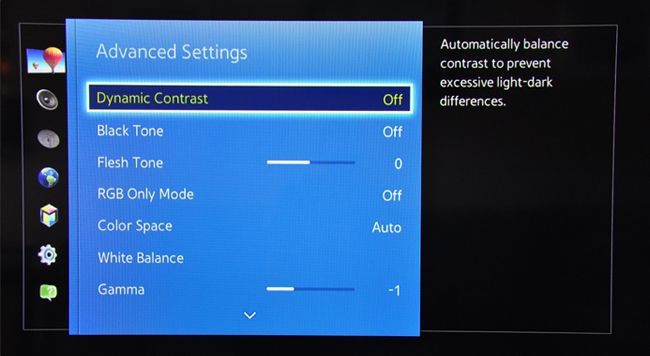
Выключите или настройте следующие опции:
- Dynamic Contrast (Динамическая контрастность) — делает тёмные области глубже и светлые ярче, но теряется детализация и появляются артефакты.
- Black Tone / Black Detail — затемняет тени ценой информации; лучше отключить или использовать осторожно.
- Color Temperature (Температура цвета) — установите на “Тёплая” (Warm) для более нейтрального белого; холодные режимы обычно добавляют синий тон.
- Flesh Tone (Цвет кожи) — не нужен при корректной калибровке; оставьте в нуле.
- Noise Reduction / DNR — полезно для старых видео, вредно для качественного HD/Blu-ray.
- Game Mode — снижает задержку, но может отключить обработку, полезно только для игр.
- Motion Interpolation (Интерполяция кадров) — Auto Motion Plus, MotionFlow и подобные — чаще отключайте для фильмов, чтобы избежать «мыльного» эффекта.
Исключения и примечания:
- Local/Full-Array Dimming — локальное затемнение может улучшить контраст и чёрный цвет при корректной реализации; попробуйте оба варианта и выберите, что лучше для вашей панели.
- Некоторые функции называются по-разному на разных брендах — если не уверены, поищите название настройки в интернете с моделью телевизора.
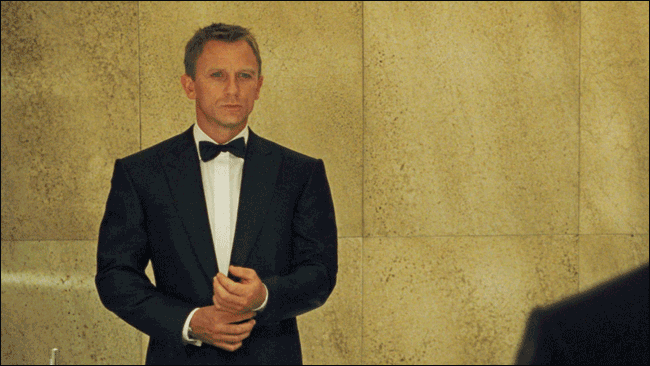
Совет: если незнакомы с функцией, временно отключите её — в большинстве случаев это безопасно и улучшит картинку.
Шаг 3: Тонкая настройка с помощью тестового диска
Чтобы получить максимально точную картинку своими силами, используйте тестовые паттерны. Бесплатный и популярный набор — AVS 709. Его можно записать на Blu-ray или копировать MP4 на флешку и воспроизвести с совместимого плеера.
Альтернативы: Spears & Munsil HD Benchmark, Disney World of Wonder, Digital Video Essentials, THX Tune-Up (приложение для Apple TV/Android TV).
После подготовки тестов приступаем к базовым и продвинутым корректировкам.
Настройка яркости и контраста для глубоких чёрных и деталей
Начните с Brightness (Интенсивность/Яркость чёрного). Это не та же опция, что Backlight (Подсветка). Backlight регулирует общую яркость экрана, Brightness — уровень тёмных тонов и «чёрного».
На AVS 709 откройте Basic Settings → Black Clipping. Вы увидите шкалу с блоками, где цель — различить блок с уровнем 17. Уменьшайте Brightness, пока не начнёт исчезать правый блок, затем поднимите на один шаг назад, чтобы чёрный не был «сломлен» (crushed). Правильная яркость — когда вы едва видите блок 17.
Контраст настроим через White Clipping (Basic Settings → White Clipping). Поднимайте Contrast до тех пор, пока не различите серые блоки 230–234. Как только один из этих блоков становится полностью белым, снизьте контраст чуть-чуть.
Важно: поменяйте яркость и контраст по кругу — изменение одного параметра влияет на другой. Пройдитесь по ним 2–3 раза и остановитесь, когда оба сбалансированы.
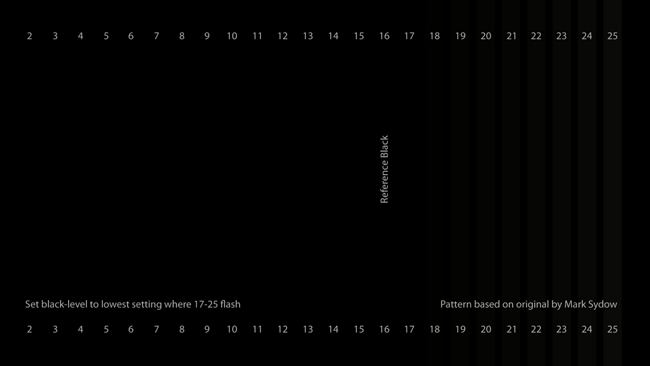
Совет: если Contrast выставлен на максимум и вы видите «выход белых зон» — это нормально для некоторых панелей. Главное — не терять блоки 230–234.
Отключите overscan и отрегулируйте резкость для пиксельной точности
Overscan — наследие эры CRT, когда контролеры изображения «обрезали» края для надёжного заполнения экрана. В условиях цифровых панелей это приводит к лишнему приближению кадра и потере чёткости. В меню телевизора отключите «Overscan», «Just Scan», «1:1 Pixel» или включите режим, который передаёт изображение без растяжения.
На AVS 709 — Basic Patterns → Sharpness & Overscan: одна пиксельная линия по краю означает идеальный 1:1 пиксель.
Sharpness (Резкость) часто стоит по умолчанию слишком высоко. Снижение до 0 обычно оптимально — так отключается алгоритм контурного усиления и вы видите изображение без искусственных артефактов. Если хотите чуть-чуть улучшить чёткость, увеличивайте резкость до появления муара по тонким линиям, затем уменьшите на один шаг.
Настройка насыщенности и оттенка цвета
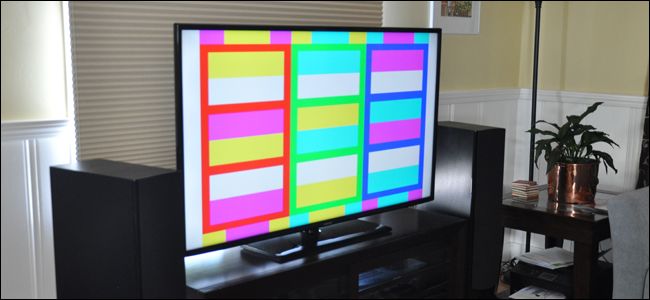
Серьёзная цветокоррекция требует колориметра, но базовую настройку можно выполнить вручную с помощью «Blue filter» (синих очков) или режима RGB/Blue на телевизоре.
На AVS 709 откройте Basic Settings → Flashing Color Bars. Включите “Blue Mode” или наденьте синий фильтр. Сравнивайте синие квадраты и полосы — цель: синий внутри квадрата должен совпадать с синим на полосе.
Алгоритм:
- Настройте Color (Насыщенность) до совпадения внешних полос.
- Настройте Tint (Оттенок) до совпадения двух центральных полос.
- Возвращайтесь между Color и Tint, пока все четыре квадрата не станут максимально совпадающими.
Если телевизор имеет отдельный режим RGB и возможность регулировать баланс R/G/B, используйте его для более точной настройки белого баланса.
Проверка итоговых цветов и доп. тесты
Проверьте Grayscale Ramp, Color Steps и Color Clipping в разделе Additional Patterns. Ищите:
- плавный переход в градации серого без резких ступеней (color banding);
- четкие различимые шаги в Color Steps;
- на панели Color Clipping должны быть все полосы.
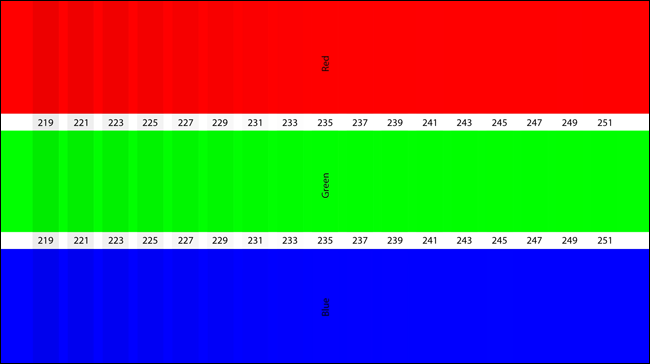
Если видите проблемы — вернитесь в продвинутые настройки и поищите активные алгоритмы шумоподавления, динамической контрастности или странные «улучшайзеры», которые следует отключить.
После всех настроек включите фильм на Blu-ray в хорошем качестве и проверьте результат. Дайте глазам 10–20 минут, чтобы привыкнуть — «приглушённая» картинка на самом деле часто содержит больше информации и выглядит естественнее.
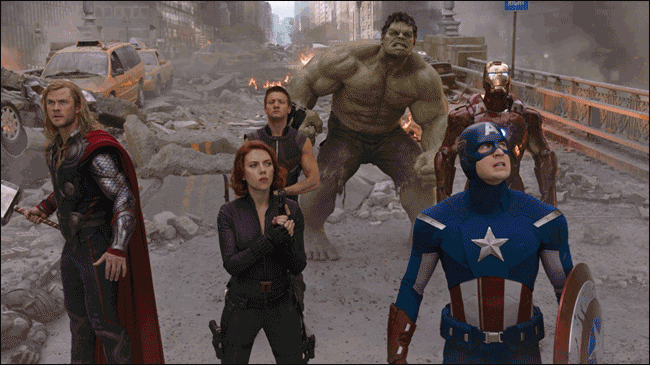
Проще и дороже: стоит ли профессиональная калибровка?
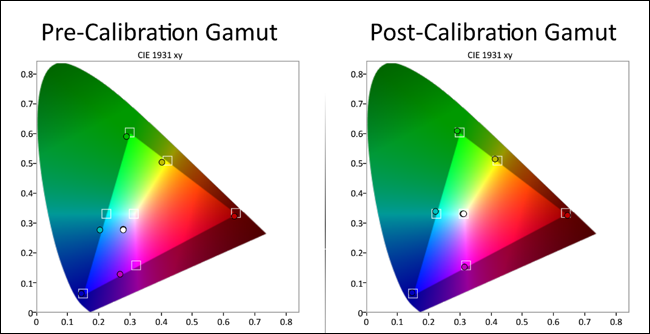
Профессиональная калибровка полезна, если вы стремитесь к эталонной точности цвета и у вас серьёзная система. Квалифицированный калибровщик использует спектрофотометры/колориметры, сложное ПО и стандарты (ISF, THX) для:
- точной балансировки градации серого (greyscale);
- коррекции гаммы;
- настройке цветового охвата и карты цветов (gamut mapping);
- оптимизации настроек AV-ресивера и источников в единую цепочку.
Стоимость услуг варьируется, часто в диапазоне $300–$500 за выезд (уточняйте у местных специалистов). Решение зависит от ценности изображения для вас: для киномана с дорогой панелью — это хорошая инвестиция; для повседневного просмотра в яркой гостиной — нет необходимости.
Что спросить у калибровщика перед заказом:
- какие приборы и ПО он использует;
- выполняет ли он отчёт с данными до/после калибровки;
- входит ли настройка всех источников и ресивера;
- какие стандарты он соблюдает (Rec.709, D65, BT.1886 и т.д.).
Некоторые крупные магазины предлагают недорогие услуги калибровки, но качество работы сильно варьируется. Лучше искать ISF/THX сертифицированных специалистов и отзывы.
Источник сигнала и его влияние на качество
Ваш телевизор может быть идеально откалиброван, но если входной сигнал низкого качества, изображение всё равно будет плохим. Правило приоритета качества источника:
- Blu-ray (оптимально для большинства потребителей).
- HD-стриминг и цифровые покупки (iTunes, платные сервисы в 4K/HD при высокой битрейте).
- DVB/Cable/Satellite в HD.
- DVD и сильно сжатый поток — наихудший вариант.
Если вы смотрите Netflix, YouTube или IPTV — убедитесь, что сервис передаёт в HD/4K и ваша сеть способна обеспечить нужный битрейт. Пиратские и сильно сжатые копии содержат артефакты, которые никто не исправит настройками телевизора.
Дополнительные советы и распространённые ошибки
- Не путайте Backlight и Brightness. Backlight управляет общей яркостью подсветки — используйте его для регулировки комфорта просмотра в комнате. Brightness регулирует уровень тёмных тонов.
- Если картинка кажется «плоской», проверьте Gamma. Для домашних условий обычно подходит значение ~2.2; многие калибровщики используют BT.1886 или 2.4 для затемнённых комнат.
- Не используйте “Авто” режимы для HDMI-входов, если они подменяют цветовой сигнал (RGB Full vs Limited). Настройте входы на соответствующий цветовой диапазон (RGB Limited для большинства внешних источников, RGB Full для ПК).
- При подключении ПК в 4K/60Hz убедитесь, что кабель HDMI и порт поддерживают нужные пропускные способности (HDMI 2.0+ для 4K HDR/60).
Полезные чек-листы
Быстрый чек-лист для новичка (5 минут)
- Перевёл телевизор в режим “Кино”.
- Отключил Dynamic Contrast, Motion Smoothing, Noise Reduction и Flesh Tone.
- Установил Color Temperature на Warm.
- Проверил, что нет Overscan.
- Установил Backlight под уровень комфорта для комнаты.
Полный чек-лист калибровки (30–60 минут с AVS 709)
- Установите телевизор в “Кино”.
- Отключите все рекламные улучшайзеры.
- Отключите Overscan, включите 1:1 pixel/Just Scan.
- Настройте Brightness по Black Clipping (блок 17).
- Настройте Contrast по White Clipping (блоки 230–234).
- Отрегулируйте Sharpness до исчезновения муара.
- Настройте Color/Tint с синим фильтром по Flashing Color Bars.
- Проверьте Grayscale Ramp и Color Steps.
- Сделайте окончательную проверку на реальном фильме в хорошем качестве.
Список для вызова профессионала
- Уточнить список работ и приборы.
- Попросить отчёт до/после.
- Проверить, включены ли в работu все источники и ресивер.
- Договориться о цене и времени.
Мини-методология: как я подхожу к калибровке
- Базовая подготовка: включить “Кино”, отключить “улучшайзеры”.
- Локальная настройка: яркость/контраст, overscan, резкость.
- Цветовая корректировка: насыщенность + оттенок с фильтром.
- Контроль качества: паттерны Grayscale и Color Steps.
- Финальная проверка: фильм в высоком качестве в затемнённой комнате.
Этот порядок минимизирует возвраты и гарантирует большую часть улучшений без дорогого оборудования.
Decision flowchart для выбора подхода к калибровке
flowchart TD
  A[Начало] --> B{Вы хотите тратить время?}
  B -- Нет --> C[Сделайте: режим 'Кино', отключите рекламные улучшайзеры]
  B -- Да --> D{Есть ли у вас AVS 709 или подобный набор?}
  D -- Нет --> E[Скачайте/запишите AVS 709 или купите диск]
  D -- Да --> F[Следуйте полному чек-листу калибровки]
  F --> G{Удовлетворены ли вы результатом?}
  G -- Да --> H[Готово]
  G -- Нет --> I{Готовы ли вы платить за проф. калибровку?}
  I -- Да --> J[Найдите ISF/THX калибровщика]
  I -- Нет --> K[Повторите настройки, протестируйте другой источник]
  C --> H
  E --> F
  J --> H
  K --> H
Критерии приёмки (как понять, что вы всё сделали правильно)
- Тёмные сцены показывают детали, а не «сплошной чёрный».
- Белые области выглядят нейтрально, без лишнего синего или красного оттенка.
- Цвета выглядят естественно: кожа — естественного тона, зелень и небо — правдоподобные.
- На тестовых паттернах различимы все шаги и полосы.
- В динамических сценах нет заметных артефактов от шумоподавления или усиления резкости.
Частые проблемы и как их решать
Проблема: при калибровке исчезают детали в тенях. Решение: увеличьте Brightness до того шага, где блок 17 едва виден.
Проблема: белые области имеют синий оттенок. Решение: переключите Color Temperature на “Warm” или отрегулируйте RGB баланс.
Проблема: после отключения Motion Interpolation движение кажется рваным. Решение: это вопрос личных предпочтений; для фильмов отключайте, для спорта можно оставить частично включённым.
Проблема: при высоком Contrast цвета «взрываются» и теряют детали. Решение: уменьшите Contrast до момента, пока блоки 230–234 остаются различимы.
Роли и чек-листы (кому что важно)
Обычный зритель (комфорт и простота): включите “Кино”, уменьшите подсветку, отключите улучшайзеры, проверьте один фильм.
Энтузиаст (хочет точности без прибора): сделайте полный чек-лист с AVS 709, проверьте Grayscale и Color Steps.
Профессионал/киноман с дорогой системой: закажите проф. калибровку для соответствия стандартам (Rec.709, D65, BT.1886) и синхронизации со всем AV-обвязкой.
Примеры настроек — ориентиры (не абсолютные значения)
- Режим: Кино/Film
- Температура цвета: Тёплая (Warm) / D65
- Яркость (Brightness): установите по тесту (блок 17)
- Контраст (Contrast): максимальное без пропадания блоков 230–234
- Резкость (Sharpness): 0–10 (в зависимости от модели), оптимально — 0
- Motion: выключено для фильмов
Не превращайте эти числа в догму — каждая панель уникальна.
Глоссарий (одно предложение для термина)
- Backlight — подсветка матрицы, регулирует общую яркость экрана.
- Brightness — уровень тёмных тонов; управляет тем, насколько «чёрный» чёрный.
- Contrast — диапазон между тёмными и светлыми участками; влияет на яркость белых зон.
- Gamma — кривая нелинейного отображения яркости; влияет на то, как распределяются серые тона.
- Overscan — обрезание краёв изображения телевизором; для цифровых источников нежелательно.
- Motion Interpolation — создание промежуточных кадров для сглаживания движения (soap opera effect).
Тестовые сценарии и критерии приёмки
- Тест 1 — Чёрный клиппинг: на паттерне видно блок 17 → приёмка пройдена.
- Тест 2 — Белый клиппинг: на паттерне различимы блоки 230–234 → приёмка пройдена.
- Тест 3 — Резкость: нет муара на тонких линиях и нет искусственных контуров → приёмка пройдена.
- Тест 4 — Цвет: цветовые блоки совпадают при синем фильтре → приёмка пройдена.
Стоимость и соображения по ценности (ROI качественного изображения)
Профессиональная калибровка стоит денег, и её ценность зависит от нескольких факторов:
- Сколько вы потратили на телевизор (чем дороже панель, тем оправданнее калибровка).
- Насколько требовательны вы к точности цвета и уровню детализации.
- Сложность вашей системы (ресивер, внешние источники, матрица телевизора).
Если вы хотите заметного скачка от «магазинного» вида к «настоящему киносценарию» — базовая самостоятельная калибровка даёт наибольшую ценность за время. Профессиональная калибровка оправдана при стремлении к стандартам и при больших инвестициях в систему.
Совместимость и миграция настроек между устройствами
- Обходите автоматические режимы HDMI, если они меняют цветовой профиль при смене источника.
- Если у вас AV-ресивер с видеопроцессингом, приведите все устройства к одному цветовому пространству и гамме.
- Для ПК/игровой консоли установите соответствующий вывод цвета (RGB Full для ПК, RGB Limited или YCbCr для игровых приставок в зависимости от модели).
Заключение
Телевизионная калибровка — это сочетание базовых решений, здравого смысла и тестирования. Большинство людей получит заметное улучшение, начав с режима “Кино” и отключив агрессивные улучшайзеры. Тестовые паттерны помогут довести картинку до максимально близкой к задумке создателей, а профессионал пригодится, если вам нужна эталонная точность.
TV качество — сложная тема, но немного усилий дают впечатляющие результаты. Дайте глазам привыкнуть к более естественной картинке, и вы заметите детали, которых раньше не замечали.
Специальная благодарность калибровщикам, которые консультировали в процессе подготовки материала.
Image Credits: archidea /Bigstock, Robert Scoble /Flickr
Справочные материалы и ссылки для дальнейшего чтения:
- AVS Forum — обсуждения и руководства по калибровке
- THX и ISF — стандарты и список сертифицированных специалистов
- THX Tune-Up — приложения для мобильной и ТВ-калибровки

Похожие материалы

Несколько аккаунтов Skype: Multi Skype Launcher

Журнал для работы: повысить продуктивность

Персональные звуки уведомлений на Android

Скачивание шоу Hulu для офлайн‑просмотра

Microsoft Start: персонализированная новостная лента
