
Как получить отличные фотопечати в аптеке или магазине
Быстрые ссылки
- Проблемы с печатью в аптеке
- Как найти файл наивысшего качества
- Выбор размера печати
- Подготовка фото к печати
- Оценка результата и корректировка
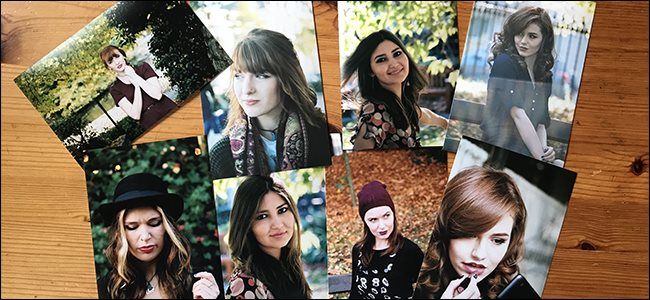
Фотопечать по-прежнему остаётся одним из самых надёжных способов сохранить воспоминания. Экран телефона добавляет свет и насыщенность, а печать показывает изображение таким, каков он есть. Хорошая распечатка радует дольше, чем цифровое изображение, и часто становится отличным подарком.
Однако не все печати одинаково хороши. У многих людей в кармане есть отличный фотоаппарат, но дома нет подходящего принтера. Чаще всего самый доступный вариант — печать в аптеке, супермаркете или розничном киоске. Эти сервисы могут дать отличные результаты, если вы подготовите файл правильно. Ниже — подробная инструкция и дополнительные советы, которые помогут избежать типичных ошибок.
Проблемы с печатью в аптеке
Аптечные и розничные принтеры обычно достаточно хороши. Они часто лучше дешёвых домашних струйников и быстрее, чем отправка заказов в интернет‑лабораторию. Но наилучший результат достигается тогда, когда исходный файл хороший.
Важно: принтер не улучшит плохую фотографию. Если вы дадите в печать размытое изображение низкого разрешения, печать будет выглядеть хуже, чем то же изображение на экране телефона. Печать показывает недостатки — она выявляет их, а не скрывает.
Типичные причины плохого результата:
- Компрессия при загрузке в соцсети или мессенджер. Файлы уменьшают по размеру, теряя детали.
- Различие яркости. Экран подсвечен, а бумага — нет. Распечатка часто выглядит темнее и менее насыщенной.
- Неправильное соотношение сторон. Многие телефоны снимают в 4:3, а стандартные размеры печати — 4x6, 5x7, 8x10. Автоматическая обрезка может «срезать» важные элементы по краям.
Важно: эти проблемы решаемы, если вы подготовите файл и заранее выберете нужное соотношение сторон.
Как найти файл наивысшего качества
Лучший файл для печати — оригинал, снятый камерой. Он содержит максимальное количество пикселей и наилучшую детализацию.
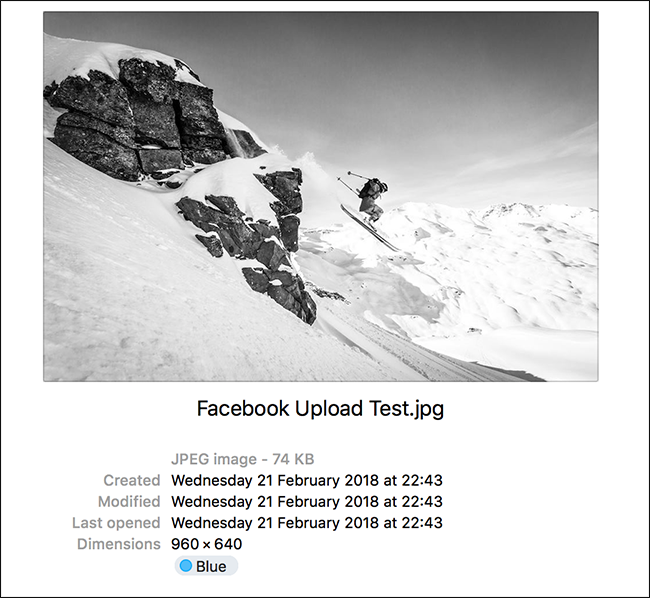
Соцсети и мессенджеры часто автоматически сжимают изображения. Если вы скачиваете фото из Instagram, Facebook или WhatsApp, возможно, вы получите уменьшенную версию. Она подойдёт только для маленьких отпечатков.
Что делать:
- Если вы сами фотографировали — используйте исходный файл из приложения «Фото» на телефоне или с карты памяти камеры.
- Если фото сделал друг — попросите прислать оригинал. Уточните, чтобы они отправили файл без пересжатия.
- При невозможности получить оригинал — примите ограничения и заказывайте меньшие размеры печати.
Совет: при отправке оригиналов используйте облачные сервисы (Google Drive, iCloud, Dropbox) или передачу «файла» в мессенджерах с опцией отправки без сжатия.
Выбор размера печати
Размер файла определяет, насколько крупно вы сможете печатать без потери качества. Стандартные размеры, которые обычно предлагают в киосках:
- 4 x 6 дюймов (около 10 x 15 см)
- 5 x 7 дюймов (около 13 x 18 см)
- 8 x 10 дюймов (около 20 x 25 см)
Обычно печатают при 300 точках на дюйм (DPI). Это значит, что для печати 6x4 дюйма вам нужно примерно 1800 × 1200 пикселей. Современные смартфоны дают гораздо больше, поэтому по разрешению обычно проблем нет.
Однако важнее соотношение сторон. Большинство смартфонов снимают в 4:3. Это не совпадает со стандартными пропорциями отпечатков. В результате киоск может автоматически обрезать фото, убрав края.
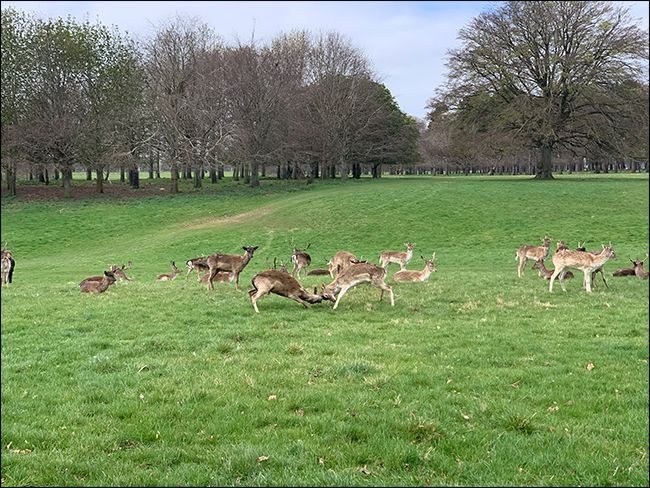
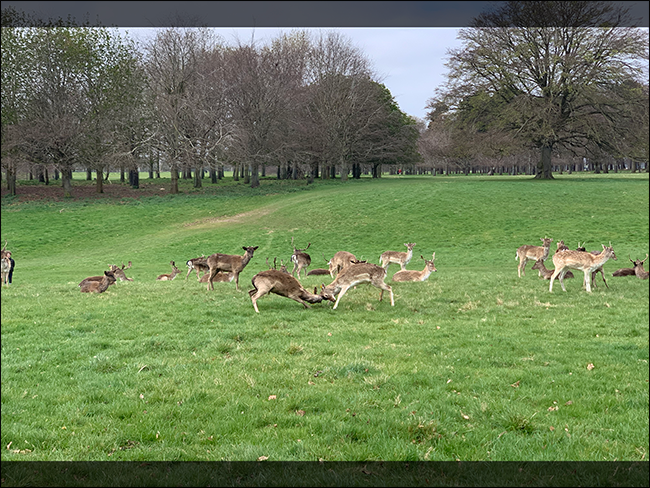
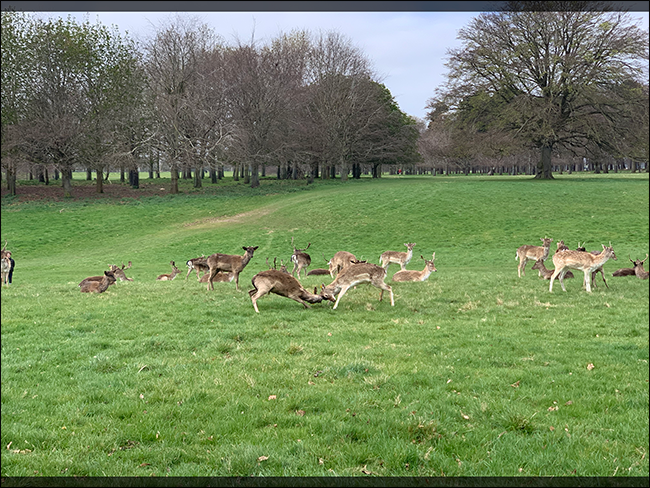
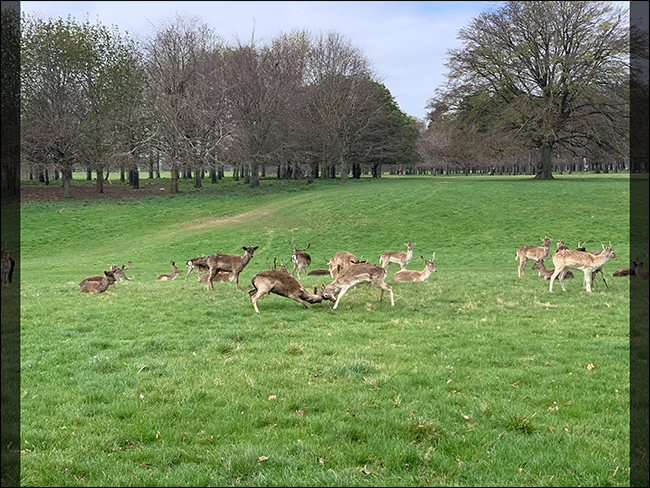
Практический совет: если на фото важны элементы по краям (например, люди в группе), выберите формат, который сохранит нужную композицию. Иногда лучше печатать меньше, но не «обрезать» людей.
Заметки по крупным печатям: печать на холсте или постер — другой процесс. Там используют другие разрешения и часто применяют интерполяцию. Для высококачественной печати большого формата лучше обратиться в специализированную фотолабораторию.
Подготовка фото к печати
Не пользуйтесь встроенными инструментами киоска — они обычно урезаны и неудобны. Подготовьте изображение на телефоне или компьютере заранее.
Минимальный набор действий перед печатью:
- Увеличьте яркость или экспозицию немного. Печатные изображения выглядят темнее, чем на экране.
- Обрежьте под нужное соотношение сторон. Так вы контролируете, что останется в кадре.
- Конвертируйте HEIC в JPG, если используете iPhone и киоск не поддерживает HEIC.
- Сохраните копию отредактированного файла. Всегда храните оригинал.
Рекомендации по редактированию:
- Не переусердствуйте с насыщенностью и резкостью. Многие устройства и принтеры делают цвет и контраст ярче при конвертации.
- Работайте в небольших шагах. Печать покажет изменения лучше, чем экран.
- Если вы неуверены — сохраните несколько версий: «оригинал», «коррекция яркости +10%», «больше насыщенности» и т.д. Тогда вы сможете сравнить.
Термины в одну строку:
- DPI: плотность точек печати. Чем выше — тем ровнее изображение.
- HEIC: формат iPhone для экономии места. Не все принтеры его поддерживают.
- JPG/JPEG: универсальный формат с компрессией. Совместим почти везде.
Оценка результата и корректировка
Печать — не точная наука без калибровки. Ожидайте небольших отличий от того, что видите на экране. Но большинство различий постоянны, если вы печатаете с одного телефона и на одном принтере.
Как проверять:
- Сравните распечатку с оригиналом при одинаковом освещении. Оцените яркость, цветовой тон и детали в тенях.
- Если отпечаток «жёлтит» — подкорректируйте баланс белого в исходном файле.
- Если отпечаток тёмный — увеличьте экспозицию на 5–15% и попробуйте снова.
Важно: сделайте одну тестовую печать, прежде чем печатать большой тираж снимков. Так вы сэкономите время и деньги.
Когда печать не даст хорошего результата
Ниже перечислены ситуации, когда лучше не рассчитывать на красивую распечатку:
- Исходник сильно размытый или зашумлённый.
- Файл прошёл сильную компрессию (скачан с соцсети).
- Съёмка при очень плохом свете без вспышки.
- Сильные артефакты после применения фильтров или неправильной обработки.
В таких случаях рассмотрите альтернативные подходы: восстановление в редакторе (шумоподавление, локальная резкость), заказ печати в фотолаборатории или печать маленького размера, где недостатки менее заметны.
Альтернативные подходы к печати
- Заказать печать в местной фотолаборатории. Там часто работают профессионалы и используют более качественные материалы.
- Печать через онлайн‑сервис с опцией цветокоррекции. Некоторые сервисы предлагают ручную правку перед печатью за небольшую плату.
- Печать на матовой бумаге вместо глянцевой. Матовая бумага скрывает отпечатки пальцев и лучше для некоторых сюжетов.
Краткая методология подготовки фото к печати
- Найдите оригинал с камеры.
- Сделайте минимальную коррекцию: яркость, кадрирование, конвертация в JPG.
- Сохраните версии и отправьте для пробной печати.
- Сравните и подправьте баланс белого или экспозицию.
- Печатайте партиями после подтверждения результата.
Чек‑лист перед отправкой в печать
Для фотографа:
- Оригинал найден и сохранён.
- Файл в JPG (если киоск не поддерживает HEIC).
- Фото обрезано под нужный формат.
- Яркость откорректирована слегка в сторону увеличения.
- Сохранена резервная копия.
Для того, кто просит другого человека выслать фото:
- Попросить прислать «файл» без сжатия через облако или опцию отправки файла.
- Уточнить требуемый размер печати.
- Попросить несколько версий, если есть сомнения по кадрированию.
Критерии приёмки
- Отпечаток не содержит заметных шумов и блоков компрессии.
- Ключевые элементы кадра не обрезаны по краям.
- Цветовой баланс близок к желаемому: нет сильной «жёлтизны» или «синевы».
- Детали в светах и тенях сохранены на уровне, приемлемом для данного сюжета.
Если один из пунктов не выполнен — внесите правки в исходный файл и распечатайте снова.
Ментальные модели и эвристики
- “Garbage in — garbage out”: качество печати определяется качеством исходного файла.
- “Проверка по шагам”: сначала техническая совместимость (формат, разрешение), затем композиция, затем цвет.
- “Маленький тест = большая экономия”: сделайте одну тестовую печать, прежде чем печатать десятки копий.
Краткий словарь
- DPI — плотность точек на дюйм при печати.
- HEIC — формат изображений на iPhone, эффективнее JPG по сжатию.
- JPG/JPEG — наиболее совместимый формат изображения.
- Соотношение сторон — отношение ширины к высоте изображения.
Когда стоит обратиться к профессионалам
Если вы печатаете важный проект (свадебные фотографии, выставка, портфолио), лучше обратиться в фотолабораторию. Профессионалы предлагают:
- Профессиональную цветокоррекцию.
- Более широкий выбор бумаги и покрытий.
- Печать больших форматов с адекватной подготовкой исходников.
Важно: аптеки и киоски хороши для быстрых и недорогих отпечатков. Для выставок и продажи работ нужен другой уровень качества.
Итог
Печатные фотографии — это радость и ответственность. Правильно подготовленный файл делает большую часть работы. Найдите оригинал, кадрируйте под нужный формат, слегка увеличьте яркость и конвертируйте в совместимый формат. Сделайте тестовую печать, сравните, поправьте баланс белого или экспозицию при необходимости — и затем печатайте большие тиражи.
Ключевые шаги: оригинал → корректировка → тест → тираж.
Важно:
- Всегда сохраняйте оригинал.
- Не доверяйте автоматике киоска, лучше подготовить файл заранее.
- Если вам нужен профессиональный результат, выбирайте фотолабораторию.
Спасибо за внимание — пусть ваши распечатанные фотографии выглядят так же хорошо, как память о моменте.

Похожие материалы

Несколько аккаунтов Skype: Multi Skype Launcher

Журнал для работы: повысить продуктивность

Персональные звуки уведомлений на Android

Скачивание шоу Hulu для офлайн‑просмотра

Microsoft Start: персонализированная новостная лента
