
Оптимизация Steam Deck при подключении к док-станции
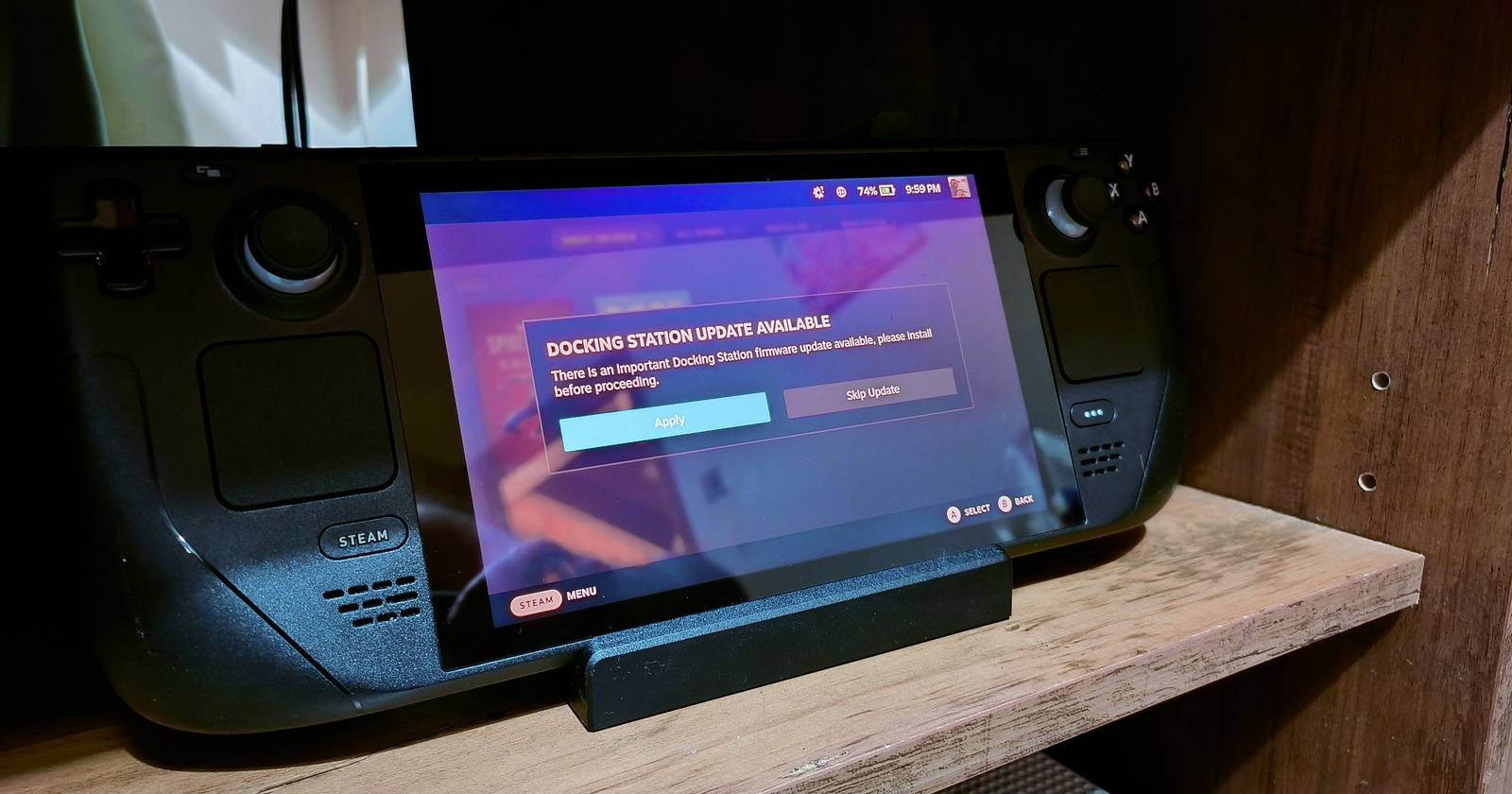

Steam Deck хорошо оптимизирован для портативного использования. Большинство игр будут идти плавно при родном 720p, но при выводе изображения на внешний экран это разрешение часто выглядит размытым. В этой статье разберёмся, какие настройки и приёмы помогут получить лучшее изображение и стабильный фреймрейт при игре в док-режиме.
Разрешение на Steam Deck
Первое ключевое решение — оставаться на 720p или поднять разрешение до значения внешнего дисплея. Родное 720p даёт более высокие фреймрейты почти в любой игре, но на большом экране картинка может быть нечёткой.
Steam Deck может выводить до 8K, хотя на практике реальные игровые фреймрейты обычно значительно снижаются выше 4K. Чтобы изменить разрешение для конкретной игры, откройте страницу игры в Steam, найдите значок шестерёнки и выберите Свойства.
В разделе Общие измените параметр Разрешение игры с значения по умолчанию на нужное вам. Рекомендации:
- Подбирайте разрешение, совпадающее с соотношением сторон вашего внешнего экрана (16:9, 16:10, 21:9 и т.д.).
- Если монитор 1080p, попробуйте 1080p (1920×1080); если 1440p — 1440p.
- Для телевизоров с размерами >40” даже 1080p может казаться мягким; 1440p даёт заметное улучшение при адекватной производительности.
Важно: повышение выходного разрешения улучшает чёткость, но резко увеличивает нагрузку на GPU. Поэтому после смены разрешения переходите к профилям производительности.
Использование настроек на игру
После увеличения разрешения многие игры будут требовать коррекции настроек. Лучший подход — использовать профиль производительности на игру.
Нажмите кнопку Быстрое меню во время игры, чтобы открыть боковое меню. Прокрутите до значка батареи — там скрыты параметры производительности. Если вы играете в док-режиме с контроллерами, удерживайте системную кнопку + A, чтобы открыть тот же экран.
Включите опцию Использовать профиль на игру — тогда все изменения коснутся только текущей игры.
Ниже — какие параметры доступны и как ими разумно управлять:
Framerate Limit — ограничение частоты кадров. Полезно для выравнивания нестабильного фреймрейта: фиксируйте цель (30/40/60 FPS), чтобы избежать частых прыжков.
Refresh Rate — частота обновления, обычно 60 Гц для большинства дисплеев. Оставляйте 60 Гц, если ваш монитор/телевизор не поддерживает более высокие значения.
Allow Tearing — разрешить разрыв кадра. Включайте только если ваш монитор поддерживает высокую частоту и вы готовы к возможным разрывам изображения.
Half Rate Shading — понижает разрешение пиксельных шейдеров вдвое. Экономит ресурсы и иногда увеличивает FPS, но может ухудшать качество изображения. Для дока обычно оставляйте выключенным.
Thermal Power (TDP) Limit — лимит энергопотребления процессора/GPU. В доке обычно питание внешнее, значит можно держать этот лимит выше по сравнению с батарейным режимом.
Manual GPU Clock Control — ручная регулировка частоты GPU. Позволяет понижать частоты (undervolt/undervolt-like) для экономии тепла и перераспределения ресурсов, но встроенного безопасного разгона здесь нет.
Scaling Filter — фильтр масштабирования. Очень полезен при рендере в более низком разрешении и последующем апскейле на монитор: хорошие фильтры уменьшают размытие и артефакты.
Совет: начните с включения профиля на игру, задайте разумный Framerate Limit (30 или 40 для сложных проектов), затем отрегулируйте Manual GPU Clock и Scaling Filter, чтобы добиться лучшего баланса.
Важно: опции в профиле дают гибкость, которую частично не реализуют игровые настройки, поэтому используйте их для тонкой подстройки под ваш экран и предпочтения по плавности.
Целитесь на 30 или 40 FPS вместо 60 FPS
60 FPS — желанная цель, но современные требовательные игры редко держат 60 FPS на Steam Deck, особенно при повышенном разрешении. В док-режиме полезнее ориентироваться на 30 или 40 FPS:
- 30 FPS даёт стабильную и предсказуемую картинку, особенно в сюжетных и менее динамичных играх.
- 40 FPS — компромисс между плавностью и нагрузкой.
Если игра поддерживает встроенный лимитер FPS, используйте его — он обычно точнее, чем оверлей Steam Deck.
Настройка — это баланс
Подключение к док-станции открывает возможности: качественное изображение и удобный контроллер. Но улучшение картинки почти всегда идёт вразрез с производительностью. Ожидайте итеративного процесса: менять параметры, тестировать, возвращаться назад.
Заметка: оптимальные настройки зависят от жанра игры. В соревновательных шутерах приоритет — FPS, в приключениях — качество изображения.
Когда подход не работает
Есть случаи, когда стандартные приёмы не дают желаемого результата:
- Старые или плохо оптимизированные игры могут иметь внутренние лимиты производительности и не реагировать на внешние настройки.
- Некоторые эмуляторы или игры под Proton/Wine могут некорректно взаимодействовать с оверлеем Steam и профилями; потребуется отдельная настройка или запуск в режиме совместимости.
- Очень большие разрешения (4K и выше) часто недостижимы при высокой детализации — лучше снизить пресет качества, чем требовать 4K с низким FPS.
Если вы столкнулись с такими проблемами, попробуйте альтернативные подходы ниже.
Альтернативные подходы
- Stream из хоста: запуск игры на ПК и стриминг на Steam Deck по локальной сети (Steam Remote Play). Это снимает нагрузку с Deck, но требует стабильной сети и мощного ПК.
- Использовать внешний мини-PC или облачный игровой сервис — если требуется постоянный 4K и 60 FPS.
- Запускать игру в режиме низкого рендерного разрешения с последующим апскейлом аппаратными средствами монитора (если поддерживается).
Каждый альтернативный вариант имеет компромиссы по задержке, стоимости и удобству.
Ментальные модели и эвристики
- Правило 3×: если вы повышаете разрешение в 3 раза по числу пикселей, ожидайте около трёхкратного падения производительности (ориентир, не точная формула).
- Приоритет: стабильность > пик фреймрейта. Резкие падения и скачки оставляют худшее впечатление, чем стабильные 30 FPS.
- Эвристика 80/20: 20% настроек часто дают 80% улучшения. Начните с Framerate Limit, GPU Clock и Scaling Filter.
Checklists по ролям
Игрок (оборотист):
- Включить профиль на игру
- Установить Framerate Limit в 30/40/60
- Протестировать качество Scaling Filter
Стример / создатель контента:
- Проверить задержку (input lag) при выбранном лимите
- Настроить TDP и Manual GPU Clock для длительных сессий
- Убедиться, что OBS/кодировщик не перегружает устройство
Разработчик / техничный энтузиаст:
- Проверить работу Proton/совместимость
- Замерить стабильность частоты кадров в бенчмарке
- Сохранить профили и документировать настройки
Пошаговый план настройки
- Подключите док и внешний экран. Убедитесь, что кабели и адаптеры поддерживают целевое разрешение и частоту обновления.
- На странице игры в Steam откройте Свойства и поменяйте Разрешение игры на целевое.
- Запустите игру, откройте Быстрое меню → значок батареи.
- Включите Использовать профиль на игру.
- Установите Framerate Limit: начните с 40 FPS, затем пробуйте 30 или 60 при необходимости.
- Отрегулируйте Manual GPU Clock: попробуйте понижение на 10–15% — это часто уменьшает нагрев без сильной потери FPS.
- Включите или поменяйте Scaling Filter для улучшения чёткости при низком рендерном разрешении.
- Поднимайте графические настройки в игре, пока не начнутся проседания; затем вернитесь к последней стабильной позиции.
Mermaid-диаграмма принятия решений:
flowchart TD
  A[Запуск в доке] --> B{Разрешение вн.экрана}
  B -- Низкое'<=1080p' --> C[Попробовать 1080p]
  B -- Среднее'1440p' --> D[Попробовать 1440p + профиль]
  B -- Высокое'>1440p' --> E[Рекомендуется стрим/ПК]
  C --> F[Настроить Framerate Limit]
  D --> F
  E --> G[Проверить альтернативы]
Критерии приёмки
- Изображение без сильных разрывов и артефактов при выбранном разрешении.
- Средняя частота кадров держится в пределах ±5 FPS от целевой (30/40/60) в ключевых сценах игры.
- Температурные и шумовые показатели остаются в комфортных пределах при длительных сессиях.
- Отсутствие критических сбоев и падений производительности при повторяемых тестах.
Матрица рисков и способы снижения
- Риск: Перегрев в длительных сессиях. Митигирование: увеличить охлаждение, понизить TDP/GPU Clock.
- Риск: Размытое изображение на больших экранах. Митигирование: поднять выходное разрешение и включить масштабирование с фильтром.
- Риск: Входная задержка при стриминге. Митигирование: использовать прямое подключение/локальную сеть с QoS.
Совместимость и примечания по мониторам
- Частота: большинство мониторов поддерживают 60 Гц; для 120/144 Гц убедитесь, что кабель и док поддерживают нужную пропускную способность.
- Подключение: USB-C/DisplayPort через док-станцию обычно стабильнее HDMI через переходники.
- HDR: некоторые игры/мониторы ведут себя по-разному с HDR; тестируйте отдельно и при необходимости отключайте HDR в профиле.
Важно: сохраните список проверенных кабелей и разрешений для вашего монитора — это сократит время на будущие настройки.
Тесты и сценарии приёмки
- Короткий стресс-тест (5 минут) в наиболее требовательной сцене игры — проверить стабильность FPS.
- Длинный тест (60 минут) в средней нагрузке — проверить нагрев и падение производительности во времени.
- Тест отклика контроллера на 30, 40 и 60 FPS — проверить комфорт управления.
Словарь в одну строку
- Framerate Limit — ограничение частоты кадров игры.
- Scaling Filter — алгоритм улучшения изображения при апскейле.
- TDP — тепловой/энергетический лимит процессора/GPU.
- Half Rate Shading — метод уменьшения нагрузки шейдеров для повышения FPS.
Краткое объявление для социальных сетей (100–200 слов)
Короткий текст для анонса: Подключаете Steam Deck к телевизору или монитору? В новом руководстве мы показываем, как получить лучший баланс между качеством изображения и стабильностью FPS: меняем разрешение в свойствах игры, настраиваем профиль производительности, фиксируем частоту кадров и используем фильтры масштабирования. Подробные чек-листы, пошаговый план и советы по совместимости дисплеев — всё, чтобы быстро настроить док-режим и начать играть с комфортом.
Социальный превью
OG title: Оптимизация Steam Deck в док-режиме
OG description: Настройте разрешение, профили на игру и лимит кадров, чтобы получить лучшее изображение и стабильный FPS при игре с док-станции.
Короткая сводка
- Начните с корректного разрешения и включите профиль на игру.
- Ограничение FPS до 30 или 40 часто даёт лучшее впечатление, чем нестабильные 60 FPS.
- Используйте Scaling Filter и Manual GPU Clock для тонкой настройки.
Важно: итоговый набор настроек зависит от игры, монитора и ваших требований — готовьтесь к итерациям.

Похожие материалы

Несколько аккаунтов Skype: Multi Skype Launcher

Журнал для работы: повысить продуктивность

Персональные звуки уведомлений на Android

Скачивание шоу Hulu для офлайн‑просмотра

Microsoft Start: персонализированная новостная лента
